Data ostatniej aktualizacji: 18 sierpnia 2026
Dostępne z każdą z następujących podpisów, z wyjątkiem miejsc, w których zaznaczono:

Strona „Połączone aplikacje” na koncie HubSpot stanowi scentralizowane miejsce do zarządzania połączonymi aplikacjami. Na karcie głównej „Połączenia” można szybko sprawdzić statusy połączeń z aplikacjami, zidentyfikować problemy wymagające uwagi oraz zrozumieć, w jaki sposób aplikacje współdziałają z danymi CRM. Na karcie „Analizy połączeń” można sprawdzić aktywność aplikacji, wykorzystanie API, materiały szkoleniowe oraz interakcje na poziomie rekordów. Te informacje pomagają monitorować działanie aplikacji, identyfikować i usuwać błędy oraz zapobiegać problemom, takim jak wygasłe połączenia lub przekroczenie limitów wywołań API.
Możesz na przykład szybko zidentyfikować aplikacje, z którymi połączenie zostało przerwane, przejrzeć ostatnią aktywność aplikacji w całej organizacji oraz sprawdzić, w jaki sposób aplikacje tworzą, aktualizują lub usuwają rekordy CRM.
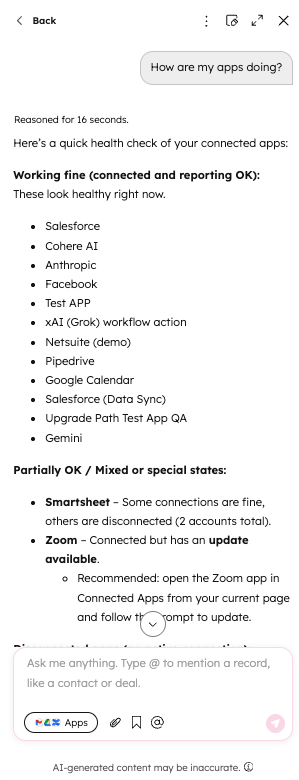
Dowiedz się również, jak korzystać zsztucznej inteligencji HubSpot domonitorowania i zarządzania wszystkimi podłączonymi aplikacjami, co zapewni Ci głębszy wgląd w sposób działania aplikacji.
Przejdź do strony głównej „Połączenia”
Strona główna sekcji „Połączenia” stanowi scentralizowane miejsce do zarządzania wszystkimi połączonymi aplikacjami.
Aby przejść do strony głównej „Połączenia ”:
- Na koncie HubSpot kliknij
ikonę ustawień w górnym pasku nawigacyjnym. W menu na lewym pasku bocznym przejdź do Integracje > Połączone aplikacje. - W zakładce głównej „Połączenia ” znajdziesz przegląd wszystkich aplikacji połączonych z Twoim kontem HubSpot.
Na karcie strony głównej „Połączenia ” zobaczysz następujące sekcje:
- Wymaga Twojej uwagi
- Moje aplikacje
- Inne aplikacje zainstalowane przez użytkowników w mojej organizacji
- Rekomendacje
Przejrzyj aplikacje wymagające uwagi
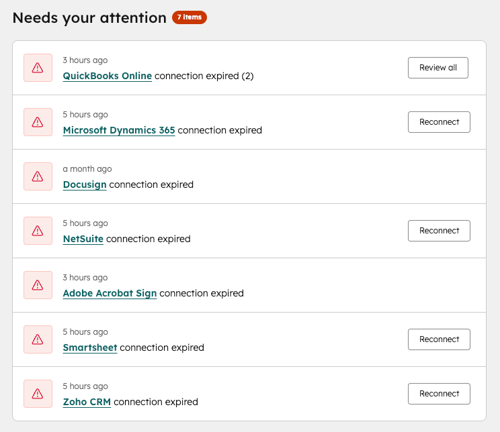
W sekcji „Wymagają Twojej uwagi ” sprawdź aplikacje, które wymagają podjęcia działań.
W tej sekcji wyświetlane są statusy aplikacji, takie jak:
- Aplikacje z wygasłym połączeniem.
- Aplikacje, z którymi utracono połączenie.
- Aplikacje z błędami połączenia.
Przejrzyj informacje o statusie aplikacji, aby zidentyfikować i rozwiązać ewentualne problemy, lub kliknij „Połącz ponownie”, aby ponownie połączyć aplikację.
Wyświetl aplikacje połączone z Twoim kontem
W sekcji „Moje aplikacje ” przejrzyj wszystkie aplikacje połączone z Twoim kontem HubSpot.
Dla każdej aplikacji możesz wyświetlić:
- Status: stan połączenia aplikacji (np. Połączona, Odłączona).
- Data instalacji: data, w której aplikacja została połączona z kontem HubSpot.
- Zainstalowane przez: użytkownik HubSpot, który zainstalował aplikację.
- Data ostatniej aktywności: data, kiedy po raz ostatni wysłano i odebrano dane dla aplikacji.
Kliknij nazwę aplikacji, aby otworzyć stronę jej ustawień, na której możesz zarządzać połączeniem z aplikacją, sprawdzić szczegóły dotyczące aplikacji lub odłączyć aplikację.

- Jeśli istnieje wiele połączonych kont korzystających z aplikacji na poziomie użytkownika, w kolumnach „Data instalacji ” i „Zainstalowane przez” wyświetlona zostanie data pierwszej instalacji oraz nazwa użytkownika, który jako pierwszy zainstalował aplikację.
- Tylko niektóre aplikacje stworzone przez HubSpot wyświetlają informacje o statusie w kolumnie „Status ”.
- Aplikacje na poziomie użytkownika i aplikacje obsługujące wiele kont nie wyświetlają żadnych informacji w kolumnie „Data ostatniej aktywności ”.
Przejrzyj aplikacje połączone przez innych użytkowników
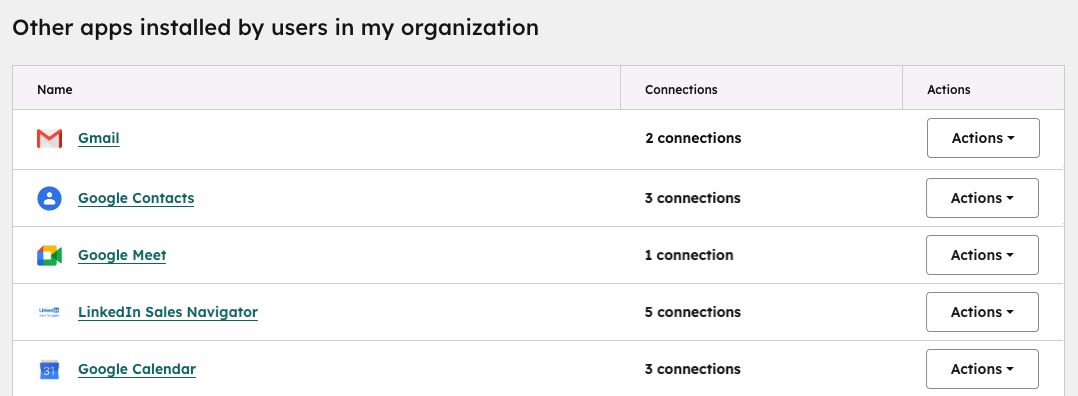
W sekcji „Inne aplikacje zainstalowane przez użytkowników w mojej organizacji ” wyświetlane są aplikacje połączone przez innych użytkowników na Twoim koncie HubSpot.
W tej sekcji możesz:
- Dowiedz się, które aplikacje są połączone w całej organizacji.
- Zidentyfikuj zduplikowane lub nieużywane aplikacje.
- Monitoruj korzystanie z aplikacji poza własnymi połączeniami.
Każdy wpis aplikacji w tabeli pokazuje liczbę połączeń dla wszystkich użytkowników.
- Kliknij liczbę połączeń, aby wyświetlić listę osób, które zainstalowały aplikację.
- Kliknij menu rozwijane „Działania”, aby wyświetlić połączenia, otworzyć aplikację w Marketplace i samodzielnie ją zainstalować.
Rekomendacje
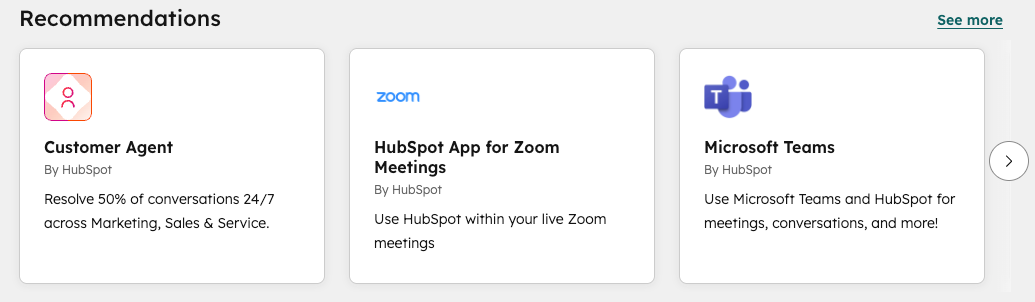
W sekcji „Rekomendacje ” możesz przeglądać nowe aplikacje z HubSpot Marketplace i instalować je bez opuszczania strony.
Wyświetlanie statystyk połączeń
Strona statystyk połączeń zawiera szczegółowy przegląd aktywności aplikacji oraz sposobu, w jaki aplikacje współdziałają z Twoim kontem HubSpot i danymi CRM.
Aby uzyskać dostęp do statystyk połączeń:
- Na koncie HubSpot kliknij
ikonę ustawień w górnym pasku nawigacyjnym. W menu na lewym pasku bocznym przejdź do Integracje > Połączone aplikacje. - Kliknij kartę „Statystyki połączeń ”.
W menu po lewej stronie zobaczysz następujące opcje:
Przejrzyj logi i aktywność aplikacji
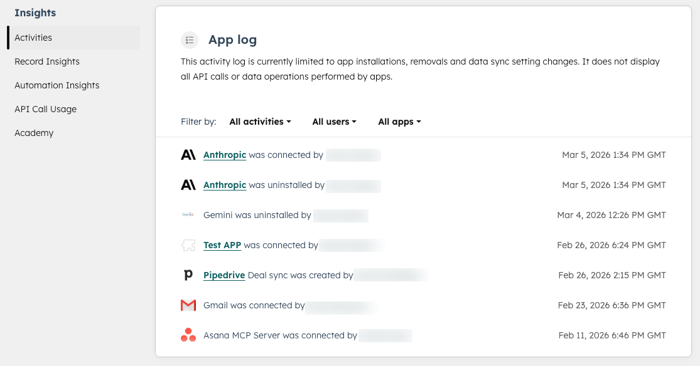
W sekcji „Aktywność” przejrzyj dziennik aplikacji. Zawiera on ostatnie zdarzenia związane z aplikacjami na Twoim koncie HubSpot, takie jak:
- Zdarzenia związane z podłączeniem i odłączeniem.
- Zdarzenia związane z ponowną instalacją.
- Zmiany ustawień synchronizacji danych.
Możesz filtrować dziennik aktywności według typu aktywności, użytkownika i aplikacji.
Przeglądaj statystyki rekordów
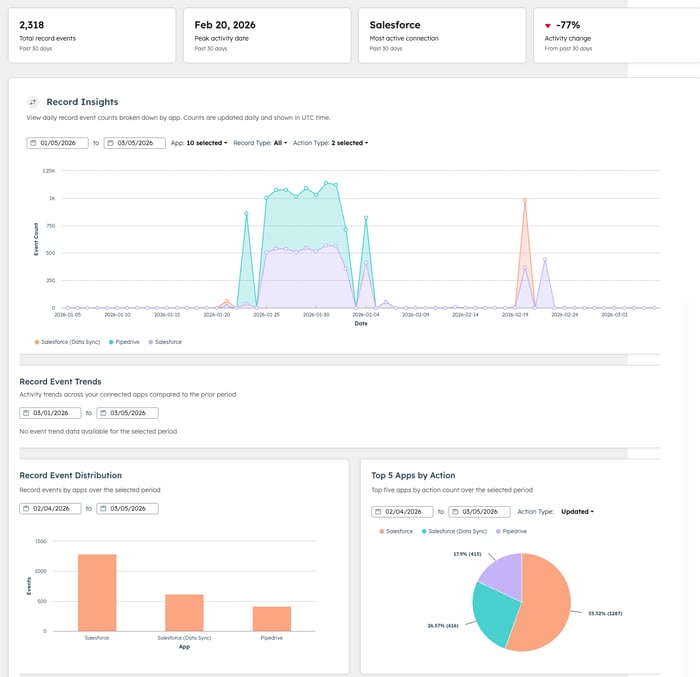
W sekcji „Informacje o rekordach” możesz przejrzeć:
- Dzienne liczby zdarzeń rejestrowanych według aplikacji.
- Jakie typy rekordów zostały objęte zmianami (np. kontakty).
- Rodzaj podjętej czynności (np. utworzono, zaktualizowano, usunięto i scalono).
- Trendy aktywności w połączonych aplikacjach.
- Najczęściej używane aplikacje według liczby zdarzeń.
Te informacje pomogą Ci zrozumieć wpływ aplikacji na rekordy w systemie CRM oraz zidentyfikować nieoczekiwane zachowania.
Podczas przeglądania statystyk rekordów należy pamiętać o następujących kwestiach:
- Liczba zdarzeń dotyczących rekordów jest aktualizowana codziennie.
- Wszystkie dane są wyświetlane w czasie UTC.
- Wyświetlane są działania z ostatnich 30 dni.
- Dostępne dane obejmują okres od 1 grudnia 2025 r.
Przeglądaj statystyki automatyzacji
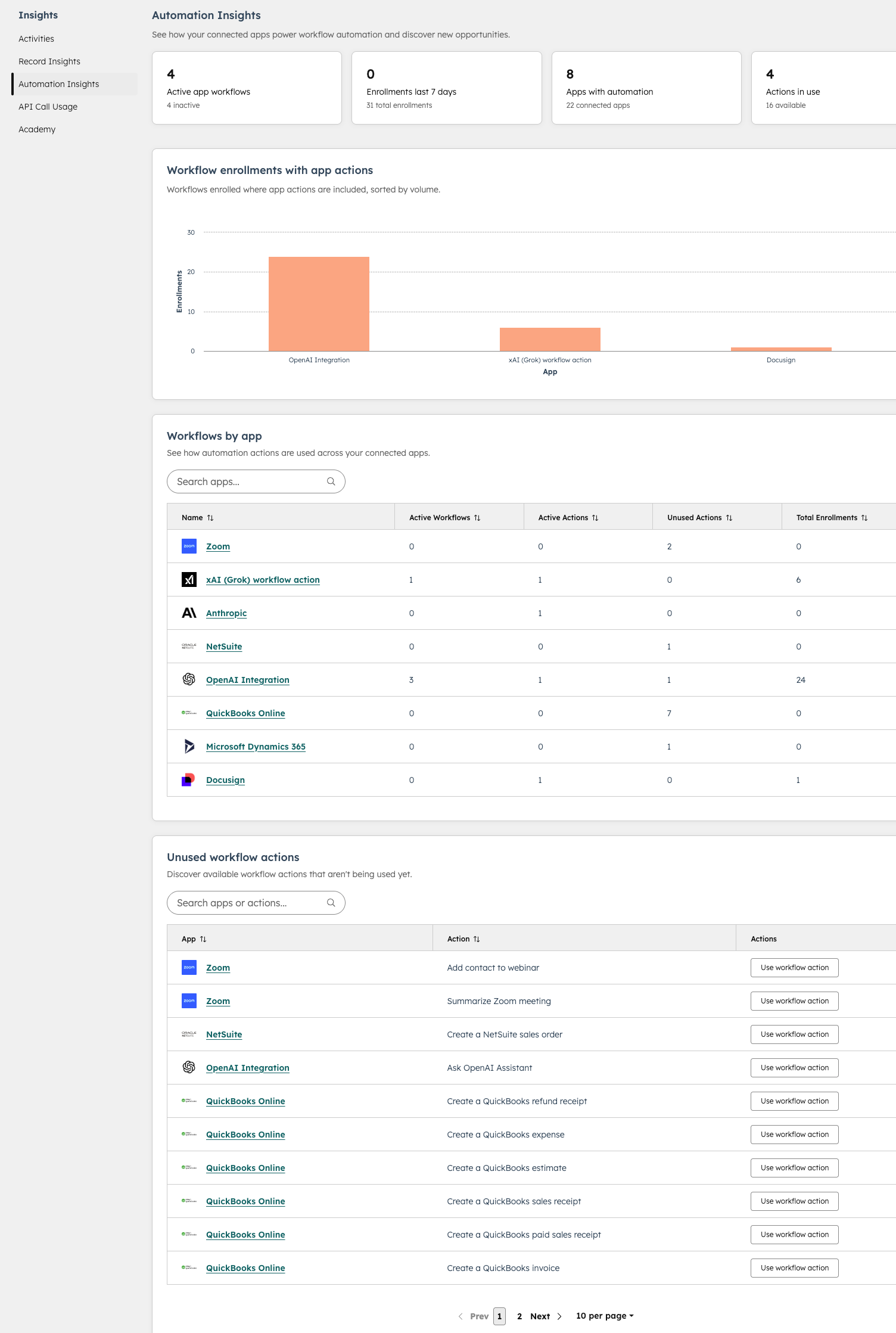
W sekcji „Informacje o automatyzacji” można przejrzeć:
-
Jak połączone aplikacje są wykorzystywane w przepływach pracy.
- Sekcja „Przepływy pracy według aplikacji ” pokazuje, w jaki sposób każda połączona aplikacja jest wykorzystywana w przepływach pracy, w tym aktywne przepływy pracy, używane działania oraz łączną liczbę rejestracji.
- Sekcja „Niewykorzystane działania w przepływie pracy ” pokazuje, które działania z podłączonych aplikacji nie są jeszcze używane. Kliknij opcję „Użyj działania w przepływie pracy ”, aby rozpocząć tworzenie przepływu pracy.
Monitorowanie wykorzystania wywołań API
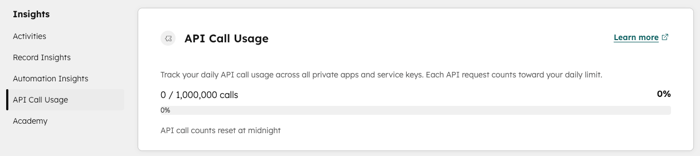
W sekcji „Wykorzystanie wywołań API” możesz śledzić dzienne wykorzystanie wywołań API we wszystkich prywatnych aplikacjach połączonych z Twoim kontem HubSpot.
Aplikacje prywatne korzystają z limitów API opartych na subskrypcji Twojego konta HubSpot. Jeśli na Twoim koncie znajduje się wiele aplikacji prywatnych, dzielą one tę samą pulę dziennych limitów API, a nie otrzymują osobnego dziennego limitu wywołań API.
Ta sekcja pomoże Ci:
- Monitoruj trendy użytkowania.
- Wykrywaj skoki w liczbie wywołań API.
- Unikaj zakłóceń spowodowanych osiągnięciem limitów API.
Uzyskanie dostępu do treści Akademii
W sekcji „Akademia” znajdziesz materiały edukacyjne dotyczące aplikacji.
Skorzystaj z tych zasobów, aby:
- Poznaj najlepsze praktyki dotyczące zarządzania podłączonymi aplikacjami.
- Zapoznaj się z działaniem i konfiguracją integracji.
- Zapoznaj się z zaleceniami dotyczącymi utrzymania połączeń aplikacji.
Wyświetlenia strony przeglądu aplikacji
Każda zainstalowana aplikacja ma własną stronę przeglądu. Strona ta zawiera szczegółowe informacje na temat danej aplikacji.
Aby uzyskać dostęp do strony z opisem konkretnej aplikacji:
- Na koncie HubSpot kliknij
ikonę ustawień w górnym pasku nawigacyjnym. W menu na lewym pasku bocznym przejdź do Integracje > Połączone aplikacje. - Na karcie głównej „Połączenia”, w sekcji „Moje aplikacje ”, kliknij aplikację, którą chcesz wyświetlić.
Na stronie z przeglądem konkretnej aplikacji możesz sprawdzić następujące informacje:
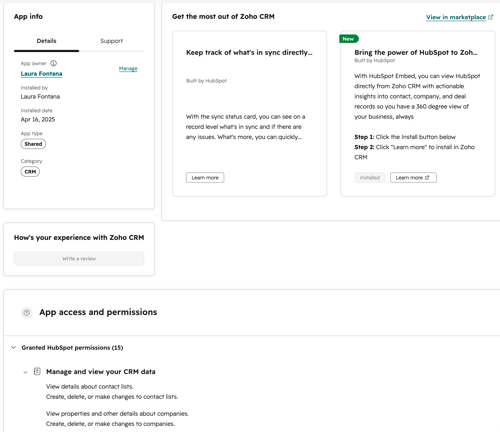
- Informacje o aplikacji: wyświetl ogólne informacje o aplikacji, takie jak użytkownik HubSpot będący właścicielem aplikacji, osoba, która ją zainstalowała, oraz data instalacji.
- Dodatkowe funkcje: wyświetl dodatkowe funkcje, które możesz włączyć dla tej aplikacji.
- Dostęp i uprawnienia aplikacji: wyświetl funkcje, na które aplikacja ma obecnie uprawnienia, oraz wszelkie uprawnienia wymagające aktualizacji lub ponownego uwierzytelnienia. Jeśli którekolwiek uprawnienia w aplikacji wymagają ponownego uwierzytelnienia, w prawym górnym rogu sekcji „Dostępne po ponownym uwierzytelnieniu” kliknij opcję „Ponownie uwierzytelnij”, aby je włączyć.
Zarządzanie własnością aplikacji
Każda podłączona aplikacja ma właściciela, który jest użytkownikiem odpowiedzialnym za zarządzanie integracją na koncie HubSpot.
Po podłączeniu aplikacji osoba, która ją zainstalowała, jest automatycznie wyznaczana jako właściciel aplikacji. Właściciel jest widoczny w panelu informacji o aplikacji obok daty instalacji, typu aplikacji i kategorii. Jeśli zakres obowiązków ulegnie zmianie,superadministrator lub użytkownicy z dostępem do App Marketplace mogą zmienić właściciela.
Aby zarządzać właścicielem aplikacji:
- Na koncie HubSpot kliknij
ikonę ustawień w górnym pasku nawigacyjnym. W menu na lewym pasku bocznym przejdź do Integracje > Połączone aplikacje. - Kliknijaplikację.
- W panelu „Informacje o aplikacji ” sprawdź aktualnego właściciela.
- Obok pozycji Właściciel aplikacji kliknij opcję Zarządzaj.
- W oknie dialogowym kliknij menu rozwijane i wybierz nowego właściciela aplikacji. Następnie kliknij „Zapisz”.
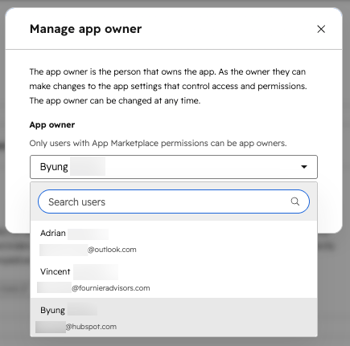
Po przypisaniu lub zmianie właściciela aktualizacja jest rejestrowana w dzienniku działań aplikacji wraz z innymi zdarzeniami związanymi z integracją, takimi jak instalacje, odinstalowania i zmiany uprawnień.
Uwaga: jeśli dezaktywujesz użytkownika HubSpot, który jest właścicielem aplikacji, HubSpot wyświetli monit o ponowne przypisanie właściciela przed zakończeniem dezaktywacji. Dzięki temu połączone aplikacje nie pozostaną bez właściciela.
Tworzenie i zarządzanie powiadomieniami o połączonych aplikacjach
Skonfiguruj powiadomienia e-mailowe lub w aplikacji, aby otrzymywać powiadomienia o zainstalowaniu, odłączeniu lub odinstalowaniu aplikacji na koncie HubSpot.
Aby utworzyć nowe powiadomienie:
- Na koncie HubSpot kliknij
ikonę ustawień w górnym pasku nawigacyjnym. W menu na lewym pasku bocznym przejdź do Integracje > Połączone aplikacje. - Kliknij kartę „Powiadomienia ”.
- Kliknij opcję „Utwórz nowe powiadomienie”.
- Wprowadź nazwę powiadomienia.
- Kliknij menu rozwijane Typ powiadomienia i wybierz typ powiadomienia: Instalacja aplikacji, Odłączenie aplikacji lub Odinstalowanie aplikacji.
-
- Podczas tworzenia powiadomienia o odłączeniu aplikacji kliknij menu rozwijane „Przypomnienie o powiadomieniu” i wybierz częstotliwość: raz na godzinę, raz dziennie, raz w tygodniu lub raz w miesiącu.
- Kliknij Dalej.
- Wybierz aplikacje, dla których chcesz utworzyć powiadomienie o odłączeniu aplikacji.
- Kliknij „Dalej”.
- Wybierz, którzy użytkownicy i zespoły otrzymają powiadomienie: „Powiadom tylko superadministratorów”, „Powiadom wszystkich” lub „Powiadom określonych użytkowników i zespoły”.
- Jeśli wybierzesz opcję Powiadom określonych użytkowników i zespoły, wybierz, do których użytkowników i zespołów zostanie wysłane powiadomienie.
- Kliknij „Zastosuj”.
- Aby edytować powiadomienie, kliknij opcję Działania > Zarządzaj powiadomieniem.
- Aby usunąć powiadomienie, kliknij Działania > Usuń powiadomienie.
Po skonfigurowaniu powiadomienia może je edytować wyłącznie superadministrator.
Zarządzaj podsumowaniem statystyk połączonych aplikacji (BETA)
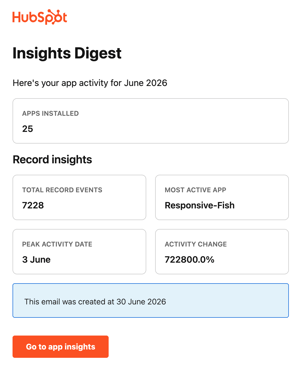
Superadministratorzy otrzymują co miesiąc e-mail z podsumowaniem statystyk dotyczących połączonych aplikacji. E-mail zawiera podsumowanie aktywności w połączonych aplikacjach oraz wskazuje aplikacje, które mogą wymagać uwagi, takie jak aplikacje odłączone i te, które wiążą się z ryzykiem związanym z własnością. Ta funkcja jest domyślnie włączona i można ją skonfigurować w ustawieniach powiadomień.
W wiadomości e-mail kliknij link odpowiadający aktywności, którą chcesz przejrzeć. Zostaniesz przekierowany do odpowiedniej sekcji strony „Połączone aplikacje”, gdzie możesz przejrzeć aktywność lub podjąć dalsze działania.
Korzystaj z asystenta Breeze do zarządzania aplikacjami
Asystent Breeze pomaga monitorować połączone aplikacje na koncie HubSpot i zarządzać nimi. Możesz zadawać asystentowi Breeze pytania dotyczące połączonych aplikacji. Asystent odpowie na pytania, udzielając informacji, dokumentacji, zaleceń oraz wskazówek dotyczących rozwiązywania problemów.
Zanim zaczniesz korzystać z tej funkcji, zwróć uwagę na następujące kwestie:
- Aby korzystać z Breeze Assistant, musisz włączyć opcję„Udziel użytkownikom dostępu do Breeze Assistant” w ustawieniach AI.
- Tylko użytkownicy z odpowiednimi uprawnieniami mogą przeglądać informacje o aplikacjach w Breeze Assistant.
- Asystent Breeze jest zalecany do uzyskiwania analiz i rekomendacji dotyczących natywnych integracji stworzonych przez HubSpot.
Poniżej znajduje się kilka typowych pytań, które możesz zadać asystentowi Breeze Assistant na temat swoich aplikacji:
- Sprawdź stan aplikacji: czy któreś z moich podłączonych aplikacji mają błędy synchronizacji?
- Audyt połączeń: Które aplikacje nie zsynchronizowały żadnych danych w ciągu ostatnich 30 dni?
- Wskazówki dotyczące rozwiązywania problemów: Dlaczego moja integracja z Salesforce nie synchronizuje kontaktów?
- Zalecenia dotyczące konfiguracji: Jakie przepływy pracy mogę stworzyć w oparciu o moje aplikacje?
- Kontrola ustawień aplikacji: Kto zmienił moje ustawienia synchronizacji?
Aby uzyskać dostęp do Asystenta Breeze:
- Na koncie HubSpot kliknij
ikonę ustawień w górnym pasku nawigacyjnym. W menu na lewym pasku bocznym przejdź do Integracje > Połączone aplikacje. - W górnym pasku nawigacyjnym kliknij opcję„Asystent” wprawym górnym rogu.
- Aby rozpocząć czat, wpiszzapytanie dotyczące jednej z połączonych aplikacji, a następnie kliknijikonęwysyłania w prawym dolnym rogu.
- Asystent odpowie na pytania, dostarczając informacje, dokumentację, zalecenia lub wskazówki dotyczące rozwiązywania problemów.