
Data ostatniej aktualizacji: 18 marca 2026
Dostępne z każdą z następujących podpisów, z wyjątkiem miejsc, w których zaznaczono:
-
 Marketing Hub
Starter, Professional, Enterprise
Marketing Hub
Starter, Professional, Enterprise
Do marketingowych wiadomości e-mail można dodawać proste przepływy pracy, aby zautomatyzować kolejne zadania. Na przykład prosty przepływ pracy może dodawać kontakty do segmentu po kliknięciu linku w wiadomości e-mail.
Jeśli zdecydowałeś się na wersję beta klonowania marketingowych wiadomości e-mail z prostymi przepływami pracy, możesz także skopiować istniejące wiadomości e-mail i dołączyć do nich proste przepływy pracy. Dowiedz się więcej o klonowaniu marketingowych wiadomości e-mail.
Zrozumienie ograniczeń i rozważań
Na kontach z subskrypcjąMarketing HubStarter obowiązują następujące limity:- Można dodać do 10 akcji na prosty przepływ pracy.
- Można utworzyć jeden prosty przepływ pracy na wyzwalacz rejestracji.
- Można używać tylko następujących akcji:
-
- Opóźnienie: opóźnienie o określony czas lub do określonego dnia lub godziny.
- Komunikacja: wysłanie wewnętrznego powiadomienia e-mail lub innej marketingowej wiadomości e-mail.
- Zarządzanie zadaniami: utwórz nowe zadanie.
- Zarządzanie segmentami: dodawanie do statycznego segmentu lub usuwanie z niego.
- Zarządzanie reklamami: dodawanie lub usuwanie odbiorców reklam.
Zrozumienie prostych przepływów pracy
W edytorze wiadomości e-mail można tworzyć proste przepływy pracy na karcie Automatyzuj . Wybierasz wyzwalacz rejestracji - zdarzenie lub warunek powiązany z tą wiadomością e-mail - który powoduje aktywację prostego przepływu pracy. Następnie wybierasz akcje, które będą wykonywane za każdym razem, gdy kontakt spełni warunek rejestracji.
Następujące wyzwalacze rejestracji są dostępne dla prostych przepływów pracy w e-mailach marketingowych:
- E-mail odesłany po wysłaniu do kontaktu
- Kontakt kliknął link w wiadomości e-mail
- Kontakt oznaczył wiadomość e-mail jako spam
- Kontakt otworzył wiadomość e-mail
- Kontakt otrzymał wiadomość e-mail
- Kontakt odpowiedział na wiadomość e-mail
- Kontakt otrzymał wiadomość e-mail
- Kontakt zrezygnował z subskrypcji wiadomości e-mail
Utwórz prosty przepływ pracy w edytorze wiadomości e-mail
- Na koncie HubSpot przejdź do Marketing > E-mail.
- W prawym górnym rogu kliknij przycisk Utwórz wiadomość e-mail.
- W oknie dialogowym wybierz opcję Zwykły.
- W edytorze wiadomości e-mail kliknij ikonę automate na lewym pasku bocznym.
- Aby wysłać automatyczną odpowiedź, gdy odbiorca odpowie na wiadomość e-mail, kliknij menu rozwijane Wybierz automatyczną wiadomość e-mail i wybierz wiadomość e-mail lub kliknij opcję Utwórz nową automatyczną wiadomość e-mail.

- Aby dodać kontakty do statycznego segmentu po kliknięciu łącza w wiadomości e-mail, kliknij menu rozwijane Wybierz statyczny segment i wybierz segment lub kliknij przycisk Utwórz nowy segment.
- Aby utworzyć niestandardowy prosty przepływ pracy:
- Kliknij przycisk Utwórz nowy przepływ pracy.
- W prawym panelu wybierz wyzwalacz rejestracji, a następnie kliknij przycisk Dalej.
- Aby dodać akcję przepływu pracy, kliknij ikonę plusa . Można na przykład dodawać opóźnienia, wysyłać marketingowe wiadomości e-mail, wysyłać wewnętrzne powiadomienia lub tworzyć zadania.
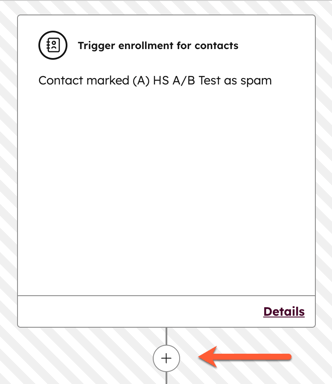
- W lewym panelu kliknij akcję przepływu pracy.
- Dostosuj akcję przepływu pracy, a następnie kliknij Zapisz.
- Aby usunąć przepływ pracy, kliknij menu rozwijane Akcje i wybierz opcję Usuń przepływ pracy. W oknie dialogowym kliknij przycisk Usuń przepływ pracy.
- Aby dodać dodatkowe proste przepływy pracy, kliknij Utwórz nowy przepływ pracy i powtórz kroki, aby utworzyć dodatkowy przepływ pracy. Ta opcja jest dostępna tylko na kontach z subskrypcją Marketing Hub Professional lub Enterprise .
- Po zakończeniu edycji przepływu pracy włącz przełącznik w prawym górnym rogu.
- W oknie dialogowym kliknij Gotowe.
- Zakończ edycję wiadomości e-mail, a następnie kliknij opcję Przejrzyj i zaplanuj, Przejrzyj i opublikuj lub Przejrzyj i wyślij w prawym górnym rogu.
- Następnie usuń ewentualne błędy i kliknij przycisk Opublikuj, Zaplanuj lub Wyślij.
Proste przepływy pracy zaczną działać natychmiast po opublikowaniu lub wysłaniu wiadomości e-mail.
