
Data ostatniej aktualizacji: 31 marca 2026
Dostępne z każdą z następujących podpisów, z wyjątkiem miejsc, w których zaznaczono:

Obiekt zamówień śledzi, co zostało zakupione, jak zostało skonfigurowane i jak zostanie zrealizowane. Jest przeznaczony do rejestrowania operacyjnej strony zakupu, a nie fakturowania lub rozpoznawania przychodów.
Zamówienia są opcjonalną warstwą realizacji w HubSpot. Transakcje, oferty, linki do płatności, płatności, subskrypcje i faktury zarządzają cenami, rozliczeniami i przychodami. Obiekt zamówień może być powiązany z tymi rekordami w celu śledzenia szczegółów realizacji. Powiązanie tych rekordów z obiektem zamówień jest opcjonalne. Mogą one również funkcjonować niezależnie
Możesz ręcznie utworzyć rekord zamówienia, zaimportować zamówienia lub zsynchronizować dane e-commerce z obiektem zamówień za pomocą integracji, takich jak Shopify i Netsuite.
Tworzenie rekordu zamówienia
- Na koncie HubSpot przejdź do sekcji System CRM > Zamówienia.
- W prawym górnym rogu kliknij przycisk Utwórz zamówienie.
- W prawym panelu wprowadź szczegóły zamówienia.
- W sekcji Associate Deal with wyszukaj i wybierz rekordy , z którymi powiązane jest zamówienie.
- Kliknij przycisk Utwórz zamówienie. Jeśli chcesz utworzyć kolejne zamówienie, kliknij Utwórz i dodaj kolejne.
Uwaga: podczas ręcznego tworzenia zamówień nie można dodawać pozycji.
Importowanie zamówień
Zamówienia można importować, przesyłając plik, kopiując i wklejając dane lub synchronizując zamówienia za pomocą integracji, takich jak Shopify i Netsuite.
Wyświetlanie zamówień
Zamówienia można wyświetlać na stronie indeksu lub w powiązanych rekordach CRM.
Wyświetlanie zamówień na stronie indeksu
Użyj strony indeksu zamówień, aby wyświetlić wszystkie zamówienia. Twórz i używaj zapisanych widoków do filtrowania zamówień według określonych kryteriów.
- Na koncie HubSpot przejdź do sekcji System CRM > Zamówienia.
- Aby edytować kolumny wyświetlane w tabeli, kliknij Edytuj kolumny w prawym górnym rogu tabeli.
- Aby filtrować stronę indeksu, kliknij menu rozwijane Data utworzenia i Data modyfikacji lub kliknij opcję Filtry zaawansowane nad tabelą.
- Po kliknięciu opcji Zaawansowane filtry:
- W prawym panelu kliknij + Dodaj filtr. Wyszukaj i wybierz właściwość, według której chcesz filtrować, a następnie ustaw kryteria filtrowania. Aby dodać kolejny filtr do grupy filtrów, w sekcji i kliknij + Dodaj filtr.
- Aby dodać dodatkową grupę filtrów, w obszarze lub kliknij + Dodaj grupę filtrów.
- Po skonfigurowaniu filtra kliknij X w prawym górnym rogu panelu. Dowiedz się więcej o konfigurowaniu filtrów i zapisywaniu widoków.
- Aby zapisać widok do wykorzystania w przyszłości, kliknij ikonę Zapisz w prawym górnym rogu tabeli.
- Aby wyświetlić podgląd szczegółów zamówienia, najedź kursorem na zamówienie i kliknij Podgląd. Wyświetl szczegóły w prawym panelu.
- Aby wyświetlić rekord zamówienia, kliknij nazwę zamówienia. Otworzy się rekord subskrypcji. Dowiedz się więcej o układach stron rekordów.
Wyświetlanie zamówień w powiązanych rekordach CRM
Aby wyświetlić zamówienie z jednego z powiązanych rekordów (na przykład kontaktu lub firmy):
- Przejdź do swoich rekordów. Na przykład:
- Na koncie HubSpot przejdź do System CRM > Kontakty.
- Na koncie HubSpot przejdź do System CRM > Firmy.
- Kliknij nazwę rekordu powiązanego z zamówieniem.
- Na prawym pasku bocznym przejdź do karty Zamówienia, aby wyświetlić całkowitą cenę zamówienia, datę utworzenia i etap potoku. Jeśli karta Zamówienia nie pojawia się domyślnie w rekordzie, możesz ręcznie dodać kartę do rekordu HubSpot.
- Aby uzyskać więcej informacji, najedź kursorem na zamówienie i kliknij ikonę podglądu.
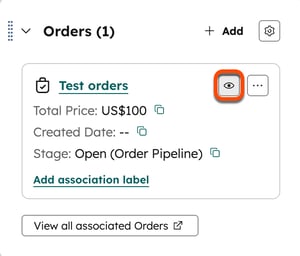
- W prawym panelu przejrzyj szczegóły zamówienia. Dowiedz się więcej o zarządzaniu zamówieniami.
Zarządzanie zamówieniami
Rekordy zamówień działają jak inne rekordy obiektów w HubSpot. Możesz edytować rekord, przeglądać działania na osi czasu rekordu i powiązać go z innymi obiektami, takimi jak kontakty, firmy i koszyki. Możesz także:
- Dostosowaćukład rekordu zamówienia.
- Edytować lub tworzyć nowe właściwości zamówienia.
- Tworzyć widoki rekordów zamówień.
Zarządzanie potokiem zamówień
Dowiedz się, jak tworzyć i dostosowywać potoki zamówień, aby zarządzać zamówieniami i śledzić je w czasie.
Jak obliczane są sumy zamówień
Sumy zamówień są obliczane w walucie firmowej. HubSpot oblicza sumę przy użyciu kursu wymiany między oryginalną walutą zamówienia a walutą firmy.
- Jeśli kurs wymiany jest skonfigurowany na koncie:
- HubSpot używa kursu skonfigurowanego w Dacie utworzenia zamówienia.
- Jeśli kurs wymiany nie został skonfigurowany w Dacie utworzenia, użyty zostanie kurs wymiany skonfigurowany w dacie i godzinie właściwości Data/czas utworzenia obiektu.
- Jeśli kurs wymiany nie został ustawiony w żadnej z tych dat, używany jest aktualnie skonfigurowany kurs wymiany.
- Jeśli waluta użyta w zamówieniu nie jest skonfigurowana na koncie, kurs wymiany domyślnie wynosi jeden (nie jest stosowana konwersja).
Dowiedz się więcej o dodawaniu waluty firmowej i konfigurowaniu kursów wymiany.
