
Data ostatniej aktualizacji: 7 kwietnia 2026
Dostępne z każdą z następujących podpisów, z wyjątkiem miejsc, w których zaznaczono:
-
 Marketing Hub
Starter
Marketing Hub
Starter
-
 Sales Hub
Starter
Sales Hub
Starter
-
 Service Hub
Starter
Service Hub
Starter
-
 Data Hub
Starter
Data Hub
Starter
-
 Content Hub
Starter
Content Hub
Starter
W zaktualizowanym widoku tablicy można skonfigurować automatyzację etapów potoku, aby wyzwalać akcje, gdy rekordy przechodzą między etapami lub statusami. Obejmuje to tworzenie zadań, wysyłanie powiadomień lub aktualizowanie rekordów.
Uwaga: ten artykuł dotyczy kont Free i Starter utworzonych po 30 marca 2026 roku. Jeśli masz subskrypcję Professional lub Enterprise, zapoznaj się z artykułem dotyczącym konfigurowania automatyzacji potoku dla obiektów.
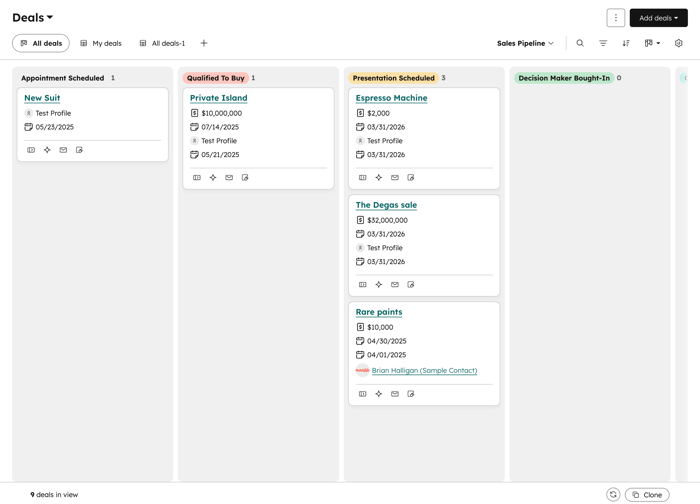
Możesz sprawdzić, czy ten artykuł dotyczy Twojego konta, porównując swoją tablicę z poniższym obrazem. Na koncie HubSpot przejdź do System CRM > Kontakty.
Dodawanie szablonów automatyzacji na podstawie etapów potoku
Wymagane uprawnienia Do skonfigurowania automatyzacji potoku wymagane są uprawnienia superadministratora lub edycji przepływu pracy.
Automatyzacje można tworzyć na podstawie etapów potoku transakcji, zgłoszeń i projektów. Można na przykład utworzyć zadanie lub wysłać wewnętrzne powiadomienie, gdy etap transakcji ulegnie zmianie.
- Przejdź do swoich rekordów:
- Transakcje: Na koncie HubSpot przejdź do System CRM > Kontakty..
- Projekty: Na swoim koncie HubSpot przejdź do sekcji CRM > Projekty.
- Bilety: Na koncie HubSpot przejdź do sekcji System CRM > Bilety.
- W prawym górnym rogu kliknij menu rozwijane typu widoku i wybierz Board view.

- Najedź kursorem na etap, dla którego chcesz utworzyć automatyzację, kliknij menu rozwijane Automate i wybierz opcję:
- Utwórz i przypisz zadanie: tworzy zadanie powiązane z rekordem, gdy wchodzi on do etapu potoku. Skonfiguruj szczegóły działania (np. nazwę, odbiorcę, termin) w panelu.
- Wyślij wewnętrzne powiadomienie e-mail: wysyła powiadomienie e-mail do użytkowników na koncie, którzy mają włączone powiadomienia. Automatyzacja uruchamia się, gdy rekord wchodzi w etap pipeline. Skonfiguruj szczegóły akcji w panelu.
- Edytuj rekord: edytuje wartość właściwości rekordu lub powiązanego rekordu, gdy wejdzie on w etap potoku. Skonfiguruj szczegóły akcji (np. rekord, który zostanie zmieniony, właściwość, która zostanie zaktualizowana) w panelu.
- Kliknij przycisk Utwórz przepływ pracy. Ikona aktywnej automatyzacji pojawi się obok nazwy etapu.
Tworzenie automatyzacji dla etapów potoku
- Przejdź do swoich rekordów:
- Oferty: Na koncie HubSpot przejdź do System CRM > Kontakty.
- Projekty: Na swoim koncie HubSpot przejdź do sekcji CRM > Projekty.
- Bilety: Na koncie HubSpot przejdź do sekcji System CRM > Bilety.
- W prawym górnym rogu kliknij menu rozwijane typu widoku i wybierz Widok tablicy.
- Najedź kursorem na etap i kliknij ikonę trzech pionowych kropek , a następnie wybierz opcję Zarządzaj automatyzacją etapu.
- Przewiń do sekcji Utwórz przepływy pracy od podstaw. Jeśli sekcja jest zwinięta, kliknij opcjęUtwórz przepływy pracy od podstaw, aby ją rozwinąć.
- W sekcji Wyzwalaj akcje, gdy [nazwa obiektu] przechodzi do nowego etapu kliknij opcję Utwórz przepływ pracy. Jeśli akcje zostały już dodane, kliknij ikonę + dodaj akcję.
- W panelu skonfiguruj akcję (np. Utwórz notatkę).
- Po zakończeniu kliknij przycisk Zapisz.
- Przełącz przełącznik Workflow is [status], aby włączyć lub wyłączyć przepływ pracy.
Konfigurowanie statusu zgłoszenia na podstawie powiązanych wiadomości e-mail
Wymagana subskrypcja Subskrypcja Service Hub Starter, Professional lub Enterprise jest wymagana do skonfigurowania automatyzacji z powiązanych wiadomości e-mail lub automatyzacji wysyłania wiadomości e-mail lub powiadomień wewnętrznych.
Możesz automatycznie aktualizować status zgłoszeń, gdy powiązane wiadomości e-mail są wysyłane lub odbierane. Oznacza to wiadomości e-mail wysyłane ze zgłoszenia i odpowiedzi klientów na zgłoszenie. Status zgłoszenia to domyślna właściwość HubSpot, która śledzi zgłoszenia w potoku (np. status Oczekiwanie na kontakt ).
Aby włączyć lub edytować automatyzację statusu zgłoszenia:
- Na koncie HubSpot kliknij
ikonę ustawień w górnym pasku nawigacyjnym.. - W menu na lewym pasku bocznym, w sekcji Zarządzanie danymi kliknij opcję Obiekty.
- Na stronie Obiekty kliknij menu rozwijane Wybierz obiekt i wybierz opcję Bilety.
- Kliknij kartę Pipelines.
- Kliknij menu rozwijane Wybierz potok , a następnie wybierz potok zgło szeń, który chcesz zautomatyzować.
- Kliknij kartę Automate . Jeśli jest zwinięta, kliknij , aby rozwinąć sekcję Szablony automatyzacji.
- Aby włączyć automatyzację statusu zgłoszenia, w sekcji Aktualizuj status zgłoszenia zaznacz pole wyboru, aby włączyć wyzwalacz:
- Wysłano wiadomość e-mail do klienta: status zgłoszenia zmieni się, gdy użytkownik wyśle wiadomość e-mail do kontaktu z rekordu zgłoszenia. Wiadomości e-mail wysłane z rekordu kontaktu nie spowodują zmiany statusu zgłoszenia.
- Klient odpowiada na wiadomość e-mail: status zgłoszenia zmieni się, gdy kontakt odpowie w tym samym wątku, w którym zgłoszenie zostało utworzone. Jeśli zgłoszenie zostało zamknięte, a następnie ponownie otwarte, wszelkie nowe wątki dotyczące zgłoszenia również zaktualizują jego status.
- Aby edytować status, do którego zostanie ustawione zgłoszenie na podstawie wyzwalacza:
- Najedź kursorem na wiersz, a następnie kliknij Edytuj akcję.
- W panelu kliknij menu rozwijane Wybierz status, a następnie wybierz status.
- Kliknij przycisk Zapisz.
Uwaga: poniższe zachowanie jest oczekiwane niezależnie od ustawień automatyzacji:
- Status zgłoszenia nie zmieni się automatycznie w przypadku przekazanych wiadomości e-mail, odpowiedzi na przekazane wiadomości e-mail, innych wiadomości e-mail wysłanych przez kontakt lub odpowiedzi wysłanych z połączonej osobistej poczty e-mail użytkownika.
- Jeśli kontakt odpowie na istniejący wątek w zamkniętym zgłoszeniu, status zgłoszenia zostanie automatycznie zaktualizowany do pierwszego otwartego statusu w potoku.
Aby wyłączyć lub sprawdzić automatyzację statusu zgłoszenia:
- Na koncie HubSpot kliknij
ikonę ustawień w górnym pasku nawigacyjnym.. - W menu na lewym pasku bocznym, w sekcji Zarządzanie danymi kliknij opcję Obiekty.
- Na stronie Obiekty kliknij menu rozwijane Wybierz obiekt i wybierz opcję Bilety.
- Kliknij kartę Pipelines.
- Kliknij menu rozwijane Wybierz potok , a następnie wybierz potok zgło szeń, który chcesz zautomatyzować.
- Kliknij kartę Automate . Jeśli jest zwinięta, kliknij , aby rozwinąć sekcję Szablony automatyzacji.
- Wyczyść pola wyboru Aktualizuj status zgłoszenia.
