Data ostatniej aktualizacji: 22 września 2026
Dostępne z każdą z następujących podpisów, z wyjątkiem miejsc, w których zaznaczono:
-
 Marketing Hub
Professional, Enterprise
Marketing Hub
Professional, Enterprise
-
 Sales Hub
Professional, Enterprise
Sales Hub
Professional, Enterprise
-
 Service Hub
Professional, Enterprise
Service Hub
Professional, Enterprise
-
 Data Hub
Professional, Enterprise
Data Hub
Professional, Enterprise
-
 Smart CRM
Professional, Enterprise
Smart CRM
Professional, Enterprise
-
 Revenue Hub
Professional, Enterprise
Revenue Hub
Professional, Enterprise
Skorzystaj z akcji przepływu pracy „Dodaj pozycję do transakcji” , aby powiązać konkretne produkty z transakcjami w ramach przepływów pracy. Na przykład możesz chcieć automatycznie dodawać pozycję do transakcji za każdym razem, gdy transakcja osiągnie określony etap w procesie sprzedaży, lub gdy zostanie przesłany określony formularz.
Zanim zaczniesz
Korzystając z akcji przepływu pracy „Dodaj pozycję do transakcji ”, należy pamiętać o następujących kwestiach:
- Ta akcja jest dostępna wyłącznie w przepływach pracy opartych na transakcjach.
- Akcja ta służy wyłącznie do dodawania istniejących produktów do transakcji. Nie pozwala ona na edycję ani zastąpienie produktów już przypisanych.
Dodawanie pozycji do transakcji za pomocą przepływów pracy
- Na koncie HubSpot kliknij Więcej, a następnie przejdź do Automatyzacja > Przepływy pracy. Jeśli opcja Więcej się nie pojawia, przejdź bezpośrednio do sekcji Automatyzacja > Przepływy pracy.
- Kliknij nazwę istniejącego przepływu pracy opartego na transakcji lub utwórz nowy przepływ pracy oparty na transakcji.
- Ustaw wyzwalacze rejestracji.
- Kliknij ikonę „+”, aby dodać akcję.
- W panelu po lewej stronie kliknij, aby rozwinąć sekcję CRM . Następnie kliknij opcję Dodaj pozycję do transakcji.
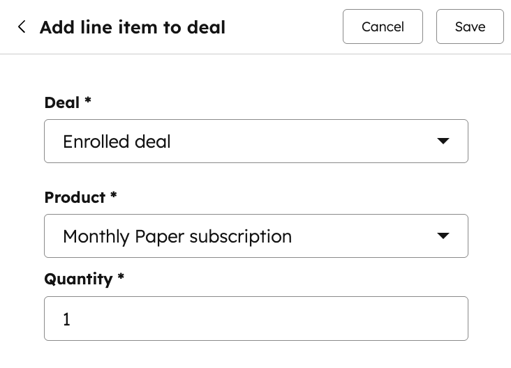
- Skonfiguruj akcję „Dodaj pozycję do transakcji ”:
- Transakcja: wybierz, czy pozycje mają być powiązane z transakcją, do której nastąpiła rejestracja, czy z inną powiązaną transakcją.
- Produkt: wybierz pozycję, którą chcesz powiązać z transakcją. Dowiedz się więcej o tworzeniu produktów i zarządzaniu nimi.
- Ilość: wybierz liczbę produktów, które chcesz powiązać z transakcją.
- Po skonfigurowaniu akcji kliknij przycisk „Zapisz” u góry.
- Kontynuuj konfigurowanie przepływu pracy.