
Data ostatniej aktualizacji: 14 sierpnia 2026
Dostępne z każdą z następujących podpisów, z wyjątkiem miejsc, w których zaznaczono:
-
 Service Hub
Professional, Enterprise
Service Hub
Professional, Enterprise
-
 Wymagane stanowiska
Skorzystaj z akcji „Przekieruj zgłoszenie do właściciela” ( ) w ramach przepływu pracy , aby przypisać zgłoszenia do użytkowników korzystających z płatnych planów sprzedaży i obsługi klienta. Za pomocą tej akcji możesz przypisać użytkowników na podstawie właściwości „Właściciel zgłoszenia” lub dowolnej niestandardowej właściwości użytkownika w HubSpot.
Podczas konfigurowania tej akcji przepływu pracy możesz rotacyjnie zmieniać właścicieli zgłoszeń w oparciu o dostępność użytkowników i zrównoważony podział zadań. Możesz na przykład zdecydować się na kierowanie zgłoszeń na podstawie liczby otwartych zgłoszeń, które dany użytkownik ma aktualnie, lub na podstawie losowego przypisania. Dowiedz się więcej o przypisywaniu zgłoszeń.
Uwaga: jeśli jesteś superadministratorem, możesz włączyć dla swojego konta funkcję beta „Rotacja właścicieli zgłoszeń na podstawie dostępności użytkowników”.
Zanim zaczniesz
Wymagane stanowiska Przy przypisywaniu użytkowników za pomocą tej funkcji muszą oni posiadać płatne licencje. Dowiedz się więcej o zarządzaniu płatnymi licencjami.
Przy przypisywaniu biletów za pomocą akcji „Przekaż rekord właścicielowi” należy pamiętać o następujących kwestiach:
- Podczas przypisywania zgłoszeń do konkretnych użytkowników:
- Użytkownicy muszą być aktywni i posiadać przypisane konto Sales Hub lub Service Hub w wersji Professional lub Enterprise.
- Użytkownicy z licencjami podstawowymi i licencjami tylko do przeglądania lub ci, którzy nie przyjęli zaproszenia do dołączenia do konta HubSpot, nie będą wyświetlani.
- Podczas przypisywania zgłoszeń do zespołu:
- Zespół musi mieć co najmniej jednego użytkownika z przypisanym kontem Sales Hub lub Service Hub w wersji Professional lub Enterprise. W przeciwnym razie zespół nie pojawi się podczas konfigurowania akcji przepływu pracy.
- Tylko główni członkowie zespołu z przypisanym kontem Sales Hub lub Service Hub w wersji Professional lub Enterprise będą kwalifikować się do przypisania. Dodatkowi członkowie zespołu nie zostaną uwzględnieni.
- Jeśli konto uczestniczy w programie beta „Obsługa wielu głównych zespołów w celu uzyskania pełnej funkcjonalności ”, wszyscy członkowie zespołu będą kwalifikować się do przypisania.
- Jeśli użytkownik przekroczy ustalony limit liczby zgłoszeń (tylkow Service Hub Enterprise ), nie będzie kwalifikował się do przypisania w ramach akcji „Rotate Owner”(Zmiana właściciela), dopóki nie zmniejszy liczby aktywnych zgłoszeń.
- Użytkownicy dezaktywowani lub użytkownicy, którzy nie posiadają już płatnej licencji, będą wyświetlani w regułach przekierowania z czerwoną ramką i nie będą uwzględniani przy przypisywaniu zgłoszeń.
Opcje przydzielania zgłoszeń
Podczas przypisywania zgłoszeń do konkretnych użytkowników i zespołów za pomocą akcji„Rotacja właściciela” można skorzystać z następujących opcji dystrybucji:- Równoważenie obciążenia: automatyczna ocena i przypisanie zgłoszenia do użytkownika, który ma najmniej otwartych, przypisanych zgłoszeń.
- „Round Robin”: przypisywanie zgłoszeń w kolejności rotacyjnej.
- Losowo: przypisywanie zgłoszeń losowo do kwalifikujących się użytkowników z puli przypisywania.
Przypisywanie zgłoszeń za pomocą przepływów pracy
Aby przypisać zgłoszenia za pomocą akcji„Przekaż rekord właścicielowi” w przepływie pracy:- Na koncie HubSpot kliknij Więcej, a następnie przejdź do Automatyzacja > Przepływy pracy. Jeśli opcja Więcej się nie pojawia, przejdź bezpośrednio do sekcji Automatyzacja > Przepływy pracy.
- Kliknij nazwę istniejącego przepływu pracy opartego na zgłoszeniach lub utwórz nowy przepływ pracy.
- Ustaw wyzwalacze rejestracji.
- Kliknij ikonę plusa (+), aby dodać akcję.
- W panelu po lewej stronie kliknij, aby rozwinąć sekcję CRM . Następnie kliknij opcję „Przekaż rekord właścicielowi”.
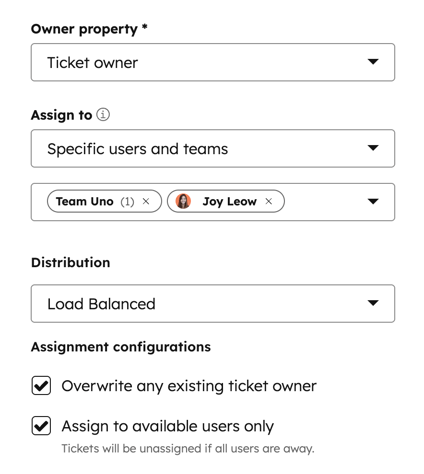
- Skonfiguruj akcję przepływu pracy „Przekaż rekord właścicielowi” dla zgłoszeń:
- Właściwość właściciela: domyślnie zostanie ustawiona na „Właściciel zgłoszenia ”. Możesz również wybrać dowolną inną właściwość użytkownika zgłoszenia.
- Przypisanie zgłoszenia: wybierz jedną z następujących opcji:
- Agent ds. obsługi klienta: przychodzące zgłoszenia będą kierowane do agenta ds. obsługi klienta. Dowiedz się więcej o konfigurowaniu agenta ds. obsługi klienta.
- Konkretni użytkownicy i zespoły: przypisuj przychodzące zgłoszenia do określonych użytkowników lub zespołów. Możesz wybrać spośród następujących typów dystrybucji: równoważenie obciążenia, round robin lub losowa.
- Tylko zespół: kieruj przychodzące zgłoszenia do zespołów bez przypisywania właściciela zgłoszenia.
- Zgłoszenia pojawią się w widokach zespołowych w centrum pomocy, w tym w sekcjach „Nieprzypisane do mojego zespołu ” i „Otwarte w moim zespole”.
- Do przekierowywania do zespołów można wybierać wyłącznie zespoły, w których przynajmniej jeden użytkownik posiada licencjęService Hub.
- Właściciel kontaktu: przypisuj przychodzące zgłoszenia do właściciela kontaktu.
- Kontakt musi mieć przypisanego właściciela w swoim rekordzie i być śledzony za pomocą pliku cookie.
- Jeśli nie ma właściciela kontaktu lub jeśli przypisanie nie powiedzie się, zostanie użyta opcja awaryjna.
- Nikt: przychodzące zgłoszenia nie będą przypisywane do żadnego z członków zespołu.
- Po ustawieniu typu przypisania skonfiguruj opcje przypisania:
- Zastąp dowolnego właściciela zgłoszenia: zastąp wszystkich obecnych właścicieli zgłoszeń nowym właścicielem zgodnie z regułami przypisywania.
- Przypisuj tylko do dostępnych użytkowników: użytkownicy z ustawieniem „Nieobecny” nie będą otrzymywać zgłoszeń, nawet jeśli są uwzględnieni w regułach przypisywania. Zgłoszenia będą przypisywane wyłącznie do dostępnych użytkowników. Jeśli wszyscy użytkownicy z puli przypisywania są nieobecni:
- Właściciel zgłoszenia lub niestandardowa właściwość użytkownika zostanie ustawiona na „nieprzypisany ” lub „(brak właściciela)”.
- Właściwość zgłoszenia „Przypisane zespoły ” zostanie ustawiona na wszystkie zespoły docelowe z opcji routingu.
- W górnej części ekranu kliknij „Zapisz”.
- Kontynuuj konfigurację przepływu pracy.
 .
.
