Ultima atualização: 11 de Maio de 2026
Disponível com qualquer uma das seguintes assinaturas, salvo menção ao contrário:
-
 Content Hub
Starter, Professional, Enterprise
Content Hub
Starter, Professional, Enterprise
Gere imagens usando o Breeze, a IA da HubSpot, para posts de blog, páginas do site e landing pages, e-mails e posts sociais. Ao gerar imagens, você pode usar arquivos de imagem existentes como referência e inserir prompts para gerar imagens complexas e detalhadas.
Depois de gerar uma imagem, você pode continuar editando com o Adobe Verbalizar , salve a imagem na ferramenta de arquivos ou adicione-a diretamente ao seu conteúdo.
Observação: você pode gerenciar o acesso aos recursos de IA nas suas configurações de IA e configurar quais dados são compartilhados. Consulte as Perguntas frequentes sobre a confiança na IA e os Cartões de modelo de IA da HubSpot para obter informações detalhadas sobre controles de segurança de IA, uso de dados e conformidade.
Antes de começar
-
Para gerar imagens, você deve ativar a configuração Ofereça aos usuários acesso a ferramentas e recursos de IA generativa . Saiba mais sobre como gerenciar suas configurações de IA.
- Antes de usar o branding da sua organização ao gerar imagens, você deve configurar a identidade do marca.
Gerar imagens para seu conteúdo
Assinatura necessária É necessária uma assinatura do Content Hub Professional ou Enterprise para usar a identidade de marca ao gerar e gerenciar imagens.
Você pode gerar imagens usando a IA para posts de blog, sites e landing pages, e-mails e posts sociais:
- Na sua conta HubSpot, navegue até o ativo ao qual você deseja adicionar uma imagem.
- Adicione uma imagem ao conteúdo.
- No painel direito, clique em Gerar com IA.
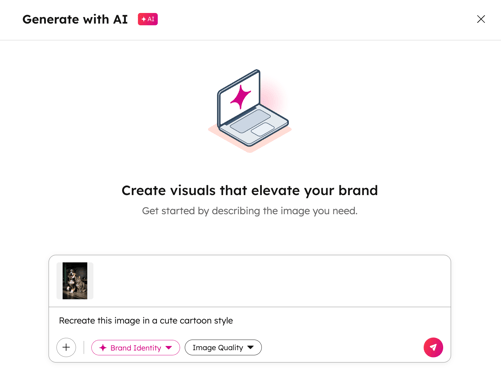
- Na caixa de diálogo, configure sua imagem:
- No campo de texto, insira seu prompt para a imagem.
- Para usar uma imagem de referência ao gerar uma nova imagem, clique no ícone + adicionar.
- Para usar uma nova imagem, clique em Carregar uma imagem.
- Para usar uma imagem existente na ferramenta de arquivos, clique em Procurar imagens e selecione uma imagem existente.
- Para usar o branding do seu empresa, clique em Marca identidade. Na caixa de diálogo, clique no botão Identidade da marca para ativá-lo.
- Para gerenciar a qualidade da imagem, clique em Qualidade da imagem e selecione o nível de qualidade.
- Depois de configurar os detalhes da sua imagem, clique no ícone Enviar no canto inferior direito.
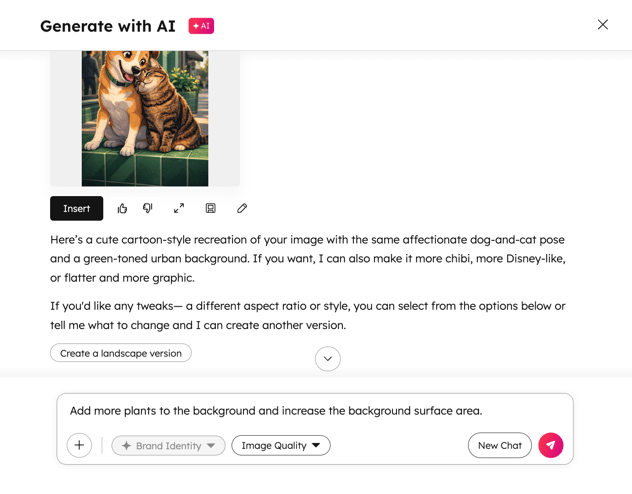
- Depois de gerar a imagem:
- Para usar uma imagem, clique em Inserir.
- Para fornecer feedback sobre uma imagem gerada:
- Se a imagem era o que você esperava, clique no ícone de polegar para cima.
- Se a imagem não for o que você esperava, clique no ícone de polegar para baixo.
- Para revisar a imagem por completo, clique no ícone Expandir. Para cortar a imagem, clique no ícone de corte.
- Se quiser usar sua imagem mais tarde, clique no ícone Salvar para salvá-la na ferramenta de arquivos.
- Para editar a imagem com o Adobe Verbalizar, clique no ícone Editar. Saiba mais sobre como editar imagens com o Adobe Verbalizar no HubSpot.
- Para editar ainda mais a imagem gerada, insira um novo prompt no campo de texto. Em seguida, clique no ícone enviar . Por exemplo, você pode querer incluir mais plano de fundo ou alterar o estilo da imagem.