
Ultima atualização: 4 de Maio de 2026
Disponível com qualquer uma das seguintes assinaturas, salvo menção ao contrário:

Use a integração do HubSpot com o Google Drive para adicionar arquivos do Google Drive aos registros do CRM no HubSpot e acessar visões gerais com tecnologia de IA. Por exemplo, os representantes de vendas podem vincular uma proposta de vendas ou observações de chamada ao registro do contato de um prospect no HubSpot.
Depois de conectar o aplicativo, você também pode automatizar o gerenciamento de arquivos com fluxos de trabalho. Por exemplo, crie automaticamente drives ou pastas compartilhadas quando novos registros forem criados ou faça upload de arquivos das propriedades do registro para o Google Drive. Isso ajuda a padronizar a organização dos documentos e reduzir o trabalho manual entre as equipes.
Antes de começar
Permissões necessárias Você deve ter permissões para o App Marketplace ou ser um superadministrador na sua conta da HubSpot para conectar a integração do Google Drive.
- O Google Drive é um aplicativo de nível de conta. Cada usuário na sua conta da HubSpot deve conectar seu usuário do HubSpot ao usuário do Google Workspace nas configurações de integração do Google Drive no HubSpot.
- Os usuários do HubSpot só podem anexar arquivos do Google Drive aos registros do HubSpot se seu usuário do Google Workspace tiver permissão para acessar esses arquivos.
- Você pode anexar no máximo 25 arquivos por registro.
- Você pode anexar todos os tipos de arquivos do Google Drive, mas apenas o Google Docs, o Google Slides e os PDFs relevantes gerarão visões gerais.
Conectar o aplicativo Google Drive
Nasua conta da HubSpot, clique no ícone do Marketplace na barra de navegação superior e selecione HubSpot Marketplace.
-
Na sua conta HubSpot, clique no ícone de
settings icon na barra de navegação superior. No menu da barra lateral esquerda, acesse <Integrações > Apps conectados. - Na barra de pesquisa, insira Google Drive e pressione Enter.
- Selecione Google Drive nos resultados.
- Na página do aplicativo Google Drive , clique em Instalar.
- Siga as instruções na tela para conectar sua conta do Google.
Adicionar arquivos do Google Drive aos registros do HubSpot
Depois de conectar, você deve adicionar o cartão do Google Drive à barra lateral direita dos seus registros do HubSpot, bem como o cartão Visão geral do documento do Google Drive à guia Visão geral no painel central. Isso permite adicionar novos arquivos do Google aos registros do CRM, visualizar arquivos existentes e acessar visões gerais com tecnologia de IA. Saiba mais sobre como adicionar cartões ao layout do seu registro.
Para adicionar um novo arquivo do Google Drive a um registro no HubSpot:
-
Clique no nome de um registro para abri-lo.
-
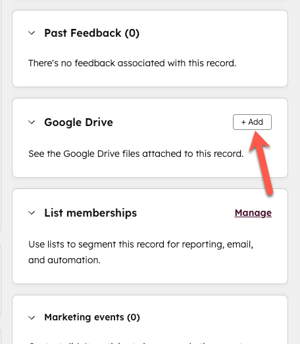
Na página de registro, navegue até o cartão do Google Drive na barra lateral direita.
-
No cartão, clique em + Adicionar.
-
Selecione o arquivo do Google ao qual deseja vincular e clique em Confirmar.
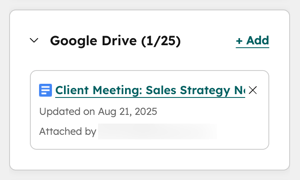
O arquivo do Google será adicionado ao cartão do Google Drive na barra lateral direita do registro do HubSpot.
Exibir visões gerais do Breeze para arquivos do Google Drive
Depois de adicionar arquivos do Google Drive a um registro no HubSpot, você pode visualizar visões gerais com tecnologia de IA para eles com o Breeze. As visões gerais levarão em conta o conteúdo do arquivo e o contexto do registro no HubSpot.
- Embora você possa anexar todos os tipos de arquivos do Google no HubSpot, somente o Google Docs, o Google Slides e os PDFs estão qualificados para a geração de visão geral.
- Os usuários do HubSpot só podem ver visões gerais dos arquivos do Google Drive aos quais seus usuários mapeados do Google Workspace têm acesso.
Para acessar as visões gerais dos arquivos do Google Drive:
-
Clique no nome de um registro para abri-lo.
-
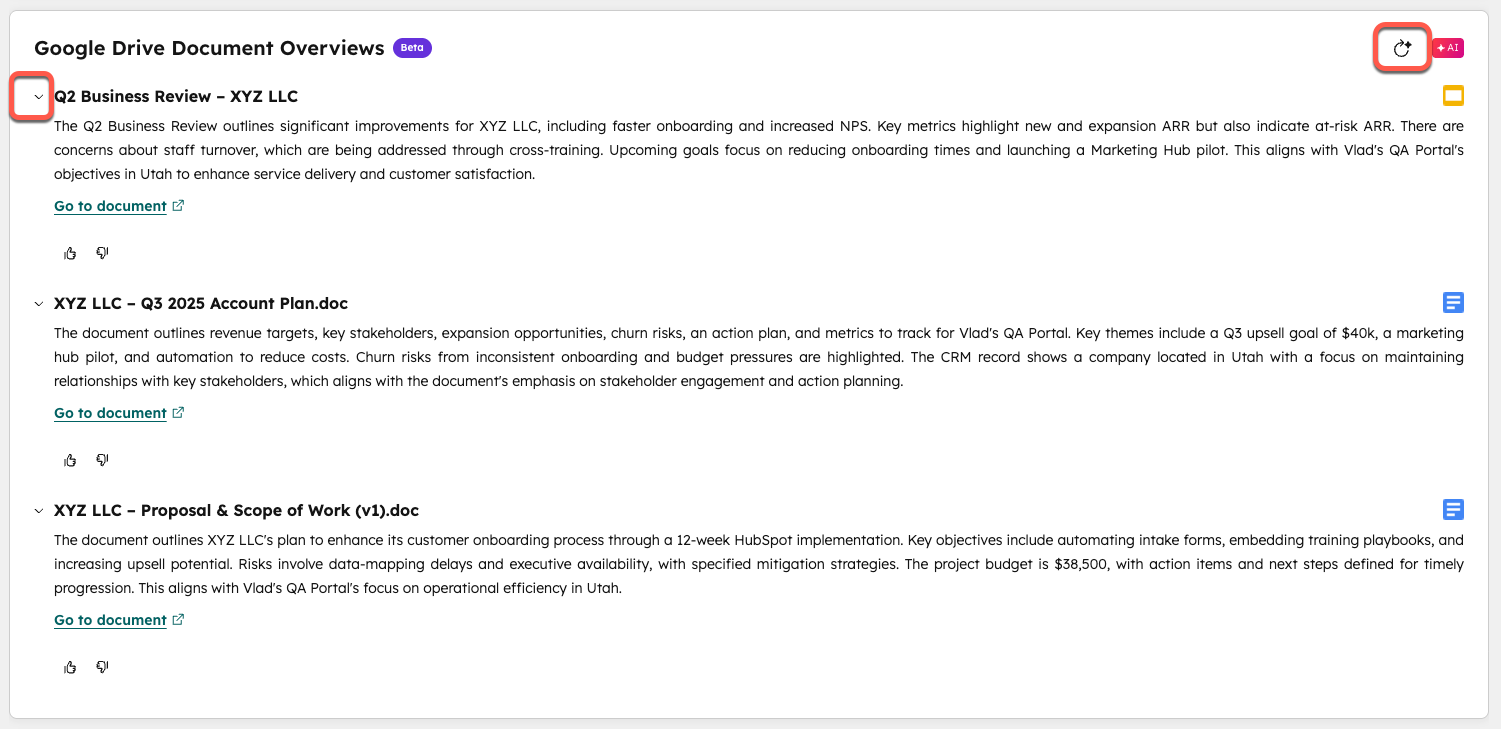
Na guia Visão geral do painel central, navegue até o cartão Visão geral do documento do Google Drive .
-
No canto superior direito do cartão Visões gerais do documento do Google Drive , clique no ícone Gerar novamente para gerar visões gerais para os arquivos anexados.
-
Clique na seta para a direita para expandir o arquivo do Google para o qual deseja visualizar as visões gerais.
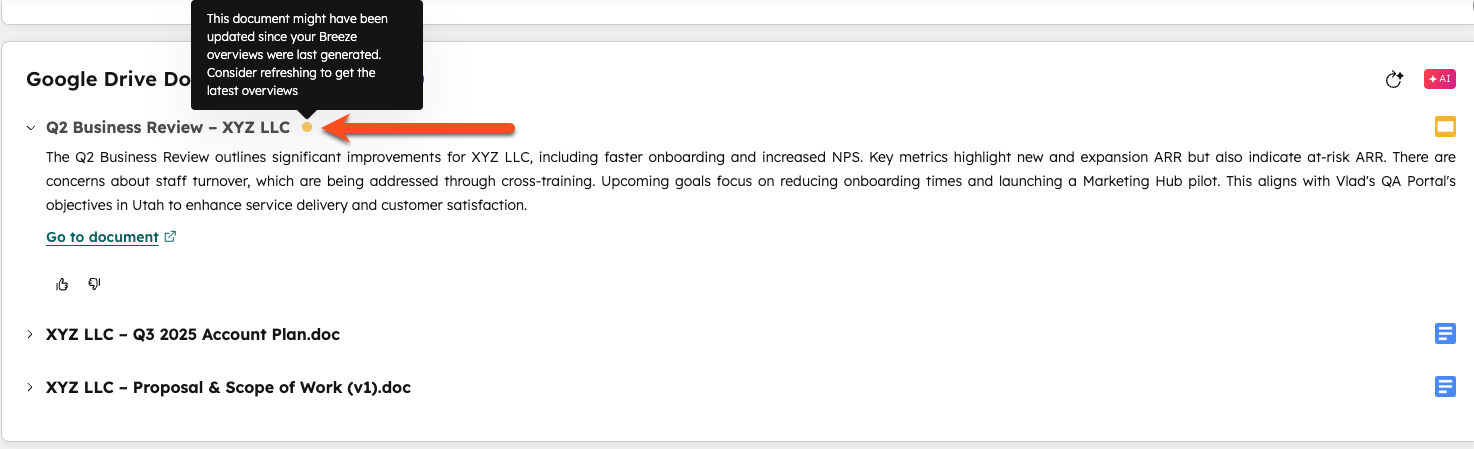
Se você atualizar posteriormente o conteúdo de um arquivo do Google Drive que já tinha visões gerais geradas, um ícone amarelo aparecerá ao lado do nome do arquivo no cartão Visão geral do documento do Google Drive . Este ícone mostra que as visões gerais podem estar desatualizadas e solicitará que você as gere novamente.
Adaptar arquivos do Google Drive com a reutilização de conteúdo
Assinatura necessária É necessária uma assinatura do Content Hub Professional ou Enterprise para usar as reutilizações de conteúdo.
Depois de conectar a integração do Google Drive, adapte os arquivos do Google Drive com a Reutilização de conteúdo para criar novo conteúdo, como rascunhos de blog, planos de campanha ou apresentações de vendas.
Saiba mais sobre como reaproveitar o conteúdo existente com a reutilização de conteúdo com IA.
Usar as ações de fluxo de trabalho do Google Drive
Assinatura necessária Uma assinatura Professional ou Enterprise é necessária para usar fluxos de trabalho.
Depois de conectar o aplicativo Google Drive, use as seguintes ações de fluxo de trabalho para criar e organizar automaticamente os ativos do Google Drive para seus registros do HubSpot:
- Criar unidade compartilhada: cria uma nova unidade compartilhada no Google Drive. Por exemplo, crie um drive compartilhado automaticamente quando um novo registro de empresa for criado.
- Criar pasta: cria uma pasta em um drive compartilhado selecionado. Por exemplo, crie uma pasta específica de negócio dentro do drive compartilhado de uma empresa.
-
Fazer upload de um arquivo: faz upload de um arquivo de um propriedade de tipo de arquivo CRM registro para o Google Drive.
-
Vincular unidade, pasta ou arquivo existente: links para uma unidade, pasta ou arquivo existente no Google Drive.
Para usar as ações de fluxo de trabalho do Google Drive:
-
No seu portal da HubSpot, acesse Automação > Fluxos de trabalho.
-
Clique no nome do seu fluxo de trabalho.
-
No editor de fluxo de trabalho, clique no + mais icon.
-
No painel esquerdo, selecione uma ação do Google Drive:
-
- Para criar uma unidade compartilhada, selecione a ação Criar unidade compartilhada :
- Clique no menu suspenso Conta do Google e selecione a conta do Google que deseja usar.
- No campo Nome da unidade , insira o nome da unidade.
- Em seguida, clique em Salvar.
- Para criar uma unidade compartilhada, selecione a ação Criar unidade compartilhada :
-
-
Para criar uma pasta, selecione a ação Criar pasta :
-
Clique no menu suspenso Conta do Google e selecione a conta do Google que deseja usar.
-
No campo ID dos pais ou URL , insira a localização do Google Drive onde deseja criar a pasta.
-
No campo Nome da pasta , insira o nome da pasta.
-
Clique no menu suspenso Anexar a e selecione o tipo de registro ao qual deseja anexar a pasta no HubSpot.
-
Em seguida, clique em Salvar.
-
-
Para carregar um arquivo do HubSpot para o Google Drive, selecione a ação Carregar arquivo.
-
Cliqueno menu suspenso Conta do Google e selecione a conta do Google que deseja usar.
-
No campo ID dos pais ou URL , insira o local do Google Drive ou da pasta onde deseja fazer upload do arquivo.
-
Clique no menu suspenso objeto do CRM e selecione o tipo de registro ao qual deseja anexar o arquivo no HubSpot.
-
Em seguida, clique em Salvar.
-
-
Para vincular a uma unidade, pasta ou arquivo existente, selecione a ação Vincular unidade, pasta ou arquivo existente .
-
Clique no menu suspenso Conta do Google e selecione a conta do Google que deseja usar.
-
No campo ID do recurso ou URL , insira o ID ou URL da unidade, pasta ou arquivo que você deseja vincular ao registro do HubSpot.
-
Clique no menu suspenso Link para e selecione o tipo de registro ao qual você deseja vincular a unidade, pasta ou arquivo no HubSpot.
-
Quandoclicar em Salvar.
-
-
