
Ultima atualização: 14 de Maio de 2026
Disponível com qualquer uma das seguintes assinaturas, salvo menção ao contrário:
-
 Marketing Hub
Starter, Professional, Enterprise
Marketing Hub
Starter, Professional, Enterprise
A criação de e-mails em vários idiomas permite que você alcance um público internacional com conteúdo relevante para eles.
Se você enviar emails em vários idiomas, poderá criar traduções de tipo de assinatura que serão usadas quando você definir o idioma do email. Os links de assinatura, assim como o conteúdo padrão dos módulos HubSpot padrão, corresponderão ao idioma definido para o email de marketing.
Se você tiver uma conta do Marketing HubProfessional ou Enterprise, poderá usar o Breeze, desenvolvido pelo DeepL , para criar traduções para e-mails de marketing na maioria dos idiomas suportados pela HubSpot.
Observação: você pode gerenciar o acesso aos recursos de IA nas suas configurações de IA e configurar quais dados são compartilhados. Consulte as Perguntas frequentes sobre a confiança na IA e os Cartões de modelo de IA da HubSpot para obter informações detalhadas sobre controles de segurança de IA, uso de dados e conformidade.
Compreender limitações e considerações
- O idioma definido para a tradução do tipo de assinatura deve corresponder exatamente a um idioma com suporte no editor de email de marketing. Por exemplo, para selecionar e usar uma tradução italiana , o idioma da sua tradução de tipo de assinatura deve ser definido como Italiano, em vez de Italiano (Itália).
- Os tipos de assinatura só serão traduzidos automaticamente para idiomas de criação de conteúdo padrão.
- Variações em vários idiomas só podem ser traduzidas automaticamente para esses idiomas.
- A tradução automática está disponível apenas para e-mails regulares e automatizados.
Adicionar traduções aos tipos de assinatura de email de marketing
- Na sua conta HubSpot, clique no ícone de
settings icon na barra de navegação superior. - No menu da barra lateral esquerda, clique em Marketing > E-mail.
- Clique na guia Tipos de assinatura.
- Passe o mouse sobre um tipo de assinatura existente, clique no menu suspenso Ações e selecione Editar.
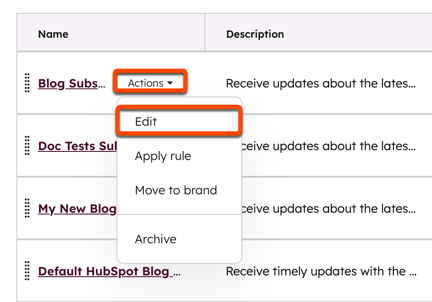
- No painel direito, clique em Adicionar uma variante de idioma e selecione um idioma.
- No campo Nome da assinatura, digite o nome do seu tipo de assinatura no idioma selecionado.
- No campo Descrição, informe a descrição do seu tipo de assinatura no idioma selecionado.
- Se você tiver configurações de privacidade de dados ativadas, poderá definir informações adicionais para o tipo de assinatura traduzido:
- Clique no menu suspenso Objetivo da assinatura e selecione o objetivo do tipo de assinatura.
- Clique no menu suspenso Método de comunicação e selecione o método do tipo de assinatura.
- Na seção Visualizar, revise como seu tipo de assinatura aparecerá para os assinantes.
- Clique em Salvar para salvar as alterações ou clique em Adicionar uma variante de idioma para repetir essas etapas para um idioma adicional.
Definir o idioma de um email de marketing
Para usar o conteúdo do módulo padrão de um email de marketing, links de assinatura e tipo de assinatura traduzido em um idioma específico, defina o idioma no editor de email:
- Na sua conta da HubSpot, navegue até Marketing > E-mail.
- Clique no nome de um e-mail rascunhado ou clique em Criar e-mail.
- No editor de e-mail, clique no ícone de configuração na barra lateral esquerda.
- Na seção Modelo, clique no menu suspenso Idioma e selecione um idioma .
Gerar uma variação traduzida em vários idiomas de um email de marketing
Assinatura necessária Uma assinatura do Marketing hub Professional ou Enterprise? é necessária para gerar variações em vários idiomas traduzidas.
- Na sua conta da HubSpot, navegue até Marketing > E-mail.
- Passe o mouse sobre o e-mail e clique no menu suspenso Ações e selecione Gerar versão traduzida.
- No painel direito, clique no menu suspenso Idioma e selecione um idioma.
- No campo Nome do e-mail, digite um nome para a variação gerada.
- Clique em Gerar.
