
Ultima atualização: 27 de Abril de 2026
Disponível com qualquer uma das seguintes assinaturas, salvo menção ao contrário:
-
 Marketing Hub
Professional, Enterprise
Marketing Hub
Professional, Enterprise
Conecte sua conta do TikTok ao HubSpot para criar, agendar e publicar posts do TikTok na ferramenta social. Após a publicação, responda aos comentários e menções do TikTok e analise o desempenho dos posts em redes sociais usando os relatórios sociais.
Use esse recurso para gerenciar o conteúdo do TikTok junto com suas outras redes sociais conectadas sem sair do HubSpot. Por exemplo, você pode agendar uma postagem do TikTok com antecedência, personalizar as configurações da postagem, como comentários ou duetos, e associar a postagem a uma campanha de marketing.
Antes de começar
Antes de usar esse recurso, revise os requisitos, limitações e requisitos de mídia para posts do TikTok.
Requisitos
- Conecte sua conta do TikTok ao HubSpot.
Limitações e considerações
- Você só pode criar e publicar posts do TikTok por meio do HubSpot no desktop. Este recurso não está disponível no aplicativo para dispositivos móveis da HubSpot.
- As postagens do TikTok podem incluir imagens ou um vídeo individual. Não há suporte ao uso de ambos os tipos de mídia no mesmo post.
- Ao publicar um post do TikTok por meio do HubSpot, as seguintes configurações de divulgação de conteúdo estão desativadas e não podem ser editadas: conteúdo promocional gerado por IA e parceria paga.
- Depois de publicadas, as publicações do TikTok não poderão ser excluídas por meio do HubSpot. Eles devem ser excluídos diretamente do TikTok.
Requisitos de mídia
Vídeos
- Tipos de arquivo: MP4, MOV ou WebM.
- Duração do vídeo: de três segundos a 10 minutos. A duração máxima do vídeo pode variar de acordo com o tipo de conta do TikTok.
- Taxa de quadros: 23 a 60 fps.
- Largura e altura mínimas do arquivo: 360 pixels.
- Tamanho máximo do arquivo: 1 G.
- Vídeos por postagem: apenas um vídeo.
Imagens
- Tipos de arquivo: JPG, JPEG ou WebP.
- Resolução: as imagens devem ter exatamente 1080×1920 ou 1920×1080 pixels.
- Tamanho máximo do arquivo: 20 MB por imagem.
- Imagens por post: até 35 imagens.
Criar e publicar posts nas redes sociais do TikTok
Permissões necessárias Todas as contas acessíveis ou suas contas conectadas As permissões sociais são necessárias para criar e publicar posts sociais. Os usuários com permissões Social somente rascunho podem criar posts de rascunho, mas não podem publicar.
-
Na sua conta da HubSpot, navegue até Marketing > Social.
- No canto superior direito, clique em Criar post.
- No painel esquerdo, clique no menu suspenso Selecionar contas. Em seguida, marque as caixas de seleção ao lado das contas do TikTok nas quais deseja publicar.
- No canto superior esquerdo, clique no ícone do TikTok para redigir sua postagem especificamente para o TikTok.
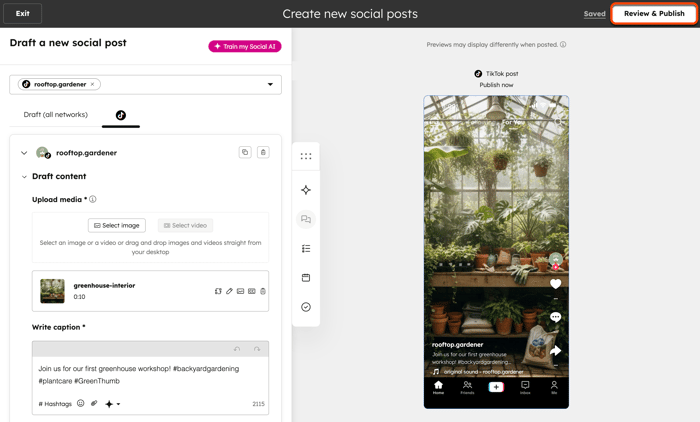
- Para carregar mídia no post, clique em Selecionar imagem ou Selecionar vídeo e adicione seus arquivos de mídia usando um dos seguintes métodos:
- Para selecionar um vídeo ou imagem existente no gerenciador de arquivos, no painel direito, clique no arquivo.
- Para fazer upload de um novo vídeo ou imagem do seu dispositivo, na parte inferior esquerda do painel, clique em Carregar.
- Para adicionar um vídeo ou imagem diretamente do editor, arraste e solte o arquivo no editor para adicioná-lo a um post.
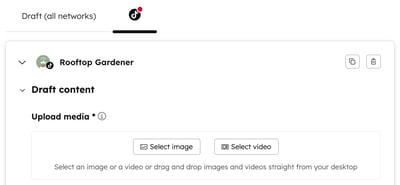
- Para adicionar uma legenda ao post, no campo de texto, insira uma legenda usando até 2.200 caracteres para posts de vídeo ou 4.000 caracteres para posts de fotos. Este campo é obrigatório. Você pode adicionar conteúdo com as seguintes opções:
- Inserir hashtag: clique em Hashtags e marque as caixas de seleção ao lado das hashtags salvas para adicioná-las à sua legenda.
- Inserir emoji: clique no ícone de emoji e selecione um emoji.
-
- Anexar conteúdo: clique no ícone de arquivo para vincular a uma página ou post do blog hospedado pela HubSpot em sua resposta. Na caixa de diálogo, clique nos menus suspensos e selecione o conteúdo que deseja anexar. Clique em Anexar.
-
- Gerar com o assistente: clique no ícone do Breeze para gerar automaticamente o post social e as hashtags. Saiba como gerenciar as configurações de IA.
Observação: os links incluídos nas legendas do TikTok serão exibidos como texto simples e não poderão ser clicados quando publicados.
- Para @mention outros usuários ou contas do TikTok, use o símbolo @ e insira o nome de usuário (por exemplo, @username). Os @mentions do TikTok são clicáveis no social redator e na visualização do post de social para ajudá-lo a verificar o @mention antes de publicar.
- Para agendar seu post, cliquepara expandir a seção Agendar post e selecione sua opção de publicação:
- Publicar agora: publique o post imediatamente.
- Agendar para mais tarde: selecione uma data e hora específicas para publicar o post. Você também pode selecionar uma hora padrão da sua agenda de publicação social.
- Para associar seu post a uma campanha, clique para expandir a seção Adicionar à campanha :
- Clique no menu suspenso Selecionar uma campanha e selecione uma campanha .
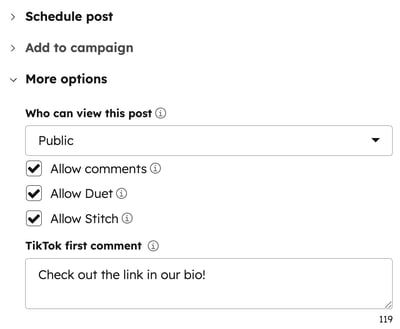
- Para personalizar os detalhes do post, clique para expandir a seção Mais opções :
- Quem pode ver este post: clique no menu suspenso e selecione a visibilidade do post. As opções incluem Público ou Seguidores.
Observação: a partir de 7 de abril de 2026, a visibilidade de amigos e privado será descontinuada. Quando você abre um rascunho de post de rede social salvo anteriormente com a visibilidade de Amigos ou Privado , a configuração assume a primeira opção disponível por padrão.
-
- Permitir comentários: marque a caixa de seleção para permitir que os espectadores comentem seu post.
- Permitir dueto: marque a caixa de seleção para permitir queoutros criadores usem sua publicação em dueto.
- Permitir costurar: marque a caixa de seleção para permitir que outros criadores costurem sua publicação.
- Primeiro comentário do TikTok: insira o primeiro comentário que será exibido quando sua publicação for publicada. Este campo tem um limite de 150 caracteres.
- No canto superior direito, clique em Revisar & publicação ou Revisar & programação. Você também pode continuar editando posts para outras redes sociais antes de publicar. Saiba mais sobre como criar e publicar posts sociais.
Revisar posts publicados nas redes sociais do TikTok
Depois de publicar seu post social do TikTok, revise os detalhes na guia Gerenciar. Saiba mais sobre como revisar seus posts sociais publicados.
- Na sua conta da HubSpot, acesse Marketing > Social .
- Na guia Gerenciar, passe o mouse sobre seu post publicado e clique em Detalhes.
- No painel direito, revise as seguintes análises:
- Curtidas: o número de vezes que o post foi curtido.
- Comentários: o número de comentários no post.
- Compartilhamentos: o número de vezes que o post foi compartilhado.
- Visualizações de vídeo: o número de visualizações que um vídeo no post recebeu.
- Alcance: o número de usuários únicos que visualizaram o post pelo menos uma vez.
- Impressões: o número de vezes que o post foi visualizado.
- Para visualizar o post na rede social, clique em Ações e selecione Exibir no TikTok.
Responder aos comentários e menções do TikTok
Revise e responda aos comentários e menções do TikTok na guia de resposta. As menções do TikTok devem atender aos seguintes critérios para serem exibidas:
- O post deve ser público e publicado nos últimos 90 dias.
- A postagem deve @mention explicitamente o identificador do TikTok na legenda da postagem.
- A postagem deve estar entre as 1.000 postagens mais curtidas de todas as postagens que @mention o identificador do TikTok.
- O autor do post deve ter uma idade conhecida e atender aos requisitos de idade mínima com base em sua região.
- Europa: deve ter 18 anos ou mais.
- EUA e Global: deve ter 13 anos ou mais.
Para responder aos comentários e menções do TikTok:
- Na sua conta da HubSpot, acesse Marketing > Social .
- Na parte superior, clique na guia Responder.
- Para responder a um comentário ou menção, clique no ícone responder no canto inferior direito da interação a que pretende responder. Os detalhes e o thread do post serão abertos no painel direito.
- Para usar uma recomendação de resposta, use as seguintes opções:
- Inserir: aplique a recomendação de resposta e edite o conteúdo na caixa de texto.
- Dispensar: feche o gerador de respostas e insira manualmente a sua própria resposta.
- Refinar: atualize a recomendação de resposta e aplique sua identidade de marca, expanda, encurte ou altere o tom da mensagem.
- Para adicionar conteúdo à sua resposta, use as seguintes opções:
- Anexar conteúdo: clique no ícone de arquivo para inserir uma página ou um post do blog hospedado pela HubSpot na sua resposta. Na caixa de diálogo, clique nos menus suspensos e selecione o conteúdo que deseja anexar. Clique em Anexar.
- Inserir emoji: clique no ícone de emoji e selecione um emoji para adicionar à sua resposta.
- Resposta rápida: clique no ícone do Breeze para gerar uma recomendação de resposta. Saiba como gerenciar as configurações de IA.
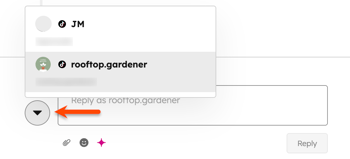
- Para alterar a conta da qual você está respondendo, clique na imagem do perfil e selecione entre suas outras contas do TikTok conectadas.
- Na parte inferior, clique em Responder.
Próximas etapas
- Monitore o desempenho dos posts em redes sociais usando a guia de análise social.
- Crie relatórios sociais personalizados.
