
Senast uppdaterad: 20 november 2025
Tillgänglig med något av följande abonnemang, om inte annat anges:
-
 Marketing Hub
Starter, Professional, Enterprise
Marketing Hub
Starter, Professional, Enterprise
-
 Sales Hub
Starter, Professional, Enterprise
Sales Hub
Starter, Professional, Enterprise
-
 Service Hub
Starter, Professional, Enterprise
Service Hub
Starter, Professional, Enterprise
-
 Data Hub
Starter, Professional, Enterprise
Data Hub
Starter, Professional, Enterprise
-
 Content Hub
Starter, Professional, Enterprise
Content Hub
Starter, Professional, Enterprise
Om du använder flera valutor i ditt HubSpot-konto kan du aktivera automatiska uppdateringar av valutakurserna för dina valutor månadsvis, kvartalsvis eller årligen.
Observera: om du använder Currencies API, se utvecklarens dokumentation för mer information om relaterade slutpunkter och hur den här inställningen påverkar integrationer.
Förstå automatiska uppdateringar av valutakurser
Om du tidigare har lagt till flera valutor på ditt konto uppdateras inte valutakurserna automatiskt som standard. Om du väljer att inte aktivera inställningen måste du manuellt uppdatera valutak urserna för dina kontovalutor. Nedan kan du läsa mer om vad som händer om du aktiverar inställningen för automatisk uppdatering.
När du aktiverar automatisk uppdatering av valutakurser förväntas följande:
- När du först aktiverar inställningen kommer befintliga valutor som stöds automatiskt att uppdateras till den valutakurs som gäller den första dagen i den aktuella månaden, kvartalet eller året, baserat på den frekvens du har valt. Om du lägger till en valuta efter den första dagen i innevarande månad/kvartal/år synkroniseras dess valutakurs inte förrän nästa månad/kvartal/år.
- Kontots valutor uppdateras enligt den valda frekvensen, med föregående uppdateringsdatum och nästa uppdateringsdatum angivna.

- Valutakurserna synkroniseras inom två till fem arbetsdagar efter den valda frekvensen.
- Automatiska uppdateringar av valutakurser drivs av Open Exchange Rates, HubSpots tredjepartsleverantör. Vissa valutor kommer inte att uppdateras automatiskt om Open Exchange Rates inte har aktuell valutakursinformation för dessa valutor. Dessutom kan det hända att Open Exchange Rates inte stöder vissa valutor. Valutor som inte stöds kommer att listas i avsnittet Valutor som kräver manuella uppdateringar.
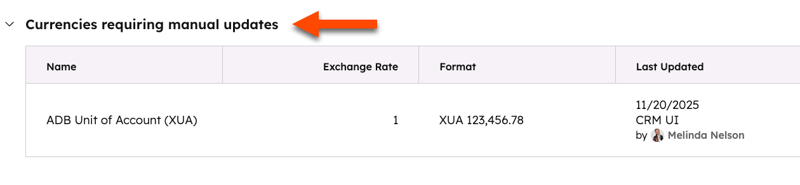
- Se API-dokumentationen för valutor för mer information om relaterade slutpunkter och hur denna inställning kan påverka integrationer.
- När en affär flyttas till ett avslutat skede med inställningen för automatisk uppdatering aktiverad:
- Affärens valutakurs kommer att fastställas utifrån den valutakurs som gäller vid tidpunkten för avslutet, vilket kan skilja sig från den valutakurs som visas i Valutainställningarna.
- Om affärens stängningsdatum infaller på ett datum då valutakursen inte fanns i inställningarna hämtas valutakursen baserat på den tidsstämpel som ligger närmast stängningsdatumet.
- Valutakursvärdena för avslutade avtal uppdateras inte automatiskt framöver, även om valutakurserna uppdateras automatiskt i inställningarna för Valuta. Superadministratörer kan manuellt uppdatera egenskapen Valutakurs för avslutade avtal om det behövs.
- Läs mer om hur egenskapen Växelkurs fungerar på konton med flera valutor.
Hantera inställningar för automatisk uppdatering av valutakurser
I inställningarna för Valuta kan du slå på eller av valutakursuppdateringar eller ändra hur ofta de ska ske. Läs mer om vad som händer när du aktiverar inställningen.
- I ditt HubSpot-konto klickar du på inställningsikonen i det övre navigeringsfältet.
- Navigera till Kontoinställningar i menyn till vänster i sidofältet.
- Klicka på fliken Valuta.
- Så här aktiverar du automatiska uppdateringar av valutakurser:
- Slå på strömbrytaren.

-
- I dialogrutan väljer du hur ofta du vill att valutakurserna ska uppdateras. Alternativen är Månadsvis, Kvartalsvis eller Årligen.
-
- Klicka på Update för att bekräfta.
- Om du vill redigera synkroniseringsfrekvensen klickar du på redigeringsikonen på . Välj frekvens i dialogrutan och klicka sedan på Uppdatera. När du redigerar frekvensen uppdateras nästa synkroniseringsdatum så att det matchar den nya frekvensen.

- Om du vill stänga av automatiska uppdateringar av valutakurser växlar du med switch off. Skriv Bekräfta i dialogrutan och klicka sedan på Ta bort automatiska uppdateringar. När du stänger av inställningen efter att tidigare ha haft den på sparas den senaste synkroniseringen av växelkurser. Nya valutakurser kommer inte att synkroniseras framöver.
Läs mer om hur du använder flera valutor i ditt HubSpot-konto.
Granska uppdateringshistorik för valutakurser
Du kan visa en logg över automatiska valutakursuppdateringar och tidigare valutakurser för dina kontovalutor.
Logg över automatiska växelkurser
- I ditt HubSpot-konto klickar du på inställningsikonen i det övre navigeringsfältet.
- Navigera till Kontoinställningar i menyn till vänster i sidofältet.
- Klicka på fliken Valuta.
- Klicka på Visa historik under inställningen Schemalägg automatiska valutakursuppdateringar.

- I den högra panelen visas uppdateringar från inställningen för automatisk uppdatering. I exemplet nedan visar historiken när inställningen för automatisk uppdatering har slagits på, av och på igen med en annan frekvens.
Historiska växelkurser för specifika valutor
- I ditt HubSpot-konto klickar du på inställningsikonen i det övre navigeringsfältet.
- Navigera till Kontoinställningar i menyn till vänster i sidofältet.
- Klicka på fliken Valuta.
- Klicka på Växelkurslogg.

- I dialogrutan väljer du den valuta och det giltighetsdatum som ska kontrolleras och klickar sedan på Sök logg. Visa växelkursen på det valda datumet och hur kursen fastställdes.
