
Senast uppdaterad: 24 augusti 2026
Tillgänglig med något av följande abonnemang, om inte annat anges:

När du har kopplat ditt Google Ads-konto till HubSpot kan du skapa Google-sökannonser direkt i HubSpot. Genom att visa sökannonser kan ditt företag synas när användare söker efter specifika sökord på Google.
Du kan också använda AI-assistenter när du skapar annonsmaterial för dina Google-sökannonser. Läs mer om hur du använder AI-assistenter för att skapa dina annonskampanjer.
Så här skapar du Google Ads i HubSpot:- I ditt HubSpot-konto klickar du på Mer och navigerar sedan till Marknadsföring > Annonser. Om Mer inte visas i ditt konto navigerar du direkt till Marknadsföring > Annonser.
- Klicka på Skapa annonskampanj längst upp till höger.
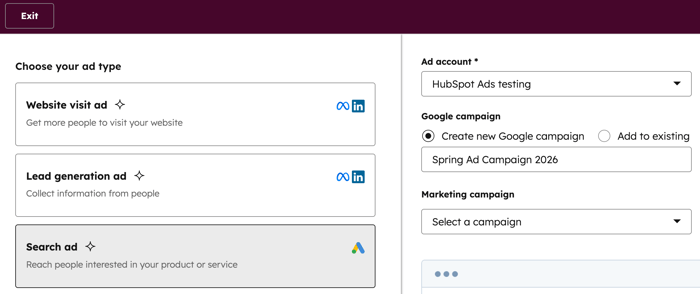
- I den vänstra panelen väljer du Sökanons.
- I den högra panelen väljer du ett annonskonto.
- Under Google-kampanj anger du kampanjen för din annons:
- Om du vill skapa en ny kampanj väljer du Skapa ny Google-kampanj och anger sedan ett namn.
- Om du vill inkludera en annons i en befintlig annonskampanj klickar du på Lägg till i befintlig och väljer sedan en kampanj.
- Klicka på Nästa längst upp till höger.
Konfigurera annonsmaterial
Börja med att redigera innehållet för varje annons i din kampanj. Varje annons kan ha olika rubriker och beskrivningar, och Google optimerar vilken annons som visas för användarna utifrån engagemanget:
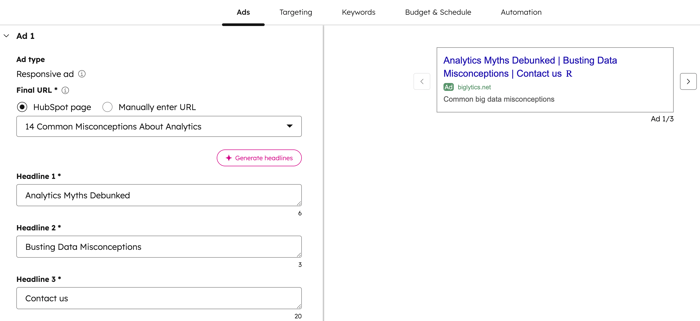
- Ange den URL som din annons ska länka till:
- Om din webbplats ligger på HubSpot väljer du HubSpot-sida och väljer sedan en sida.
- Om din webbplats ligger på en extern server väljer du ”Ange URL manuellt” och anger sedan webbadressen till din webbplats.
- Ange rubriken för din annons:
- Annonsens rubrik kan delas upp i tre delar, var och en åtskild av ett "|"-tecken. Under Rubrik 1 anger du den första delen av rubriken.
- Om din fullständiga rubrik är längre än 30 tecken kan du lägga till upp till 30 ytterligare tecken under alternativen ”Rubrik 2” och ”Rubrik 3 ”. Språk med tecken som har dubbel bredd (t.ex. koreanska, japanska och kinesiska) räknas som två tecken istället för ett när det gäller teckenbegränsningen.
- Ange beskrivningen av din annons:
- Under ”Beskrivning 1” anger du en beskrivning av din annons. Om din beskrivning överstiger 90 tecken kan du ange ytterligare 90 tecken under ”Beskrivning 2”.
Observera: Efter den 30 juni 2022 kommer endast responsiva annonser att läggas till (upp till 3 per annonsgrupp) när du skapar en ny Google-sökannonskampanj i HubSpot. Utkast till textannonser som skapats före den 30 juni 2022 kommer att fortsätta att fungera om de publiceras.
Lägg till sökord
När du har redigerat dina annonser hanterar du sökannonsernas sökord på fliken Sökord :
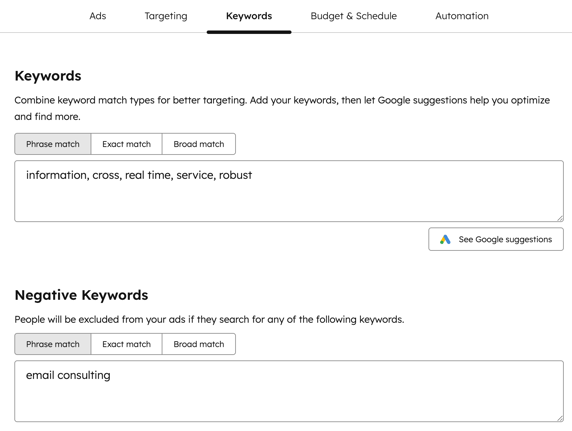
- Under Sökord anger du relevanta ord eller fraser som matchar vad användare kan söka efter på Google för att hitta ditt företag:
- För varje sökord anger du ett ord eller en fras och väljer sedan ”Frasmatchning” eller ”Exakt matchning”.
- Klicka på + Lägg till sökord för att skapa ytterligare sökord, eller påikonen för att ta bort ( ) för att ta bort ett sökord.
- När du har angett minst ett sökord klickar du på ”Visa Googles förslag” under textrutan för att hitta relaterade förslag. Där visas den genomsnittliga CPC (kostnad per klick), det genomsnittliga antalet sökningar per månad och konkurrensnivån. Du kan lägga till enskilda sökord eller lägga till alla på en gång.
- Under ”Negativa sökord” kan du valfritt lägga till ord eller fraser som du inte vill ska matchas med din annons. Den som söker på Google med något av dessa negativa sökord kommer inte att se din annons:
- För varje negativt sökord anger du ett ord eller en fras och väljer sedan ”Frasmatchning” eller ”Exakt matchning”.
-
- Klicka på + Lägg till sökord för att skapa ytterligare negativa sökord, eller påikonen för attta bort ett sökord.
- Klicka på + Lägg till sökord för att skapa ytterligare negativa sökord, eller påikonen för attta bort ett sökord.
Ange målgrupp
När du har lagt till dina sökord ställer du in målgruppen för din annons på fliken Målgrupp :
- Under Nätverk anger du vilka av Googles annonsnätverk du vill rikta in dig på:
- Söknätverket: dina annonser visas i anslutning till Googles sökresultat eller när användare söker efter dina sökord på andra Google-webbplatser.
- Displaynätverket: dina annonser visas för relevanta användare när de besöker vissa webbplatser, tittar på YouTube-videor eller använder vissa mobila enheter och tjänster. Läs mer om Googles displaynätverk i Googles hjälpcenter.
- Under ”Målgrupp” kan du ställa in vilka platser, språk eller befintliga målgrupper du vill rikta dig mot:
- Plats: ange städer, delstater eller länder.
- Språk: ange vilka språk som talas av de användare du vill rikta dig till.
- Om du vill inkludera en målgrupp från en kontaktlista eller en målgrupp av webbplatsbesökare klickar du på + Lägg till retargeting-målgrupp (OCH).
- Markera kryssrutorna bredvid befintliga målgrupper som du har skapat för att inkludera dem i dina inriktningsregler. Du kan också klicka på Skapa för att skapa en ny annonsmålgrupp.
- Klicka på Spara.
Ange budget och tidsplan
På fliken Budget och tidsplan ställer du in budget och tidsplan för din annons:
- Budget: ange det dagliga belopp som du planerar att spendera på din annons.
- Googles budgetrekommendationer: välj bland ett antal genomsnittliga dagliga budgetar för antal kontakter per vecka och kostnad per kontakt, enligt Googles förslag. För att HubSpot ska kunna visa det uppskattade antalet kontakter per vecka eller kostnaden per kontakt måste du under Budstrategi nedan välja antingen Maximera konverteringar eller Maximera konverteringsvärdet.
- Budstrategi: välj en budstrategi som Google kommer att använda för att automatiskt ställa in dina bud så att du uppnår ett specifikt mål för din annons:
- Maximera klick: Google ställer in dina bud så att de är optimerade för att få så många annonsklick som din budget tillåter.
- Maximera konverteringar: Google ställer in dina bud så att de optimeras för att få så många konverteringar som din budget tillåter.
- Maximera konverteringsvärdet: Google ställer in dina bud så att de är optimerade för att generera största möjliga konverteringsvärde inom ramen för en given budget.
- Schema: klicka på rullgardinsmenyerna för att välja hur länge din annons ska visas.
Konfigurera automatisering
Ett Marketing Hub-konto av typen Starter, Professional eller Enterprise krävs för att ställa in automatiseringar för annonser.
På fliken Automatisering kan du använda enkla automatiseringsfunktioner, till exempel att lägga till kontakter som har interagerat med din annons till en annonsmålgrupp eller lista. Du kan också använda annonsinteraktionen som en utlösare i ett enkelt arbetsflöde. Läs mer om hur du använder automatiseringar med annonsverktyget.
- Klicka på fliken ”Automationer” högst upp. Från fliken ”Automationer” kan du konfigurera vad som ska hända efter annonsinteraktionen.
- Lägg till kontakter i en lista: lägg till kontakter som har interagerat med din annons till en aktiv lista.
- Skapa egna automatiserade uppföljningar: använd en enkel arbetsflödesmall för att lägga till kontakter som har interagerat med din annons till en annonsmålgrupp eller skapa ditt eget enkla arbetsflöde i redigeraren.
Publicera eller spara
Så här publicerar eller sparar du din annons:
- Klicka på Publicera längst upp till höger. När du har publicerat din kampanj kan du analysera annonsens resultat på sidan Annonser.
- Du kan också spara ditt arbete när som helst och återkomma senare för att slutföra inställningarna för din annons. Så här sparar du din annons som utkast:
- Klicka på Avsluta uppe till vänster.
- Klicka på Spara och avsluta i dialogrutan. HubSpot sparar ditt annonsutkast, som du kan återuppta redigeringen av när som helst.
- Så här visar du dina aktuella annonskampanjer som är spara som utkast:
- I ditt HubSpot-konto klickar du på Mer och navigerar sedan till Marknadsföring > Annonser. Om Mer inte visas i ditt konto navigerar du direkt till Marknadsföring > Annonser.
- Klicka på Utkast i menyn i vänster sidfält.
- För att fortsätta redigera en av dina kampanjutkast klickar du på kampanjnamnet.
- Så här tar du bort ett utkast: Håll muspekaren över kampanjen och klicka på Ta bort. Skriv in delete i dialogrutan. Klicka sedan på Ta bort utkast.
Skapa en annonskampanj med Google Performance Max
Med Google Performance Max-annonskampanjer kan du skapa, hantera och visa detaljerade rapporter för dessa kampanjer i ditt HubSpot-konto. Detta centraliserar hanteringen av dina annonskampanjer genom att effektivisera skapandet av kampanjer, hantera effektivt utnyttjande av annonsmaterial och skapa djupgående rapporter.
-
I ditt HubSpot-konto klickar du på Mer och navigerar sedan till Marknadsföring > Annonser. Om Mer inte visas i ditt konto navigerar du direkt till Marknadsföring > Annonser.
-
Klicka på Skapa och välj sedan Annonskampanj.
-
Välj Google Performance Max (PMax)-kampanj.
-
Klicka på rullgardinsmenyn Annonskonto för att välja ditt Google-annonskonto.
-
Skriv in namnet på Google-kampanjen i textrutan.
-
Klicka på Nästa.
-
På fliken Annonser fyller du i fälten i panelen till vänster. Vi rekommenderar att du använder så många tillgångar, rubriker och beskrivningar som möjligt. Klicka på knapparna Generera med AI för att låta AI-assistenten hjälpa dig att skapa innehåll för dessa fält, inklusive bilder.
-
På fliken Målgrupp kan du rikta dig mot personer som uppfyller vissa kriterier:
-
Klicka på rullgardinsmenyerna under varje kriterium för att välja olika alternativ.
-
Klicka på + Lägg till retargeting-målgrupper (OCH) för att lägga till ytterligare kriterier.
-
-
På fliken ”Budget och schema ” kan du justera följande:
-
Budget: ange din kampanjbudget
-
Budstrategi: klicka på rullgardinsmenyn för att välja din budstrategi
-
Ange målkostnad per åtgärd ( valfritt)
-
Schema: klicka på fälten för datum och tid för att justera tidsplanen för dina annonskampanjer
-
-
På fliken Automatisering kan du justera följande:
-
Lägg till kontakter i en lista: lägg till en kontakt som interagerar med en kampanj till en aktiv lista
-
Skapa egna automatiserade uppföljningar: för att automatisera uppföljningar efter att kontakter har interagerat med din annons, klicka på Skapa nytt arbetsflöde under Lägg till i annonsmålgruppen och Skapa ditt eget enkla arbetsflöde.
-
-
När du är klar med att ställa in din kampanj klickar du på Publicera.
