
Senast uppdaterad: 23 juli 2026
Tillgänglig med något av följande abonnemang, om inte annat anges:
-
 Smart CRM
Professional, Enterprise
Smart CRM
Professional, Enterprise
Med hjälp av företagsinformationsverktyget kan du ta del av viktig information om ett företags finansieringsläge, förändringar i företagets struktur, teknikplattform och mycket mer. Säljare kan till exempel förbereda sig inför ett möte med hjälp av de senaste nyheterna om en potentiell kund och en översikt över företaget.
Obs! Du kan hantera åtkomst till AI-funktioner i dina AI-inställningar och konfigurera vilken data som delas. Granska HubSpots vanliga frågor om AI-förtroende och AI-modellkort för detaljerad information om AI-säkerhetskontroller, dataanvändning och efterlevnad.
Konfigurera företagsinformationsagenten
Behörigheter krävs Superadministratörsbehörighet krävs för att konfigurera företagsinformationsagenten.
- I ditt HubSpot-konto klickar du på Mer och navigerar sedan till Agenter > Agent Marketplace. Om Mer inte visas i ditt konto navigerar du direkt till Agenter > Agent Marketplace.
- Klicka på Utforska alla längst ner på sidan.
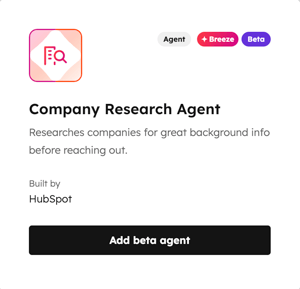
- Klicka på kortet Företagsforskningsagent.
- På informationssidan för företagsforskningsagenten klickar du på Lägg till beta-agent.
- Klicka på Öppna för att öppna agenten. Du omdirigeras till agentbyggaren.
Konfigurera agenten för företagsundersökning
När företagsforskningsagenten har lagts till kan superadministratörer hantera åtkomst, lägga till ytterligare instruktioner och automatisera agenten.
Behörigheter krävs Superadministratörsbehörighet krävs för att konfigurera agenten.
- I ditt HubSpot-konto klickar du på ”Mer” och navigerar sedan till ”Agenter” > ”Agenthub”. Om ”Mer” inte visas i ditt konto navigerar du direkt till ”Agenter ” > ”Agenthub ”.
- Klicka på fliken Agenter.
- Klicka på Redigera på kortet Företagsundersökningsagent.
- För att fortsätta konfigurera agenten kan du läsa mer om hur du anpassar agenter i agentbyggaren.
Observera: Som standard kan superadministratörer redigera agenten och alla användare kan köra agenten. Läs mer om hur du hanterar åtkomst till agenter.
Använd agenten för företagsundersökning
Agenten för företagsundersökning samlar in och utvärderar data från källor som är tillgängliga för allmänheten, till exempel nyheter och information om produkter eller tjänster. Dessutom ger agenten en översikt över konkurrenter, branschtrender och data från ditt eget CRM-system.
Du kan använda agenten för företagsundersökning frånagentinkorgen och från företagsposter.
Prenumeration krävs Ett Sales Hub Professional- eller Enterprise-abonnemang krävs för att kunna använda agenten för företagsundersökning från företagsposter.
Agentinkorgen
- I ditt HubSpot-konto klickar du på Mer och navigerar sedan till Agenter > Agentinkorg. Om Mer inte visas i ditt konto navigerar du direkt till Agenter > Agentinkorg.
- Klicka på rullgardinsmenyn Kör agenter längst upp till vänster och välj agenten för företagsundersökning.
- I den högra panelen anger du de uppgifter som krävs för agenten och klickar sedan på Kör agent.
Läs mer om hur du kör agenter och granskar resultatet i agentinkorgen.
Företagsposter
- I ditt HubSpot-konto klickar du på Mer och navigerar sedan till CRM > Företag. Om Mer inte visas i ditt konto navigerar du direkt till CRM > Företag.
- Klicka på namnet på ett företag på företagsindexsidan.
- För att lägga till agentkortet för företagsundersökning till företagsregistret, klicka på Anpassa längst upp till höger i den mittersta kolumnen. Du kommer att omdirigeras till fliken Registeranpassning för företag i dina inställningar. Läs mer om att anpassa register.
- Klicka på Starta undersökning i kortet för företagsundersökningsagenten i företagsregistret.
- När agenten har undersökt företaget kan du se resultatet på kortet för företagsundersökningsagenten.
