
Senast uppdaterad: 13 maj 2026
Tillgänglig med något av följande abonnemang, om inte annat anges:
-
 Content Hub
Professional, Enterprise
Content Hub
Professional, Enterprise
Använd Breeze, HubSpots AI, för att återanvända befintligt innehåll i olika format, till exempel blogginlägg, inlägg på sociala medier, bilder, SMS-meddelanden och mycket mer.
Att återanvända innehåll manuellt kan innebära att man måste skriva om, formatera om och anpassa budskapet för varje kanal. Med Content Remix kan du minska detta arbete genom att skapa flera olika material från en enda källa.
Du kan till exempel omarbeta ett blogginlägg till ett poddavsnitt för kunder som föredrar att lyssna på innehåll.
Obs! Du kan hantera åtkomst till AI-funktioner i dina AI-inställningar och konfigurera vilken data som delas. Granska HubSpots vanliga frågor om AI-förtroende och AI-modellkort för detaljerad information om AI-säkerhetskontroller, dataanvändning och efterlevnad.
Innan du börjar
Innan du börjar återanvända innehåll med Content Remix bör du läsa igenom kraven och begränsningarna.
Förstå kraven
- En superadministratör måste aktivera alternativet Ge användare åtkomst till generativa AI-verktyg och -funktioneri AI-inställningarna.
Behörigheter krävs Behörighet för innehållsremix krävs för att visa och redigera remixer.
Behörigheter krävs En användare kan behöva ytterligare behörigheter för att redigera eller publicera i sitt relevanta verktyg. Att till exempel remixa ett blogginlägg till en landningssida kräver behörigheterna Redigera och Publicera för att kunna fortsätta redigera landningssidan i innehållsredigeraren.
Prenumeration krävs Ett Marketing Hub Professional- eller Enterprise-abonnem ang krävs för att skapa inlägg på sociala medier. Marknadsförings-SMS eller SMS Shortcode krävs för att skapa SMS-meddelanden.
Förstå begränsningar och överväganden
- Inkludera upp till sex utgångsinnehåll i en remix.
- Innehållsremix genererar upp till sex tillgångar åt gången för alla innehållstyper. När du når denna gräns klickar du på ikonen + Lägg till under en tillgång för att generera upp till sex ytterligare tillgångar.
- För att förbättra hur ditt innehåll presterar i AI-drivna upplevelser kan du lära dig hur du optimerar innehåll och förbättrar varumärkets synlighet för AI.
- Granska begränsningarna för att ladda upp filer som utgångsinnehåll:
Remixa innehåll
Remixa innehåll för att generera nytt innehåll från en befintlig källa.
- I ditt HubSpot-konto navigerar du till Innehåll > Remix.
- På startsidan för Content Remix klickar du på Start remixing längst upp till höger eller väljer ditt utgångsinnehåll.
- I remixen klickar du på redigeringsikonen Redigera och anger ettnamn fördin remix högst upp på sidan.
- Klicka på Lägg till innehåll i rutan i mitten.
- I den vänstra panelen väljer du ett alternativ för ditt utgångsinnehåll:
- Välj från befintligt innehåll: klicka på rullgardinsmenyn Innehållstyp och välj ett alternativ (t.ex. Blogginlägg eller Landningssidor). Klicka sedan på rullgardinsmenyn Lägg till innehåll och välj det befintliga innehållet.
- Börja med ny text: klistra in eller skriv in text.
- Ladda upp en ny dokumentfil: klicka påLadda upp en fil för attladda upp en fil från din dator ellerBläddra i filhanteraren för att välja en fil från filverktyget.
- Börja från en Google Drive-fil: användGoogle Drive-filen (BETA).
- Klicka på rullgardinsmenyn Välj Google-konto och välj ett anslutet konto.
- Klicka på Öppna dokumentväljaren.
- I dialogrutan väljer du ett dokument och klickar sedan på Välj.
- Starta från en URL: ange URL: en till en live-sida som är externt hostad.
- Klicka på Lägg till innehåll.
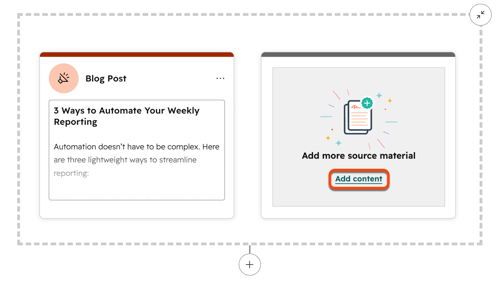
- Om du vill lägga till mer startinnehåll klickar du på Lägg till innehåll i rutan Lägg till mer källmaterial. I den högra panelen väljer du det ytterligare innehållet (t.ex. Kontakter eller Video). Du kan inkludera upp till sex innehållsdelar som startinnehåll.
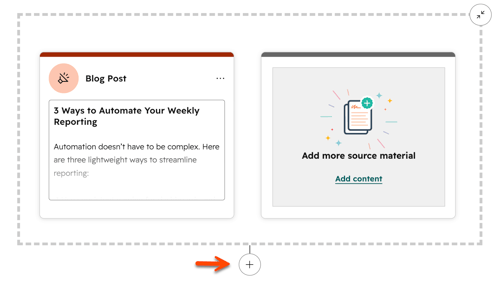
- För att skapa nya tillgångar baserade på ditt startinnehåll klickar du påikonen +Lägg till under ditt startinnehåll.
- I vänsterpanelen markerar du kryssrutan bredvidvarje innehållstyp som du vill generera.
- För att generera fler tillgångar av samma innehållstyp använder du ikonerna för att öka )och ). Du kan generera upp till sex tillgångar för alla innehållstyper.
- Klicka påNästa.
- Anpassa attributen för tillgångarna. Klicka sedan på Generera.
- För att generera ytterligare tillgångar, klicka på knappen + Lägg tillunder en genererad tillgång och upprepa sedan processen.
- När en ny resurs har genererats klickar du på förhandsvisningen.
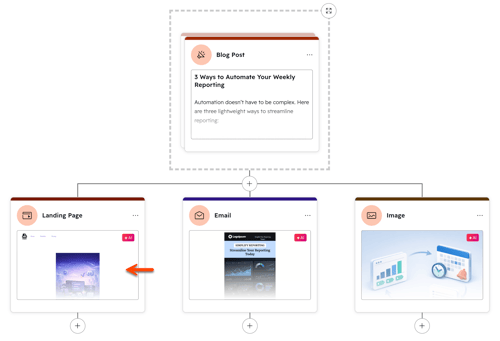
- I den högra panelen kan du granska tillgångens detaljer. För att fortsätta redigera den genererade tillgången klickar du på Spara och redigera i appen. Detta lägger till den genererade tillgången i respektive redigeringsverktyg (t.ex. innehållsredigeraren) där du kan anpassa och publicera den.
Hantera genererade tillgångar
När du har genererat nya tillgångar kan du granska, uppdatera eller ta bort dem.
Redigera innehåll direkt
Genererade tillgångar kan producera innehåll som ligger nära ditt önskade resultat, men som ändå behöver mindre justeringar. Istället för att redigera innehållet i den relevanta redigeraren eller generera om tillgången, gör direkta redigeringar i texten inom remixen.
Observera: den här funktionen är endast kompatibel med blogginlägg, annonser, inlägg på sociala medier, freeform och SMS.
- I ditt HubSpot-konto navigerar du till Innehåll > Remix.
- På startsidan för Content Remix klickar du påStarta remixning eller väljer ditt utgångsinnehåll. För att redigera en befintlig remix klickar du på flikenHantera och väljer namnet på innehållsremixen.
- I remixen väljer du onen på den genererade tillgången.
- Ange önskad text för texten.
- När du är klar klickar du på förhandsgranskningen av det genererade materialet.
- I den högra panelen klickar du påSpara och redigera i appenellerVisa i redigeraren för att fortsätta publicera innehållet.
Använd massåtgärder
Spara, generera om eller ta bort genererade tillgångar i bulk.
- I ditt HubSpot-konto navigerar du till Innehåll > Remix.
- På startsidan för Content Remix klickar du på Börja remixa för att skapa en ny innehållsremix eller på fliken Hantera för att redigera en befintlig innehållsremix.
- I remixen markerar du kryssrutan bredvid varje resurs som ska ingå i massåtgärden. Om du vill inkludera alla genererade resurser klickar du på Välj alla längst upp till höger.
- Klicka på rullgardinsmenyn Massåtgärder. Välj sedan ett av följande alternativ:
- Ta bort: inkluderade tillgångar raderas i bulk.
- Återgenerera: inkluderade tillgångar återgenereras.
- Spara: inkluderade tillgångar sparas för redigering i respektive redigeringsverktyg.
- När en resurs har genererats om eller sparats klickar du på dess förhandsgranskning.
- I den högra panelen klickar du på Spara och redigera i appen eller Visa i redigeraren för att fortsätta redigera innehållet.
Spara
en remix som en mall
Spara din innehållsremix som en mall. Med mallar för innehållsremixar kan du skapa återanvändbara mönster för att återanvända och distribuera ditt innehåll.
- I ditt HubSpot-konto navigerar du till Innehåll > Remix.
- På startsidan för Content Remix klickar du påBörja remixa eller väljer ditt utgångsinnehåll. För att redigera en befintlig remix klickar du på flikenHantera och väljer namnet på innehållsremixen.
- När du har anpassat din remix klickar du på Spara som malllängst upp till höger.
- I dialogrutan anger du ettnamn ochen beskrivning för din mall och klickar sedan påSpara.
- Öppna sparade mallar frånfliken Sparade mallar på startsidan för Content Remix.
Ta bort remixer
- I ditt HubSpot-konto navigerar du till Innehåll > Remix.
- På startsidan för Content Remix klickar du på fliken Hantera .
- Om du vill ta bort enskilda remixer håller du muspekaren överremixen och klickar sedan på Ta bort.
- Om du vill ta bort flera remixer samtidigt markerar du kryssrutan bredvid varje remix du vill ta bort och klickar sedan på Ta bort.
Förstå innehållsattribut
Ställ in specifika attribut för varje typ av innehåll du genererar. Ställ till exempel in mallen för sidan innan du genererar en landningssida.
