
Senast uppdaterad: 8 maj 2026
Tillgänglig med något av följande abonnemang, om inte annat anges:
-
 Marketing Hub
Professional, Enterprise
Marketing Hub
Professional, Enterprise
-
 Sales Hub
Professional, Enterprise
Sales Hub
Professional, Enterprise
-
 Service Hub
Professional, Enterprise
Service Hub
Professional, Enterprise
-
 Data Hub
Professional, Enterprise
Data Hub
Professional, Enterprise
-
 Content Hub
Professional, Enterprise
Content Hub
Professional, Enterprise
-
 Smart CRM
Professional, Enterprise
Smart CRM
Professional, Enterprise
-
 Commerce Hub
Professional, Enterprise
Commerce Hub
Professional, Enterprise
-
 HubSpot-krediter krävs
När du har skapat, definierat, utbildat och testat kundagenten kan du tilldela den till Facebook, WhatsApp, samtal (BETA)livechatt eller e-postkanaler. Agenten kommer att tilldelas alla nya inkommande konversationer som dirigeras till dessa kanaler under dess arbetstid. Den kommer att hantera kundförfrågningar baserat på de innehållskällor som den har utbildats i, samt de åtgärder eller riktlinjer som har konfigurerats.
Du kan till exempel tilldela agenten ett livechattflöde på din webbplats, där den kan fungera som första kontaktpunkt och svara på kundernas frågor. Om agenten inte kan lösa en fråga kommer den att omfördela konversationen till en mänsklig agent enligt din konfigurerade överlämningsprocess. Du kan också stänga av kundagenten när som helst för att förhindra att konversationer dirigeras till den.
Om du vill bygga effektivare supportprocesser med AI kan du läsa mer om hur du skalar upp 24/7-support.
Behörigheter krävs Redaktörsbehörighet för kundagent krävs för att skapa, redigera och hantera kundagenten.
Profiler krävs En tilldelad plats krävs för att skapa, redigera och hantera kundagenten.
Innan du börjar
HubSpot-krediter
HubSpot Credits krävs för att distribuera kundagenten till kanaler och förbrukas endast när en konversation är löst. Läs mer om hur kundagenten använder HubSpot Credits.
Bästa praxis
- Innan du distribuerar agenten ska du se till att du har:
- Definierat agentens identitet och behörigheter.
- Konfigurerat åtgärder och riktlinjer.
- Utbildat agenten med hjälp av innehållskällor som följer bästa praxis.
- Konfigurerat triggers för överlämning för att vid behov dirigera konversationer till en mänsklig agent.
- Förhandsgranskat och testat dess svar.
- Du kan börja med att distribuera agenten till en enda kanal eller begränsa den till en liten andel av konversationerna. Sedan analyserar du dess prestanda innan du utökar till ytterligare kanaler. På så sätt kan du granska eskaleringar, identifiera kunskapsluckor och göra justeringar av innehållskällor eller överlämningsregler efter behov.
- När kundagenten distribueras direkt till en kanal hanterar den alla inkommande konversationer som dirigeras till den kanalen. Om du behöver mer kontroll över vilka konversationer agenten hanterar (t.ex. baserat på kundnivå, ärendetyp eller andra egenskaper) kan du distribuera agenten med hjälp av ett arbetsflöde eller en regelbaserad chatbot för att definiera routningskriterier.
Tilldela kundagenten till en kanal
När du har konfigurerat kundagenten kan du distribuera den till Facebook, WhatsApp, calling (BETA), livechatt eller e-postkanaler.
- I ditt HubSpot-konto navigerar du till Tjänst > Kundagent.
- Klicka på Deploy > Channels i menyn till vänster i sidofältet.
- Klicka på Deploy agent längst upp till höger i tabellen.
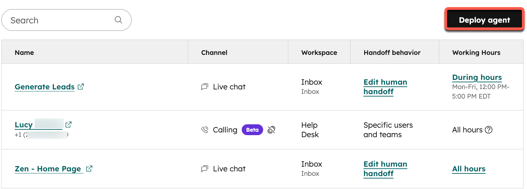
- Klicka på rullgardinsmenyn i den högra panelen och välj en kanal för inkorg eller helpdesk:
- Du kan tilldela agenten WhatsApp-, Facebook-, samtals- (BETA), livechatt-, e-postkanaler eller anpassade kanaler.
- Om du har valt att delta i betaversionen Distribuera kundagent till anpassade kanalerkan du tilldela kundagenten till anpassade kanaler. Läs mer om hur du ansluter anpassade kanaler till helpdesk och konversationsinkorgen.
- När du väljer en kanal visas dess genomsnittliga konversationsvolym.
- I avsnittet Arbetstider väljer du ett alternativ:
- Alla timmar: agenten svarar på nya konversationer hela tiden.
- Under specifika timmar: ange en specifik tidszon, dagar och timmar när kundagenten ska svara.
- Endast utanför specifika timmar: ange en specifik tidszon, dagar och timmar då agenten inte ska svara. Agenten svarar endast utanför de angivna timmarna.
- Om du valde During specific hours eller Only outside of specific hours kan du använda listrutorna för att ange dina arbetstider och konfigurera tilldelningsregler för när agenten inte är tillgänglig.
- I fältet Samtalstäckning anger du den procentandel av samtalen som du vill att din agent ska hantera. Om det är första gången du använder agenten kan du till exempel börja med en lägre procentsats och sedan gradvis öka täckningen baserat på resultatet.
- Klicka på Uppdrag när kundagenten inte är inställd på att svara för att expandera avsnittet. Använd sedan rullgardinsmenyerna för att konfigurera tillgänglighets- och tilldelningsregler för dessa perioder.
- Klicka på Deploy.
När konversationer som tilldelats kundagenten har distribuerats till en kanal visas de i konversationernas inkorg eller helpdesk.
Hantera de kanaler som kundagenten är tilldelad
- I ditt HubSpot-konto navigerar du till Tjänst > Kundagent.
- Klicka på Deploy > Channels i menyn till vänster i sidofältet.
- Om du vill ta bort agenten från en kanal håller du muspekaren över kanalen och klickar på Ta bort.
- Om du vill redigera kanalens öppettider klickar du på Alla timmar, Under specifika timmar eller Endast utanför specifika timmar ikolumnenArbetstider. Konfigurera sedan kundagentens arbetstider i den högra panelen.
- Om du vill redigera överlämningsbeteendet klickar du på Redigera mänsklig överlämning under kolumnen Överlämningsbeteende. Du kommer att omdirigeras till sidan Inställningar för mänsklig överlämning. Läs mer om hur du anpassar kundhandläggarens överlämningsprocess.
Slå på/av kundhandläggaren
Kundagenten använder HubSpot Credits. Om dina krediter tar slut kommer agenten tillfälligt att sluta tilldelas nya konversationer i alla anslutna kanaler fram till nästa återställningsdatum eller tills du köper fler krediter. Om du har köpt ytterligare paket med kreditkapacitet kan dina krediter automatiskt uppgraderas om din användning överstiger din nuvarande tilldelning. Läs mer om automatiska uppgraderingar.
Du kan också manuellt pausa tilldelningen av kundagenter genom att stänga av den. Detta kan vara användbart när du uppdaterar eller granskar innehållskällor eller gör ändringar i agentens konfiguration.
Så här slår du på/av kundagenten:
- I ditt HubSpot-konto klickar du på ditt kontonamn i det övre högra hörnet och klickar sedan på Konto & Fakturering.
- Klicka på fliken Användning & gränser.
- I avsnittet Credit Agent-användning slår du på/av strömbrytaren.
Om du stänger av kundagenten kommer den att fortsätta hantera befintliga trådar tills konversationen är löst, men den kommer inte att tilldelas några nya trådar. Nya konversationer kommer att tilldelas baserat på de regler som du har konfigurerat på sidanHandoff.
Observera: när tilldelningen av kundagenter har stängts av kommer besökarna inte längre att se Powered by AI i rubriken för livechatten.
