Senast uppdaterad: 6 maj 2026
Tillgänglig med något av följande abonnemang, om inte annat anges:

Koppla din webbplatsdomän till HubSpot för att publicera ditt innehåll på webbplatser eller landningssidor som drivs av HubSpot, i blogginlägg, kunskapsbasartiklar och kundportalen.
Innan du börjar
- Läs mer om vilka typer av innehåll du kan publicera på din domän baserat på ditt abonnemang.
- För att ansluta en domän måste du uppdatera dina DNS-poster. Se till att du har inloggningsuppgifter för din DNS-leverantör och åtkomst till DNS-posterna.
- Om du flyttar en live-webbplats till HubSpot ska du konfigurera och publicera dina HubSpot-sidor, mallar, navigering och omdirigeringar. Säkerhetskopiera eller migrera ditt befintliga innehåll innan du uppdaterar dina DNS-poster. För att förbereda SSL ska du granska domänverifieringsprocessen.
- En underdomän eller rotdomän kan endast vara värd för sidor på en enda plats. Om du ansluter en underdomän eller rotdomän till HubSpot som för närvarande är värd för externa sidor, kommer länkarna till dessa externa sidor att brytas. För att vara värd för sidor på flera platser, såsom HubSpot och WordPress, använd en separat underdomän för varje leverantör.
- För att ansluta en underdomän till HubSpot (t.ex.www.hubspot.com) måste du uppdatera CNAME-poster. För att ansluta en rotdomän till HubSpot (t.ex. hubspot.com) måste du uppdatera A-poster.
- Alla IP-adresser är i IPv4-format. Du kan konvertera dem till IPv6-format med hjälp av ett onlineverktyg som detta.
Anslut en ny domän
- I ditt HubSpot-konto klickar du på
inställningsikonen i det övre navigeringsfältet. - I menyn till vänster navigerar du till Innehåll > Domäner och URL:er.
- På fliken Webbhotell klickar du på Anslut webbhotelldomän. Om du ansluter en domän för e-postutskick kan du läsa mer om hur du ansluter domäner för e-postutskick.
- Ange underdomänen(t.ex. www), varumärkesdomänen(t.ex. mydomain) och toppdomänen (t.ex. com) i fältet Domän:
- Underdomän: underdomänen är den första delen av domännamnet. I www.mydomain.com är till exempel www underdomänen. Lämna detta fält tomt för att ansluta och hosta innehåll på rotdomänen.
- Varumärkesdomän: varumärkesdomänen, även kallad domännamnet, ligger mellan underdomänen och toppdomänen. I www.mydomain.com är till exempel mydomainvarumärkesdomänen. Om du ansluter en domän för första gången kommer denna domän att ställas in som ditt kontos varumärkesdomän. Läs mer om varumärkesdomäner.
- Toppdomän: toppdomänen kommer efter varumärkesdomänen. I www.mydomain.com är till exempel com toppdomänen.
- I avsnittet Avancerade alternativ klickar du på rullgardinsmenyn Primära innehållstyper och väljer relevanta innehållstyper. Det är till exempel vanligt att använda en dedikerad underdomän somlp.mydomain.com och välja Landningssidor som en av innehållstyperna.
Observera: innehållstypen E-post används för webbversionen, bilden och URL:erna till inställningssidan för prenumerationer i dina marknadsföringsmejl. Detta är separat från domänen för e-postutskick, som används för att verifiera avsändaradressen som används för att skicka dina marknadsföringsmejl. Läs om hur du ansluter en domän för e-postutskick.
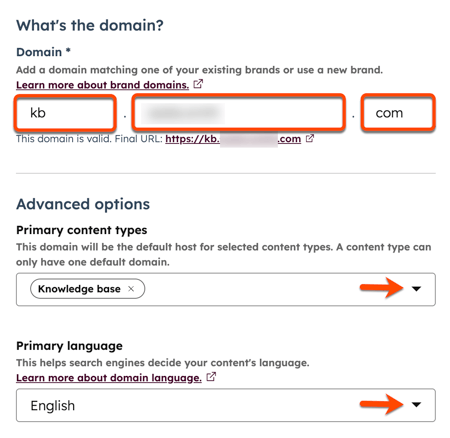
- Klicka på rullgardinsmenyn Primärt språk och välj ett språk. Det primära språket hjälper sökmotorer att förstå språket i ditt sidinnehåll för underdomänen. Läs mer om att hantera flerspråkigt innehåll.
- Om du ansluter en omvänd proxy klickar du på knappen Anslut till HubSpots inbyggda innehållsleveransnätverk (CDN) och stäng en av.
- Klicka på Nästa.
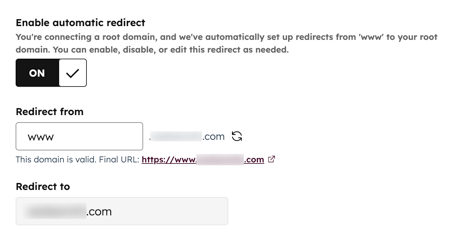
- Omdirigeringar konfigureras automatiskt antingen från din rotdomän till underdomänen eller från www-underdomänen till din rotdomän, beroende på om du ansluter en rotdomän eller en underdomän.
Observera: om du får ett felmeddelande om att din domän redan har lagts till av en HubSpot-kund, kontrollera att du inte använder domänen i ett annat HubSpot-konto. Om du inte kan komma åt kontot med domänen eller tror att ett annat kundkonto använder domänen av misstag, kontakta HubSpot Support
- Klicka på Nästa.
- I nästa steg i processen måste du logga in hos din DNS-leverantör för att komma åt dina DNS-poster. För att bekräfta konfigurationsuppgifterna för webbhotellet markerar du kryssrutan Jag förstår. Läs mer om hur du uppdaterar dina DNS-poster.
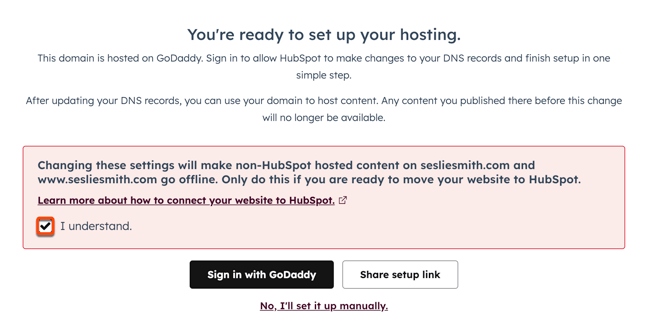
- Många vanliga DNS-leverantörer stöder inloggning och anslutning till din domän direkt inifrån HubSpot. Om du använder en vanlig leverantör som GoDaddy, AWS, IONOS, Namecheap eller Cloudflare klickar du på Logga in med [leverantör] och bläddrar ner till botten av dialogrutan.
- Om du använder en annan domänleverantör, eller om du hellre vill göra ändringarna i din DNS-konfiguration manuellt, klickar du på Nej, jag ställer in det manuellt.
- Om du inte kan komma åt din DNS-leverantör klickar du på Dela inställningslänk för att skicka den till ditt IT-team eller din administratör för konfiguration (drivs av Entri). Längst ner till vänster klickar du på Avsluta senare. Du kan återuppta anslutningen av din domän till HubSpot senare.
- Logga in hos din domänleverantör och leta reda på inställningarna för dina DNS-poster. Om du inte hittar dina DNS-inställningar, se stegen som beskrivs av leverantören.
- Kopiera värdena i kolumnerna Värd och Obligatoriska data i HubSpot. I ditt DNS-leverantörskonto klistrar du in värdena i lämpliga fält för den post som hör till den underdomän du ansluter. När du har angett värdena i posten klickar du på Verifiera.
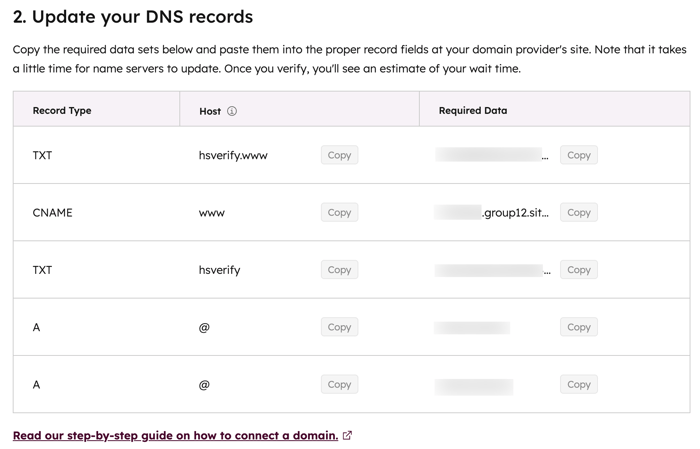
Observera: vissa leverantörer, såsom Network Solutions eller GoDaddy , lägger automatiskt till din varumärkesdomän och toppdomän i slutet av DNS-posterna. Om du till exempel anger {hsdomainkey}.yourdomain.com kommer det att omvandla det värdet till {hsdomainkey}.yourdomain.com.yourdomain.com, vilket resulterar i ett DNS-fel. Kopiera istället värdet men ta bort delen.yourdomain.com och klistra sedan in det i motsvarande fält i ditt DNS-leverantörskonto.
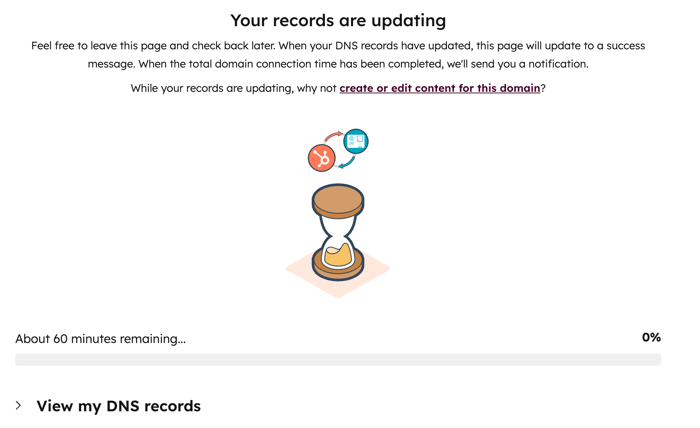
- När du har uppdaterat dina DNS-poster verifieras de inom 15 till 80 minuter. I vissa fall kan DNS-spridningen ta upp till 24 timmar. Du kan kontrollera hur mycket tid som återstår längst ner på sidan. Att lämna denna sida påverkar inte valideringsprocessen.
-
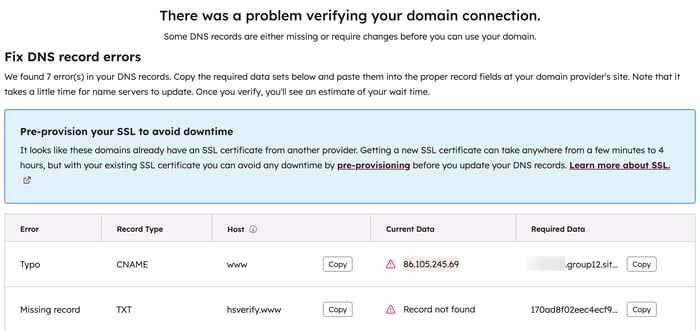
- Om det uppstår problem med att verifiera dina DNS-ändringar kan du granska en detaljerad beskrivning av eventuella fel som har inträffat.
- För en mer detaljerad beskrivning av felet, håll muspekaren över varningsikonen i kolumnen Aktuella data.
När dina domäner är anslutna aktiveras SSL automatiskt. Detta tar vanligtvis några minuter, men kan ta upp till fyra timmar. Läs mer om SSL och domänsäkerhet samtfelsökning av SSL-certifikatfel. Tills SSL är fullt aktivt kan vissa besökare kortvarigt se en säkerhetsvarning i webbläsaren.
HubSpot tillhandahåller inte SSL-certifikat för domäner som överstiger 64 tecken. Denna gräns inkluderar underdomänen, domänen och toppdomänen. Om din domän måste vara längre än 64 tecken kan du aktivera SSL genom att köpa ett anpassat SSL-certifikat. För att konfigurera detta, kontakta din HubSpot-kontorepresentant ellerkontakta HubSpot Support för attbli kopplad till rätt person.
Om du ansluter en live-domän till HubSpot innan du publicerar innehåll där kan besökare se en HubSpot 404-sida på den domänen. Medan DNS-ändringarna sprids kan vissa besökare fortfarande se den gamla webbplatsen tills de nya posterna har uppdaterats helt.
Anslut en omdirigeringsdomän
En omdirigeringsdomän kan inte användas för att hosta innehåll, men den omdirigerar automatiskt till en annan domän som är ansluten till HubSpot. Du kan också lägga till enskilda URL-omdirigeringar från omdirigeringsdomäner till valfri HubSpot-hostad sida eller extern sida.
- I ditt HubSpot-konto klickar du på
inställningsikonen i det övre navigeringsfältet. - I menyn i vänster sidfält navigerar du till Innehåll > Domäner och URL:er.
- I avsnittet Omdirigerade domäner klickar du på Anslut omdirigering.
- Ange domänen i fältet Domän. Klicka sedan på Nästa.
- Klicka på rullgardinsmenyn Välj en domän och välj den domän som du vill omdirigera till. Klicka sedan på Nästa.
- Kontrollera fälten Omdirigera från och Omdirigera till. Klicka sedan på Nästa.
- Fortsätt med att konfigurera din DNS.
Lägg till nya innehållstyper till befintliga domäner
När du har anslutit en domän kan du redigera vilka innehållstyper som ska finnas på den domänen.
- I ditt HubSpot-konto klickar du på
inställningsikonen i det övre navigeringsfältet. - I menyn i vänster sidfält navigerar du till Innehåll > Domäner och webbadresser.
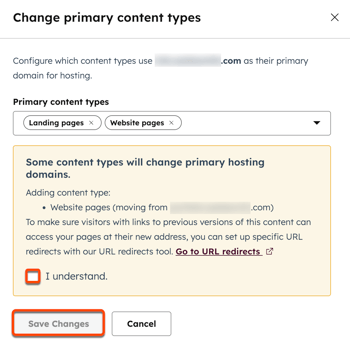
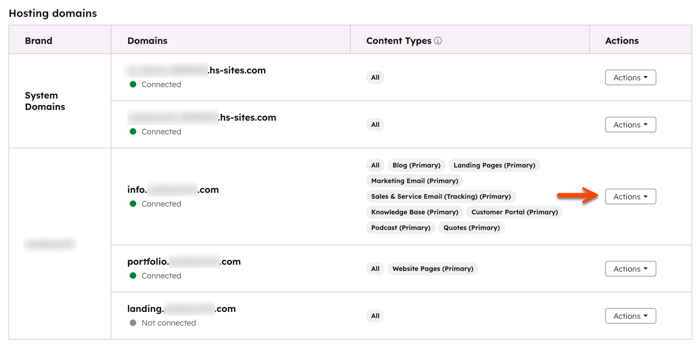
- Klicka på rullgardinsmenyn Åtgärder bredvid den domän du vill redigera och välj Ändra primära innehållstyper(t.ex.webbplatssidor).
- I dialogrutan markerar du kryssrutan bredvid varje innehållstyp som du vill ha på den här domänen och klickar sedan på Spara.
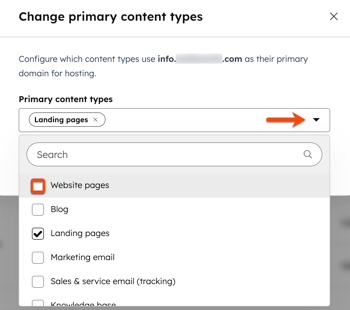
- För att bekräfta att du lägger till en primär innehållstyp till en ny värddomän markerar du kryssrutanJag förstår.
- När du är klar klickar du på Spara ändringar.