Senast uppdaterad: 2 december 2025
Tillgänglig med något av följande abonnemang, om inte annat anges:

HubSpot tillhandahåller automatiskt ett standard-SAN SSL-certifikat via Google Trust Services när du ansluter en domän till ditt konto. Standard SSL-tillhandahållande tar vanligtvis några minuter, men kan ta upp till fyra timmar.
Om du har köpt tillägget för anpassat SSL kan du ladda upp anpassade SSL-certifikat till HubSpot. Du kan också konfigurera säkerhetsinställningar för varje ansluten domän, till exempel TLS-versioner och säkerhetsrubriker.
Observera: om du stöter på fel under SSL-tilldelningsprocessenkan du läsa mer om felsökning av SSL-certifikatfel.
- Google Trust Services är den certifikatutfärdare som tillhandahåller ett certifikat för din domän. Om din domän har en CAA-post (Certification Authority Authorization), se till att pki.goog finns med i listan så att SSL kan tillhandahållas eller förnyas.
- Om du använder ett Let's Encrypt SSL-certifikat rekommenderas det att du tar bort din CAA-post och sedan lägger till en CAA-post för att stödja Google Trust Services. Detta säkerställer att din webbplats fungerar som förväntat på äldre Android-enheter.
Förbered ditt SSL-certifikat
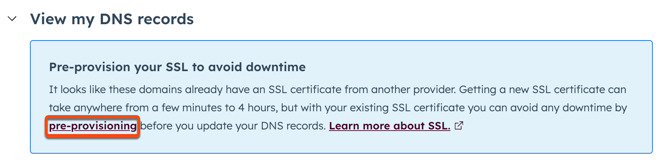
Om du flyttar din befintliga webbplats till HubSpot kan du förbereda ett SSL-certifikat så att det inte uppstår någon SSL-driftstopp. Du kan förbereda ett SSL-certifikat medan du ansluter en domän till HubSpot.
- Under anslutningsprocessen för en domän visas en banner om din webbplats har ett befintligt SSL-certifikat. Klicka på förberedelse och följ instruktionerna i dialogrutan för att starta förberedelseprocessen.
- Logga in på din domänleverantörs webbplats (t.ex. GoDaddy eller Namecheap) i ett separat webbläsarfönster eller en separat flik.
- På din domänleverantörs webbplats navigerar du till DNS-inställningarnadär du hanterar dina DNS-poster.
- Skapa nya DNS-poster enligt dialogrutan Förbered ditt SSL-certifikati HubSpot. Kopiera värdena förvärd och obligatoriska data.
- När du är klar klickar du på Verifierai dialogrutan Förbered ditt SSL-certifikat. Det kan ta upp till fyra timmar innan dina ändringar har bearbetats. Om du får ett felmeddelande när du klickar på Verifiera väntar du några minuter och klickar sedan på Verifiera igen.
Observera: om du använder Network Solutions, Namecheap eller GoDaddy behöver du inte kopiera rotdomänen. Din leverantör lägger automatiskt till en rotdomän i slutet av DNS-posten.
- När ditt certifikat har förberetts visas en bekräftelsebanner på skärmen för domänanslutning. Du kan sedan fortsätta ansluta din domän.
Konfigurera en DCV-post (Domain Control Validation)
Om du ser ett fel i dina domäninställningar som anger att "Omvända proxydomäner kräver din åtgärd för att undvika störningar på webbplatsen" rekommenderas det att du lägger till en DCV-post (Domain Control Validation) för att hålla ditt SSL-certifikat uppdaterat.
- I ditt HubSpot-konto klickar du på inställningsikonen i det övre navigeringsfältet.
- I menyn i vänster sidfält navigerar du till Innehåll > Domäner och URL:er.
- För varje domän medetiketten Åtgärd krävsklickar du pårullgardinsmenyn Åtgärder och väljerVisa DNS-poster.
- Logga in på din domänleverantörs webbplats i ett separat webbläsarfönster eller en separat flik och öppna dina DNS-poster. Läs mer om DNS-konfiguration för de vanligaste leverantörerna.
- På din domänleverantörs webbplats navigerar du till DNS-inställningarnadär du hanterar dina DNS-poster.
- Skapa nya DNS-poster enligt dialogrutan i HubSpot. Kopiera DCV-postvärdena och klistra in dem i den nya posten på din domänleverantörs webbplats i DNS-inställningarna.
- När du lägger till en ny DCV-post i ditt DNS-konto kan det ta upp till 24 timmar innan DNS-ändringarna är uppdaterade.
Domänsäkerhetsinställningar
Du kan anpassa säkerhetsinställningarna för varje underdomän som är ansluten till HubSpot. Säkerhetsinställningarna inkluderar ditt webbplatsprotokoll (HTTP vs. HTTPS), TLS-version och dina webbplats säkerhetsrubriker.
- I ditt HubSpot-konto klickar du på inställningsikonen i det övre navigeringsfältet.
- I menyn i vänster sidfält navigerar du till Innehåll > Domäner och URL:er.
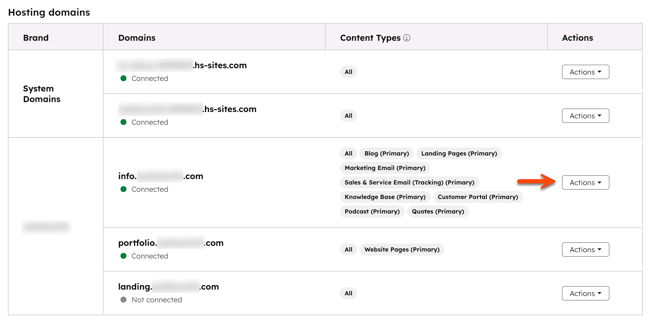
- Klicka pårullgardinsmenyn Åtgärder och välj Uppdatera domänens säkerhetsinställningar.
HTTPS-protokoll
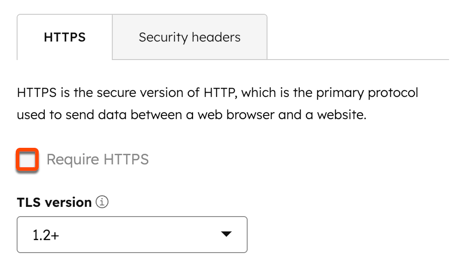
Du kan kräva att alla sidor på din webbplats laddas säkert via HTTPS. När denna inställning är aktiverad kommerinnehåll som laddas via HTTP, till exempel bilder och stilmallar, inte attladdas på din webbplats. Innehåll som laddas via HTTP på en HTTPS-webbplats kallas blandat innehåll. Lär dig hur du löser fel med blandat innehåll på din sida.
- I ditt HubSpot-konto klickar du på inställningsikonen i det övre navigeringsfältet.
- I menyn i vänster sidfält navigerar du till Innehåll > Domäner och URL:er.
- Klicka pårullgardinsmenyn Åtgärder och välj Uppdatera domänens säkerhetsinställningar.
- I det högra sidopanelen markerar du kryssrutan Kräv HTTPS för att kräva att alla sidor på domänen laddas säkert via HTTPS istället för HTTP.
- När du är klar klickar du på Spara.
TLS-version
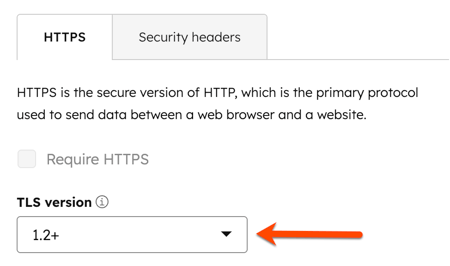
Som standard accepterar HubSpot-servrar anslutningar som använder TLS 1.0 och senare. Anslutningar som försöker använda en TLS-version som är lägre än den angivna minimiversionen kommer att misslyckas.
- I ditt HubSpot-konto klickar du på inställningsikonen i det övre navigeringsfältet.
- I menyn i vänster sidfält navigerar du till Innehåll > Domäner och URL:er.
- Klicka pårullgardinsmenyn Åtgärder och välj Uppdatera domänens säkerhetsinställningar.
- I den högra sidopanelen klickar du på rullgardinsmenyn TLS-version och väljer ett alternativ.
- När du är klar klickar du på Spara.
Säkerhetsrubriker
Du kan konfigurera din domänsäkerhet och aktivera säkerhetsrubriker för varje domän.
HTTP Strict Transport Security (HSTS)
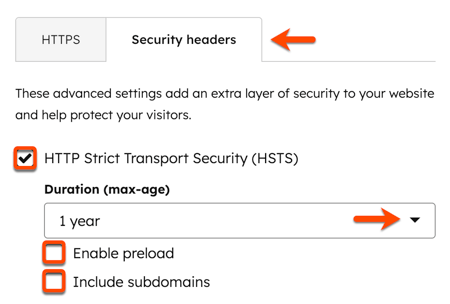
Du kan lägga till ett extra säkerhetslager till din webbplats genom att aktivera HTTP Strict Transport Security (HSTS). HSTS instruerar webbläsare att konvertera alla HTTP-förfrågningar till HTTPS-förfrågningar istället. När du aktiverar HSTS läggs HSTS-rubriken till svaren för förfrågningar som görs till URL:erna på underdomänen. Läs mer om HSTS-rubriken.
- I ditt HubSpot-konto klickar du på inställningsikonen i det övre navigeringsfältet.
- I menyn i vänster sidfält navigerar du till Innehåll > Domäner och URL:er.
- Klicka pårullgardinsmenyn Åtgärder och välj Uppdatera domänens säkerhetsinställningar.
- Klicka på fliken Säkerhetsrubriker i höger sidopanel.
- För att aktivera HSTS markerar du kryssrutan HTTP Strict Transport Security (HSTS).
- Om du vill ändra hur länge webbläsare ska komma ihåg att konvertera HTTP-förfrågningar till HTTPS-förfrågningar klickar du på rullgardinsmenyn Varaktighet (max-ålder) och väljer en varaktighet.
- Om du vill inkludera preload-direktivet i domänens HSTS-rubrik markerar du kryssrutan Aktivera preload. Läs mer om HSTS-preloading.
- Om du vill inkludera HSTS-rubriken i alla underdomäner under den valda domänen markerar du kryssrutan Inkludera underdomäner. Om HSTS till exempel är aktiverat för www.examplewebsite.com och kryssrutan Inkludera underdomäner är markerad kommer HSTS också att vara aktiverat för cool.www.examplewebsite.com.
- När du är klar klickar du på Spara.
Ytterligare domänsäkerhetsinställningar (Content Hub endast)
Om du har en Content HubStarter-, Professional- eller Enterprise-konto kan du aktivera de ytterligare säkerhetsinställningarna nedan.
X-Frame-Options
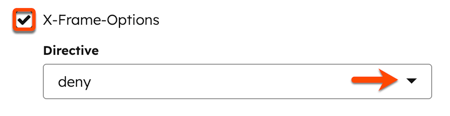
Du kan aktivera X-Frame-Options-svarhuvudet för att visa om en webbläsare kan rendera en sida i html-taggarna <frame>, <iframe>, <embed> eller <object>. Läs mer om X-Frame-Options-huvudet.
- I ditt HubSpot-konto klickar du på inställningsikonen i det övre navigeringsfältet.
- I menyn i vänster sidfält navigerar du till Innehåll > Domäner och URL:er.
- Klicka pårullgardinsmenyn Åtgärder och välj Uppdatera domänens säkerhetsinställningar.
- Klicka på fliken Säkerhetsrubriker i höger sidofält.
- För att aktivera X-Frame-Options markerar du kryssrutan X-Frame-Options och klickar sedan på rullgardinsmenynDirektiv för att välja ett alternativ:
- För att förhindra att sidor på din domän laddas på någon sida i ovanstående taggar, välj neka.
- Om du vill tillåta att sidor på din domän laddas i ovanstående taggar endast på din domän väljer du samma ursprung.
- När du är klar klickar du på Spara.
X-XSS-skydd
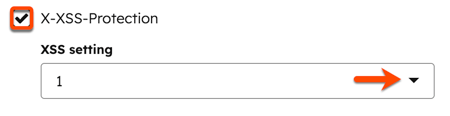
Du kan aktivera X-XSS-Protection-rubriken för att lägga till ett extra säkerhetsskikt för användare av äldre webbläsare. Om du aktiverar X-XSS-Protection förhindras sidor från att laddas när cross-site scripting upptäcks. Läs mer om X-XSS-Protection-rubriken.
- I ditt HubSpot-konto klickar du på inställningsikonen i det övre navigeringsfältet.
- I menyn i vänster sidfält navigerar du till Innehåll > Domäner och webbadresser.
- Klicka pårullgardinsmenyn Åtgärder och välj Uppdatera domänens säkerhetsinställningar.
- Klicka på fliken Säkerhetsrubriker i höger sidofält.
- För att aktivera X-XSS-Protection-rubriken markerar du kryssrutan X-XSS-Protection, klickar sedan på rullgardinsmenynXSS-inställningar och väljer ett alternativ:
- För att inaktivera XSS-filtrering väljer du 0.
- Om du vill ta bort osäkra delar av en sida när en cross-site scripting-attack upptäcks väljer du 1.
- För att förhindra att en sida renderas om en attack upptäcks, markera 1; mode=block.
- När du är klar klickar du på Spara.
X-Content-Type-Options
Du kan aktivera X-Content-Type-Options-rubriken för att välja bort sidor från MIME-typsniffning. Om du aktiverar den här inställningen får webbläsaren instruktioner om att följa de MIME-typer som anges i Content-Type-rubrikerna. Läs mer om X-Content-Type-Options-rubriken.
- I ditt HubSpot-konto klickar du på inställningsikonen i det övre navigeringsfältet.
- I menyn i vänster sidfält navigerar du till Innehåll > Domäner och webbadresser.
- Klicka pårullgardinsmenyn Åtgärder och välj Uppdatera domänens säkerhetsinställningar.
- Klicka på fliken Säkerhetsrubriker i höger sidofält.
- Om du vill undanta sidor från MIME-typsniffning markerar du kryssrutan X-Content-Type-Options.
- När du är klar klickar du på Spara.
Content-Security-Policy
Du kan aktivera Content-Security-Policy-rubriken för att kontrollera vilka resurser som användaragenten kan ladda på en sida. Denna rubrik hjälper till att förhindra cross-site scripting-attacker.
- I ditt HubSpot-konto klickar du på inställningsikonen i det övre navigeringsfältet.
- I menyn i vänster sidofält navigerar du till Innehåll > Domäner och URL:er.
- Klicka pårullgardinsmenyn Åtgärder och välj Uppdatera domänens säkerhetsinställningar.
- Klicka på fliken Säkerhetsrubriker i höger sidopanel.
- För att kontrollera vilka resurser användaragenten kan ladda, markera kryssrutan Innehållssäkerhetspolicy:
- Ange direktivi fältet Policy-direktiv.
- För att säkerställa full funktionalitet på HubSpot-hostade sidor bör domänerna och direktiven i följande tabell inkluderas.
- För en lista över andra tillgängliga direktiv, läs mer omMozillas guide för Content-Security-Policy-rubriker.
- För att använda Content-Security-Policy-rubriken med webbversionerna av marknadsföringsmejl, ange unsafe-inline som ett nyckelord som beskrivs här. Annars blockeras stilen från mejlet.
- För att tillåta att
<script>-element endast körs om de innehåller ett nonce-attribut som matchar det slumpmässigt genererade rubrikvärdet, markerakryssrutanAktivera nonce.
- Ange direktivi fältet Policy-direktiv.
- När du är klar klickar du på Spara.
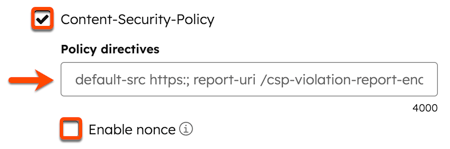
Observera: HubSpot genererar automatiskt ett slumpmässigt värde vid varje begäran för alla skript från HubSpot och alla skript som hostas på HubSpot.
Följande domäner och direktiv bör inkluderas för att säkerställa full funktionalitet på sidor som hostas av HubSpot:
| Domän* | Direktiv | Verktyg |
| *.hsadspixel.net | script-src | Annonser |
| *.hs-analytics.net | script-src | Analytics |
| *.hubapi.com | connect-src | API-anrop (HubDB, formulärinlämningar) |
| js.hscta.net | script-src, img-src, connect-src | Uppmaningar till handling (knapp) |
| js-eu1.hscta.net (endast europeisk datalagring) | script-src, img-src, connect-src | Uppmaningar till handling (knapp) |
| no-cache.hubspot.com | img-src | Uppmaningar till handling (knapp) |
| *.hubspot.com | script-src, img-src, connect-src, frame-src | Uppmaningar till handling (popup), chattflöden |
| *.hs-sites.com | frame-src | Uppmaningar till handling (popup) |
| *.hs-sites-eu1.com (endast europeisk datalagring) | frame-src | Uppmaningar till handling (popup) |
| static.hsappstatic.net | script-src | Innehåll (sprocket-meny, inbäddad video) |
| *.usemessages.com | script-src | Konversationer, chattflöden |
| *.hs-banner.com | script-src, connect-src | Cookie-banner |
| *.hubspotusercontent##.net (## kan vara 00, 10, 20, 30 eller 40) | script-src, img-src, style-src | Filer |
| *.hubspot.net | script-src, img-src, frame-src | Filer |
| play.hubspotvideo.com | frame-src | Filer (videor) |
| play-eu1.hubspotvideo.com (endast europeisk datalagring) | frame-src | Filer (videor) |
| cdn2.hubspot.net | img-src, style-src | Filer, stilmallar |
| Din domän ansluten till HubSpot | frame-src, style-src, script-src | Filer, stilmallar |
| *.hscollectedforms.net | script-src, connect-src | Formulär (formulär som inte kommer från HubSpot) |
| *.hsleadflows.net | script-src | Formulär (popup-formulär) |
| *.hsforms.net | script-src, img-src, frame-src | Formulär, enkäter |
| *.hsforms.com | script-src, img-src, frame-src, connect-src, child-src | Formulär, enkäter |
| *.hs-scripts.com | script-src | HubSpot-spårningskod |
| *.hubspotfeedback.com | script-src | Enkäter |
| feedback.hubapi.com | script-src | Enkäter |
| feedback-eu1.hubapi.com (endast europeisk datalagring) | script-src | Undersökningar |
Content-Security-Policy-Report-Only
Du kan aktivera rubriken Content-Security-Policy-Report-Only för att övervaka policydirektiv. Policydirektiv kommer inte att tillämpas, men effekterna kommer att övervakas, vilket kan vara användbart när du experimenterar med policyer. Läs mer om rubriken Content-Security-Policy-Report-Only.
- I ditt HubSpot-konto klickar du på inställningsikonen i det övre navigeringsfältet.
- I menyn i vänster sidfält navigerar du till Innehåll > Domäner och URL:er.
- Klicka pårullgardinsmenyn Åtgärder och välj Uppdatera domänens säkerhetsinställningar.
- Klicka på fliken Säkerhetsrubriker i höger sidopanel.
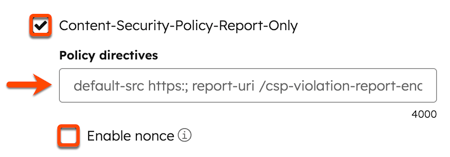
- För att aktivera denna rubrik markerar du kryssrutan Content-Security-Policy-Report-Only och anger sedan dina policydirektiv.
- Om du vill tillåta att
<script>-element endast körs om de innehåller ett nonce-attribut som matchar det slumpmässigt genererade rubrikvärdet markerar du kryssrutanAktivera nonce. - När du är klar klickar du på Spara.
Referrer-Policy
Du kan aktivera Referrer-Policy-rubriken för att kontrollera hur mycket referensinformation som ska inkluderas i förfrågningar. För en definition av de tillgängliga direktiven, se Mozillas Referrer-Policy-guide.
- I ditt HubSpot-konto klickar du på inställningsikonen i det övre navigeringsfältet.
- I menyn i vänster sidofält navigerar du till Innehåll > Domäner och URL:er.
- Klicka pårullgardinsmenyn Åtgärder och välj Uppdatera domänens säkerhetsinställningar.
- Klicka på fliken Säkerhetsrubriker i den högra sidopanelen.
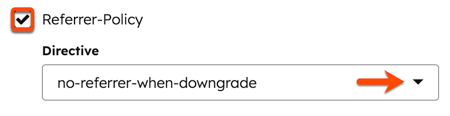
- För att styra hur mycket referensinformation som ska inkluderas i förfrågningar markerar du kryssrutan Referenspolicy, klickar på rullgardinsmenynDirektiv och väljer ett alternativ.
- När du är klar klickar du på Spara.
Permissions-Policy
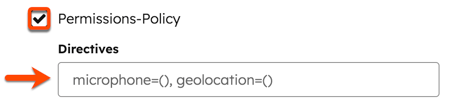
Du kan aktivera Permissions-Policy-rubriken för att kontrollera användningen av webbläsarfunktioner på sidan, inklusive <iframe> -elementinnehåll.
- I ditt HubSpot-konto klickar du på inställningsikonen i det övre navigeringsfältet.
- I menyn i vänster sidofält navigerar du till Innehåll > Domäner och URL:er.
- Klicka pårullgardinsmenyn Åtgärder och välj Uppdatera domänens säkerhetsinställningar.
- Klicka på fliken Säkerhetsrubriker i den högra sidopanelen.
- För att kontrollera användningen av webbläsarfunktioner markerar du kryssrutan Behörighetspolicy och anger sedan dina direktiv. En lista över direktiv finns i Mozillas guide till behörighetspolicy.
- När du är klar klickar du på Spara.