Senast uppdaterad: 11 maj 2026
Tillgänglig med något av följande abonnemang, om inte annat anges:
-
 Content Hub
Starter, Professional, Enterprise
Content Hub
Starter, Professional, Enterprise
Generera bilder med hjälp av Breeze, HubSpots AI, för blogginlägg, webbplats- och landningssidor, e-postmeddelanden och sociala inlägg. När du genererar bilder kan du använda befintliga bildfiler som referens och ange uppmaningar för att generera komplexa, detaljerade bilder.
När du har genererat en bild kan du fortsätta redigera den med Adobe Express, spara den i filverktyget eller lägga till den direkt i ditt innehåll.
Obs! Du kan hantera åtkomst till AI-funktioner i dina AI-inställningar och konfigurera vilken data som delas. Granska HubSpots vanliga frågor om AI-förtroende och AI-modellkort för detaljerad information om AI-säkerhetskontroller, dataanvändning och efterlevnad.
Innan du sätter igång
-
För att generera bilder måste du aktivera inställningen Ge användare tillgång till generativa AI-verktyg och -funktioner. Läs mer om hur du hanterar dina AI-inställningar.
- Innan du kan använda din organisations varumärke när du genererar bilder måste du konfigurera din varumärkesidentitet.
Generera bilder för ditt innehåll
Prenumeration krävs En prenumeration på Content Hub Professional eller Enterprise krävs för att använda varumärkesidentitet när du genererar och hanterar bilder.
Du kan generera bilder med AI för blogginlägg, webbplats- och målsidor, e-postmeddelanden och sociala inlägg:
- I ditt HubSpot-konto navigerar du till den tillgång som du vill lägga till en bild till.
- Lägg till enbild i ditt innehåll.
- Klicka på Generera med AI i den högra panelen.
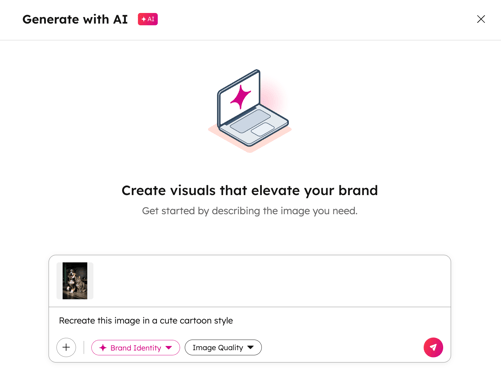
- I dialogrutan ställer du in din bild:
- I textfältet anger du din prompt för bilden.
- Om du vill använda en referensbild när du genererar en ny bild klickar du på ikonen + lägg till.
- Om du vill använda en ny bild klickar du på Ladda upp en bild.
- Om du vill använda en befintlig bild från filverktyget klickar du på Bläddra bland bilder och väljer en befintlig bild.
- Om du vill använda ditt företags varumärke klickar du på Varumärkesidentitet. I dialogrutan klickar du på knappen Varumärkesidentitet för att aktivera den.
- Om du vill hantera bildkvaliteten klickar du på Bildkvalitet och väljer kvalitetsnivå.
- När du har ställt in dina bilddetaljer klickar du på ikonen send längst ned till höger.
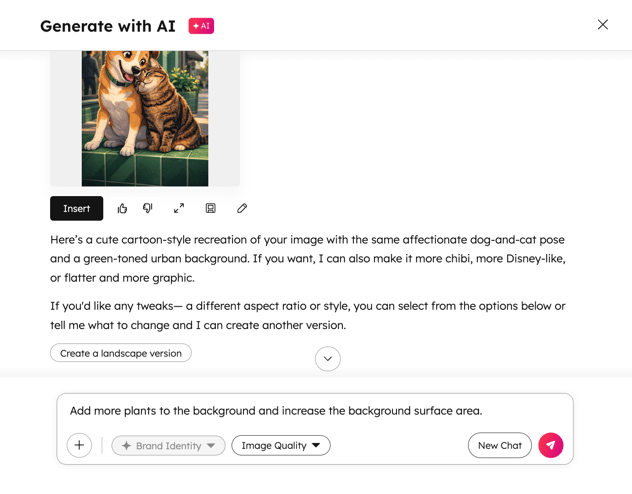
- Efter att du har genererat din bild:
- Klicka på Insert om du vill använda en bild.
- För att ge feedback om en genererad bild:
- Om bilden var vad du förväntade dig klickar du på tummen upp-ikonen.
- Om bilden inte var vad du förväntade dig klickar du på tummen ner-ikonen.
- Om du vill granska bilden i sin helhet klickar du påikonen expandera. Om du vill beskära din bild kan du klicka påikonen crop.
- Om du vill använda bilden senare kan du klicka påikonen spara för att spara bilden i filverktyget.
- Om du vill redigera bilden med Adobe Express klickar du påikonen edit. Läs mer om hur du redigerar bilder med Adobe Express i HubSpot.
- Om du vill redigera den genererade bilden ytterligare anger du en ny fråga i textfältet. Klicka sedan på skicka-ikonen . Du kanske till exempel vill inkludera mer bakgrund eller ändra stilen på bilden.