
Senast uppdaterad: 24 november 2025
Tillgänglig med något av följande abonnemang, om inte annat anges:

Skapa och dela spellistor med HubSpot Academy-kurser med ditt team. Du kan lägga till kurser och certifieringar i spellistor utifrån dina behov. Du kan till exempel skapa en spellista för att introducera alla nyanställda i ett marknadsföringsteam och utbilda dem i digital marknadsföring och användning av HubSpots marknadsföringsprogramvara.
Observera: när du delar en spellista med kurser som endast är tillgängliga för partners kommer innehållet att blockeras om mottagaren inte har tillgång till det. En beskrivning kommer att visas som förklarar att användaren inte har tillgång till det aktuella innehållet i spellistan.
Skapa en spellista
Så här skapar du en ny Academy-spellista:
- I ditt HubSpot-konto klickar du på ditt kontonamn i det övre högra hörnet och sedan på HubSpot Academy.
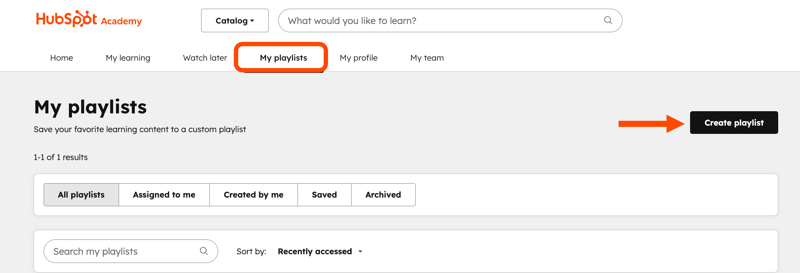
- Klicka på Mina spellistor längst upp.
- Klicka på Skapa spellistor längst upp till höger.
- Ange information om din spellista i dialogrutan:
- Spellista namn: ange ett namn för din spellista.
- Beskrivning av spellistan: ange en beskrivning av din spellista. Denna bör ange vem spellistan är avsedd för och syftet med spellistan.
- Klicka på Skapa.
Lägg till kurser i dina spellistor
Du kan lägga till en kurs i din Academy-spellista direkt från spellistredigeraren eller när du bläddrar i Academy-katalogen.
Lägg till en kurs från spellistredigeraren
Så här lägger du till en kurs i din spellista från spellistredigeraren:
- I ditt HubSpot-konto klickar du på ditt kontonamn i det övre högra hörnet och sedan på HubSpot Academy.
- Klicka på Mina spellistor längst upp på Academy-instrumentpanelen.
- Klicka på fliken Skapad av mig längst upp.
- Klicka på den spellista som du vill redigera.
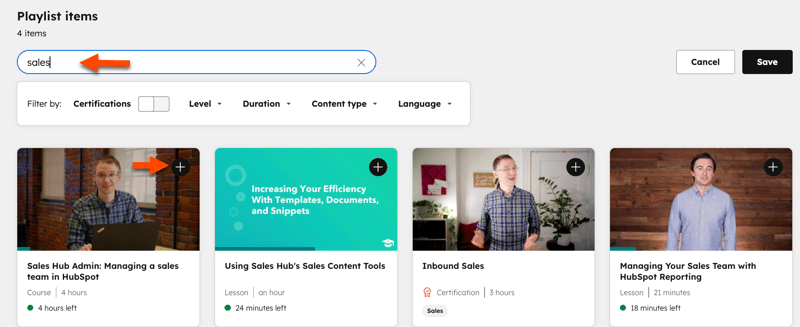
- I avsnittet Spellistaobjekt anger du namnet på den kurs du vill lägga till i sökfältet.
- För att lägga till en kurs klickar du på plusikonen på kursens miniatyrbild.
- När du har lagt till dina kurser klickar du på Spara längst upp till höger.
Lägg till en kurs från Academy-katalogen
Så här lägger du till en kurs i din Academy-spellista från katalogen:- Klicka på HubSpot Academy längst upp.
- För att söka efter en specifik kurs, ange namnet på den kurs du vill lägga till i sökfältet.
- För att bläddra bland de olika kurserna som finns tillgängliga för varje kategori eller programvarutyp, klicka på Visa alla svar på HubSpot Academy. Välj sedan en kurskategori eller programvarutyp.
- När du har hittat en kurs som du vill lägga till i din spellista:
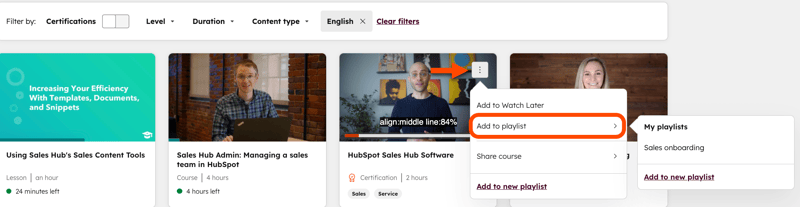
- Klicka på ikonen (Lägg till i spellista) bredvid kursen.
- Klicka på Lägg till i spellista.
- Om du vill lägga till kursen i en befintlig spellista klickar du på spellistans namn. Om du vill skapa en ny spellista och lägga till kursen i den klickar du på Add to new playlist.
Hantera och redigera dina spellistor
Så här hanterar och redigerar du en befintlig spellista:- I ditt HubSpot-konto klickar du på ditt kontonamn i det övre högra hörnet och sedan på HubSpot Academy.
- Klicka på Mina spellistor längst upp.
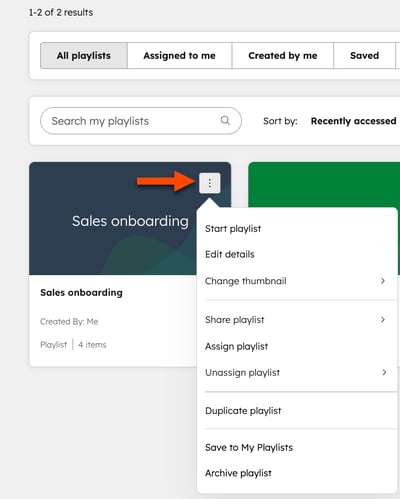
- På sidan Mina spellistor väljer du en spellista och klickar på ikonen bredvid spellistan:
- För att börja använda en spellista klickar du på Start playlist.
- Om du vill redigera namnet och beskrivningen för en spellista klickar du på Redigera detaljer.
- Om du vill ändra miniatyrbilden för en spellista klickar du på Ändra miniatyrbild. Som standard visas ingen miniatyrbild för en ny spellista.
- Om du vill använda en standardminiatyrbild för kursen väljer du en kurs.
- Om du vill använda en anpassad miniatyrbild klickar du på Ladda upp bild.
- I dialogrutan klickar du på Bläddra bland filer för att bläddra bland filerna på datorns hårddisk som du vill ladda upp. Välj sedan din bildfil och klicka på Öppna.
- Du kan också dra och släppa en bildfil till dialogrutan.
- När du har lagt till en bildfil klickar du på Spara. Bildfilen måste ha en minsta bildstorlek på 1280x720.
- För att dela en spellista klickar du på Dela spellista.
- En länk till spellistan kopieras automatiskt till urklipp. Välj sedan hur du vill dela spellistan. Om du väljer att dela på en social mediekanal öppnas ett fönster för sociala medier i din webbläsare.
- För att tilldela en spellista klickar du på Tilldela spellista.
- För att avtilldela en spellista, klicka på Avtilldela spellista.
- För att duplicera spellistan, klicka på Duplicera spellista. Ange sedan spellistans detaljer i dialogrutan:
- Spellista namn: ange ett namn för din spellista.
- Spellista-beskrivning: ange en beskrivning för din spellista. Denna bör ange vem spellistan är avsedd för och syftet med spellistan.
- För att spara spellistan i dina spellistor klickar du på Spara till mina spellistor.
- För att arkivera en spellista, klicka på Arkivera spellista. Den arkiverade spellistan visas inte längre i instrumentpanelen, men du kan filtrera för att granska dina arkiverade spellistor.
-
- För att starta en spellista, klicka på Starta spellista.
- Om du vill tilldela en spellista till en annan användare klickar du på Tilldela. Läs mer om att tilldela och övervaka spellistor.
- För att granska och redigera spellistan ytterligare, klicka på spellistan.
-
-
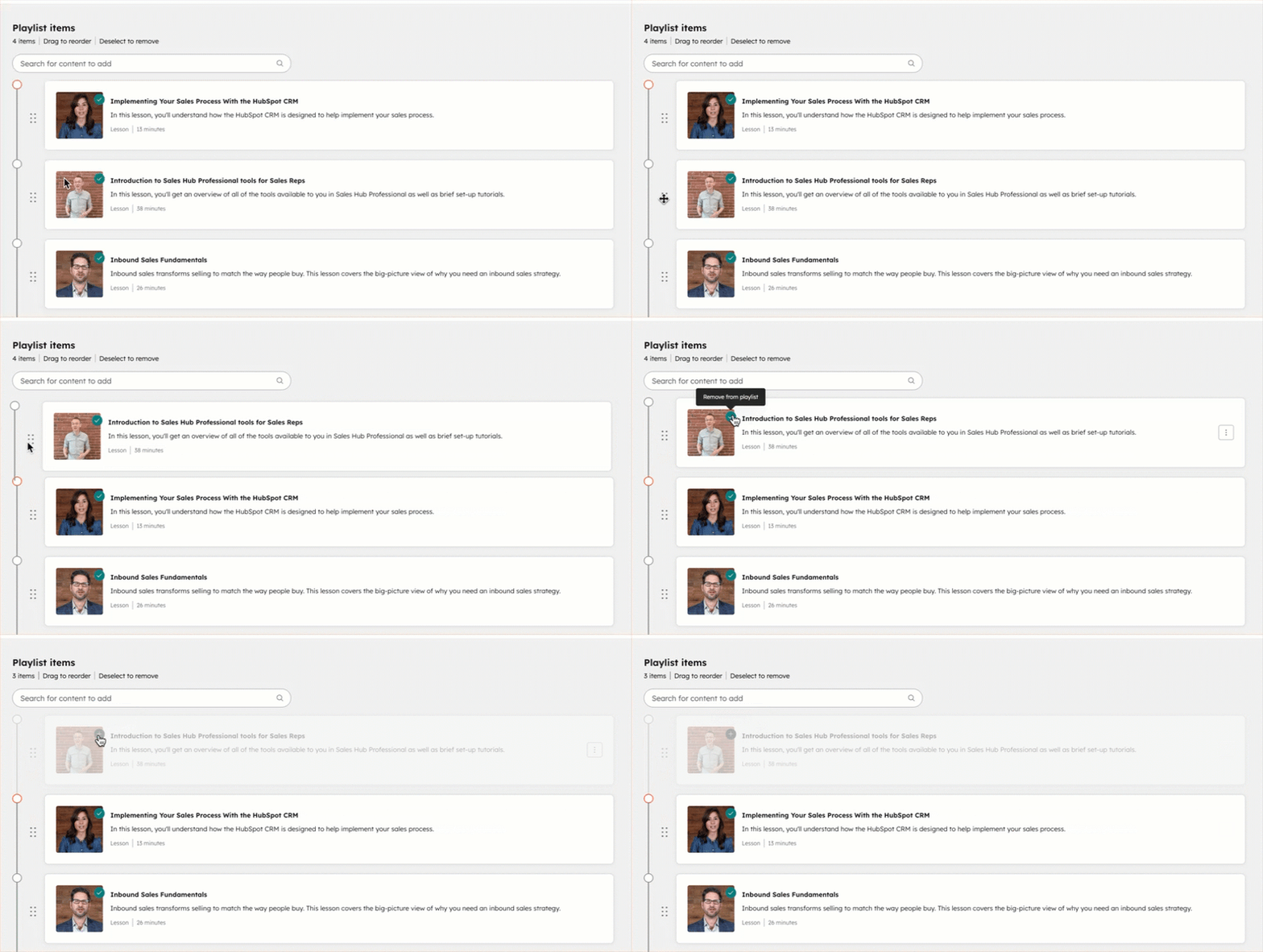
- Om du vill ändra ordningen på din spellista klickar du på och drar kurserna i avsnittet Spellistobjekt .
-
-
-
- Om du vill ta bort ett objekt från spellistan klickar du på ikonen för att markera objektet i spellistan
-
Tilldela, avtilldela och övervaka dina spellistor
När du har skapat en spellista kan du tilldela den till en användare i ditt konto och övervaka användarens framsteg genom spellistans kurser.
Tilldela en spellista
Så här tilldelar du en spellista:
- I ditt HubSpot-konto klickar du på ditt kontonamn i det övre högra hörnet och sedan på HubSpot Academy.
- Klicka på Mina spellistor längst upp.
- Klicka på namnet på den spellista som du vill tilldela.
- Klicka på Tilldela längst upp till höger.
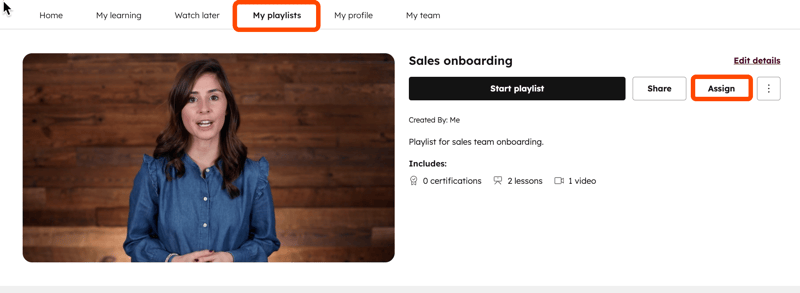
- I den högra panelen anger du information om tilldelningen av spellistan:
- Konto: HubSpot-kontot för den användare som du vill tilldela spellistan till. Du måste vara inloggad med samma e-postadress på båda kontona för att kunna tilldela en spellista till en användare på ett annat konto.
- Tilldelad: användarkontot för den person som du vill tilldela spellistan till.
- Förfallodatum: det datum då spellistan ska vara klar. Detta datum kan uppdateras efter tilldelningen. Du kommer att få ett påminnelsemejl för att kontrollera användarens framsteg på detta datum.
- Klicka på Tilldela längst ned. Tilldelade användare kommer att få ett e-postmeddelande med en påminnelse om att slutföra denna spellista.

Avsluta tilldelningen av en spellista
Så här avtilldelar du en spellista:
- I ditt HubSpot-konto klickar du på ditt kontonamn i det övre högra hörnet och sedan på HubSpot Academy.
- Klicka på Mina spellistor längst upp.
- På sidan Mina spellistor väljer du en spellista och klickar på ikonen a bredvid spellistan:
- Ange ett användarnamn i sökfältet eller klicka på namnet på den användare som du vill ta bort tilldelningen av spellistan för.
- Klicka på Avregistrera användare i dialogrutan.
Övervaka tilldelade spellistor
Så här övervakar du framstegen för dina tilldelade spellistor:
- I ditt HubSpot-konto klickar du på ditt kontonamn i det övre högra hörnet och sedan på HubSpot Academy.
- Klicka på Mina spellistor längst upp.
- Klicka på namnet på den spellista som du vill övervaka.
- För att kontrollera framstegen för dina tilldelade användare, bläddra ner till avsnittet Alla tilldelade team . Framstegsindikatorn visar procentandelen av alla användare i kontot som har slutfört spellistan.
- För att kontrollera en enskild användares framsteg klickar du på kontonamnet. Varje tilldelad användare visas med en framstegsbar som anger procentandelen av spellistan som har slutförts.
- Du kan också uppdatera uppspelningslistans förfallodatum en för den tilldelade användaren:
- I kolumnen Förfallodatum klickar du på [förfallodatum] eller Lägg till.
- Klicka på datumväljaren för förfallodatum i den högra panelen och välj ett nytt förfallodatum.
- Klicka på Tilldela längst ned.
- Om du vill tilldela en annan användare till denna spellista klickar du på Tilldela spellista. Fortsätt sedan med att ställa in din tilldelning.
Övervaka teamets framsteg
Du kan övervaka teamets framsteg för att se vem som gör framsteg eller halkar efter i sin utbildning, så att du kan fokusera på de teammedlemmar som behöver extra stöd.
- I ditt HubSpot-konto klickar du på ditt kontonamn i det övre högra hörnet och sedan på HubSpot Academy.
- Klicka på Mitt team längst upp.
- Under Certifieringar kan du se det totala antalet aktiva, utgående, utgångna och pågående certifieringar i ditt team, samt data som visar hela omfattningen av dina aktiva certifieringar. För att se alla certifieringar i ditt konto klickar du på Visa alla certifieringar.
- Under Teammedlemmar kan du se de senaste avslutade certifieringarna och de som snart löper ut för de olika medlemmarna i ditt team. Klicka på Visa alla teammedlemmar för att se mer.
- På skärmen Visa alla teammedlemmar kan du granska tabellen för att se var teammedlemmarna befinner sig i sin utbildningsresa. Klicka på siffrorna bredvid en användare för att se vilka utbildningar som fortfarande är aktiva, snart löper ut, har löpt ut eller pågår, samt vilka tilldelade spellistor som är slutförda eller ofullständiga.
- Under Teamets tilldelade spellistor kan du se en sammanfattning av alla spellistor som tilldelats i ditt HubSpot-konto. Klicka på Visa alla tilldelade spellistor för att se mer.
- På skärmen Visa alla tilldelade spellistor kan du granska tabellen för att se var teammedlemmarna befinner sig i sin utbildningsresa. Klicka på användarens namn för att komma till deras profil och få ytterligare information om deras tilldelade spellistor och aktiva/inaktiva certifikat.
