Senast uppdaterad: 18 augusti 2026
Tillgänglig med något av följande abonnemang, om inte annat anges:

Sidan ”Anslutna appar” i ditt HubSpot-konto är en central plats för hantering av dina anslutna appar. På fliken ”Anslutningar” kan du snabbt se status för appanslutningar, identifiera problem som kräver åtgärd och förstå hur apparna interagerar med CRM-data. På fliken ”Insikter om anslutningar” kan du kontrollera appaktivitet, API-användning, utbildningsresurser och interaktioner på postnivå. Dessa insikter hjälper dig att övervaka apparnas beteende, identifiera och åtgärda fel samt förebygga problem som utgångna anslutningar eller att gränserna för API-anrop överskrids.
Du kan till exempel snabbt identifiera appar som har kopplats bort, granska den senaste appaktiviteten i hela organisationen och se hur apparna skapar, uppdaterar eller tar bort CRM-poster.
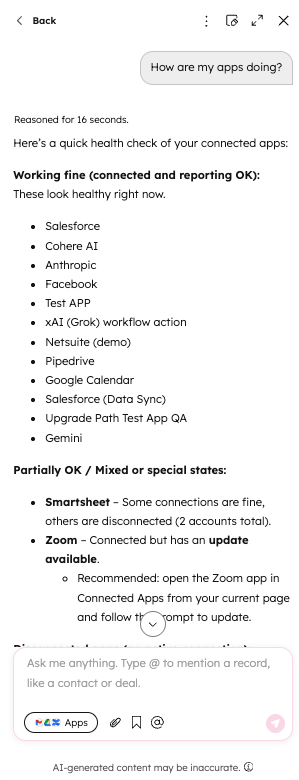
Lär dig också hur du använderHubSpots AI för attövervaka och hantera alla dina anslutna appar, vilket ger dig djupare insikter i hur dina appar fungerar.
Visa startsidan för Anslutningar
Startsidan för Anslutningar är en centraliserad sida för hantering av alla dina anslutna appar.
Så här kommer du till startsidan för Anslutningar:
- I ditt HubSpot-konto klickar du på
inställningsikonen i det övre navigeringsfältet. I den vänstra sidomenyn går du till Integreringar > Anslutna appar. - På fliken Anslutningar på startsidan kan du se en översikt över alla appar som är anslutna till ditt HubSpot-konto.
På fliken ”Anslutningar ” ser du följande avsnitt:
- Behöver din uppmärksamhet
- Mina appar
- Andra appar som installerats av användare i min organisation
- Rekommendationer
Granska appar som kräver åtgärd
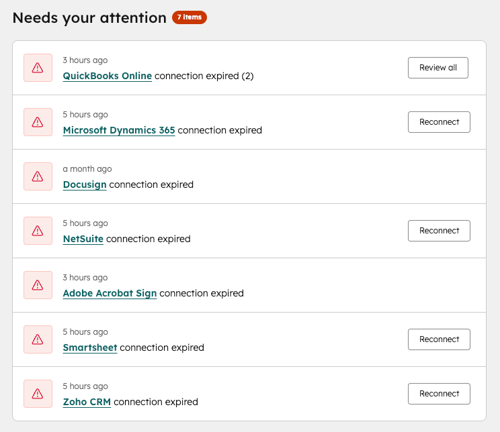
I avsnittet Kräver din uppmärksamhet kan du granska appar som kräver åtgärder.
I detta avsnitt visas apparnas status, till exempel:
- Appar vars anslutning har löpt ut.
- Appar som är frånkopplade.
- Appar med anslutningsfel.
Granska appstatusinformationen för att identifiera och lösa eventuella problem, eller klicka på Anslut igen för att återansluta appen.
Visa appar som är anslutna till ditt konto
I avsnittet Mina appar kan du granska alla appar som är anslutna till ditt HubSpot-konto.
För varje app kan du se:
- Status: appens anslutningsstatus (t.ex. Ansluten, Frånkopplad).
- Installationsdatum: det datum då appen kopplades till HubSpot-kontot.
- Installerad av: den HubSpot-användare som installerade appen.
- Datum för senaste aktivitet: det datum då data senast skickades och togs emot för appen.
Klicka på ett appnamn för att öppna inställningssidan, där du kan hantera appanslutningen, granska appspecifika detaljer eller koppla bort appen.

- Om det finns flera anslutna konton som använder en app på användarnivå visar kolumnerna ”Installerad” och ”Installerad av ” det ursprungliga installationsdatumet och den användare som först installerade appen.
- Endast vissa appar som utvecklats av HubSpot visar statusinformation i kolumnen Status.
- Appar på användarnivå och appar för flera konton visar ingen information i kolumnen ”Datum för senaste aktivitet ”.
Granska appar som är anslutna av andra användare
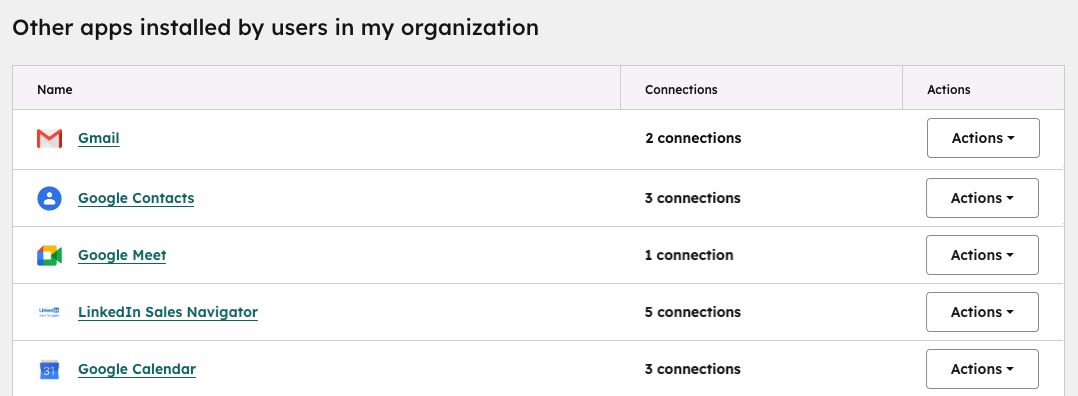
I avsnittet ”Andra appar installerade av användare i min organisation ” visas appar som har kopplats av andra användare i ditt HubSpot-konto.
Använd detta avsnitt för att:
- Få en överblick över vilka appar som är anslutna inom hela organisationen.
- Identifiera dubbla eller oanvända appar.
- Övervaka appanvändningen utanför dina egna anslutningar.
Varje apppost i tabellen visar antalet anslutningar för alla användare.
- Klicka på antalet anslutningar för att se en lista över vilka som har installerat appen.
- Klicka på rullgardinsmenyn Åtgärder för att visa anslutningar, öppna appen i Marketplace och installera appen själv.
Rekommendationer
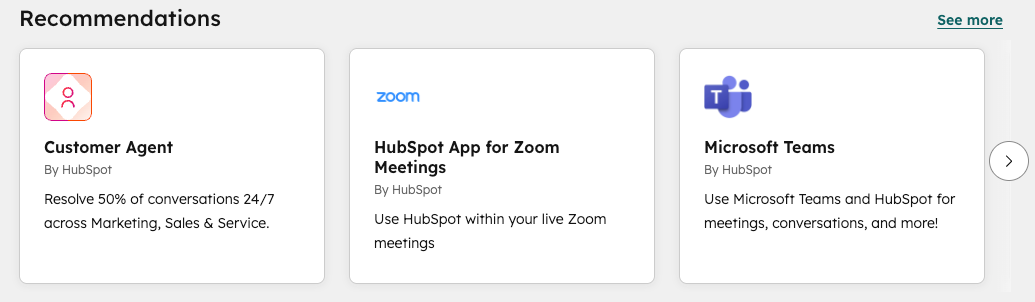
I avsnittet Rekommendationer kan du bläddra bland nya appar från HubSpot Marketplace och installera dem utan att lämna sidan.
Visa insikter om anslutningar
Sidan ”Insikter om anslutningar” ger en detaljerad översikt över appaktivitet och hur appar interagerar med ditt HubSpot-konto och dina CRM-data.
Så här kommer du åt insikter om anslutningar:
- I ditt HubSpot-konto klickar du på
inställningsikonen i det övre navigeringsfältet. I den vänstra sidomenyn går du till Integreringar > Anslutna appar. - Klicka på fliken ”Insikter om anslutningar ”.
I menyn i vänster sidfält ser du följande alternativ:
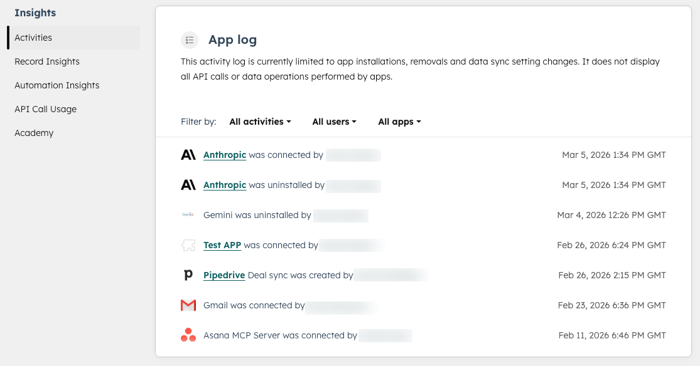
Granska apploggar och aktivitet
Under Aktiviteter kan du granska apploggen. Här visas de senaste apprelaterade händelserna i ditt HubSpot-konto, till exempel:
- Händelser vid anslutning och frånkoppling.
- Händelser vid ominstallation.
- Ändringar i inställningarna för datasynkronisering.
Du kan filtrera aktivitetsloggen efter aktivitetstyp, användare och app.
Granska insikter om poster
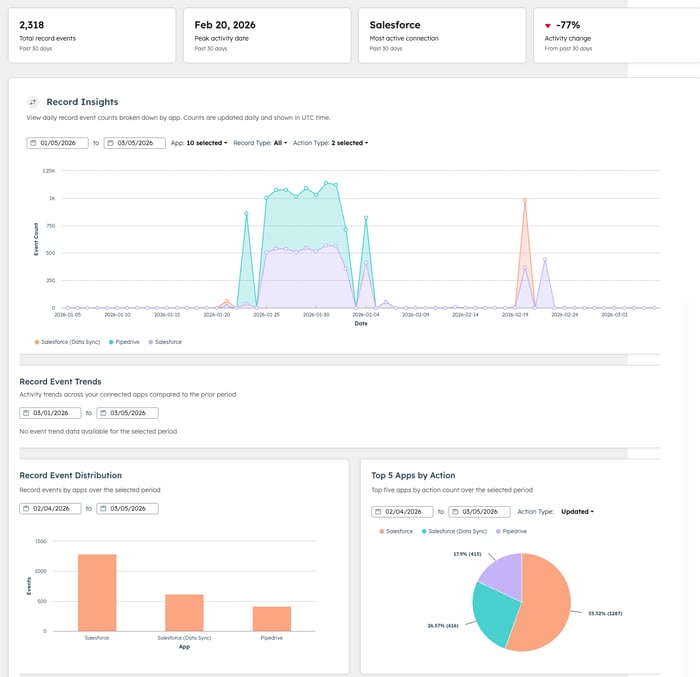
Under Postinsikter kan du granska:
- Dagligt antal händelser per app.
- Vilka posttyper som påverkades (t.ex. kontakter).
- Typ av åtgärd som vidtagits (t.ex. skapad, uppdaterad, raderad och sammanslagen).
- Aktivitetstrender i dina anslutna appar.
- De mest använda apparna efter antal händelser.
Denna information hjälper dig att förstå vilken inverkan apparna har på dina CRM-poster och att identifiera oväntat beteende.
När du granskar insikter om poster bör du beakta följande:
- Antalet händelser uppdateras dagligen.
- Alla data visas i UTC-tid.
- Aktiviteter från de senaste 30 dagarna visas.
- Tillgängliga data börjar den 1 december 2025.
Granska automatiseringsinsikter
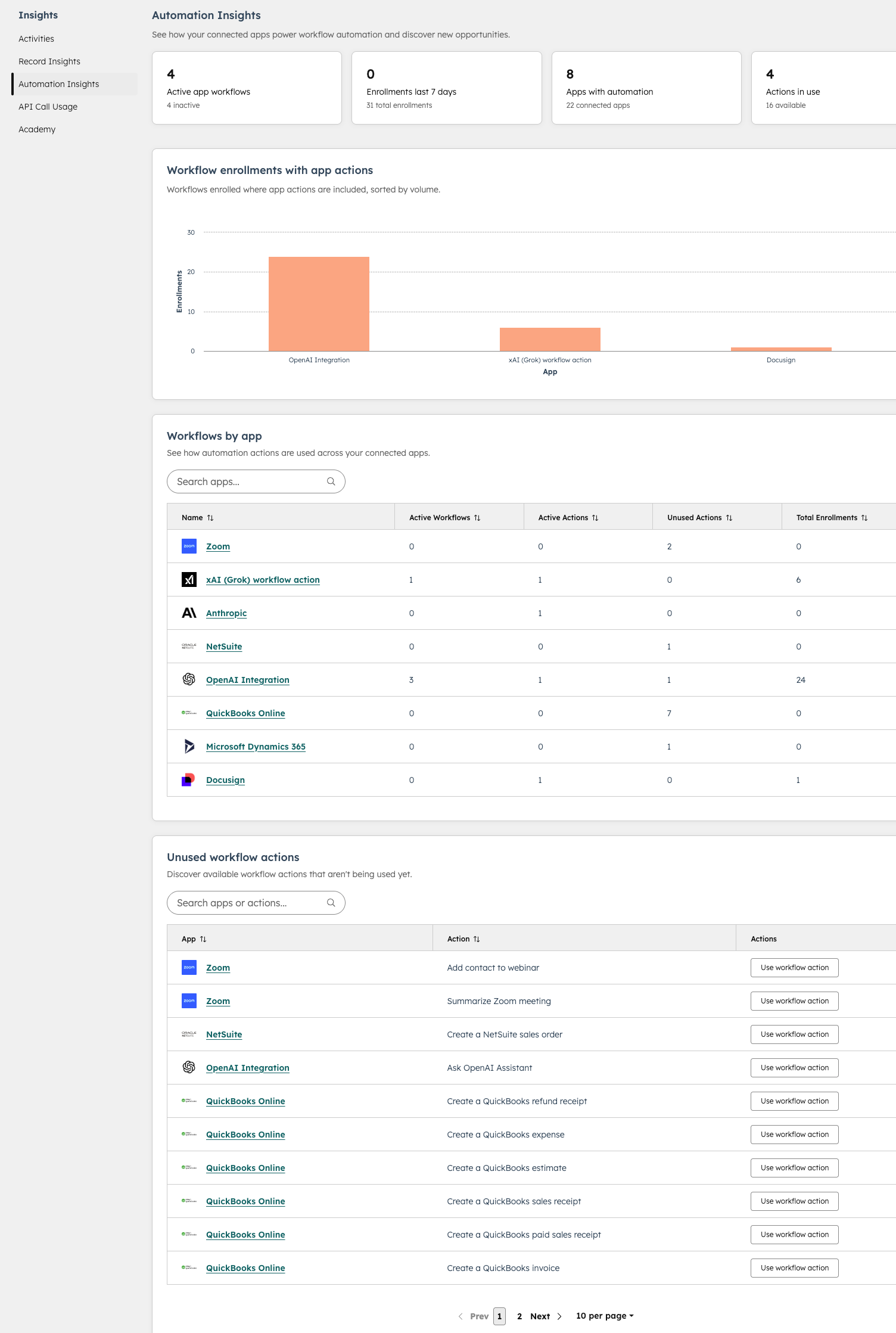
Under ”Insikter om automatisering” kan du granska:
-
Hur dina anslutna appar används i arbetsflöden.
- Avsnittet Arbetsflöde per app visar hur varje ansluten app används i arbetsflöden, inklusive aktiva arbetsflöden, åtgärder som används och totalt antal registreringar.
- Avsnittet ”Oanvända arbetsflödesåtgärder” visar vilka arbetsflödesåtgärder från dina anslutna appar som ännu inte används. Klicka på ”Använd arbetsflödesåtgärd” för att börja skapa ett arbetsflöde.
Övervaka användningen av API-anrop
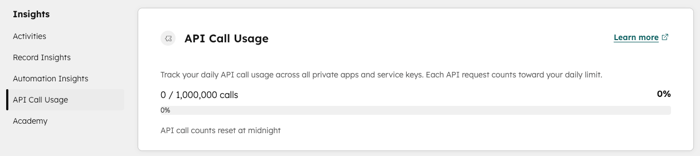
Under ”Användning av API-anrop” kan du spåra den dagliga användningen av API-anrop i privata appar som är anslutna till ditt HubSpot-konto.
Privata appar använder ditt HubSpot-kontos prenumerationsbaserade API-gränser. Om ditt konto har flera privata appar delar de samma dagliga API-gräns, istället för att var och en får en separat daglig kvot för API-anrop.
Det här avsnittet hjälper dig att:
- Övervaka användningstrender.
- Identifiera toppar i API-anrop.
- Undvik störningar som orsakas av att API-gränserna nås.
Få tillgång till innehåll i Academy
Under ”Academy” hittar du utbildningsinnehåll om appar.
Använd dessa resurser för att:
- Lär dig bästa praxis för hantering av anslutna appar.
- Förstå hur integrationen fungerar och hur den konfigureras.
- Utforska rekommendationer för att upprätthålla appanslutningar.
Visa en översiktssida för en app
Varje app som är installerad har en egen översiktssida. Denna sida ger dig detaljerad information om just den appen.
Så här kommer du åt den appspecifika översikten för en app:
- I ditt HubSpot-konto klickar du på
inställningsikonen i det övre navigeringsfältet. I den vänstra sidomenyn går du till Integreringar > Anslutna appar. - På fliken Anslutningar, i avsnittet Mina appar, klickar du på den app du vill visa.
På den appspecifika översiktssidan kan du granska följande:
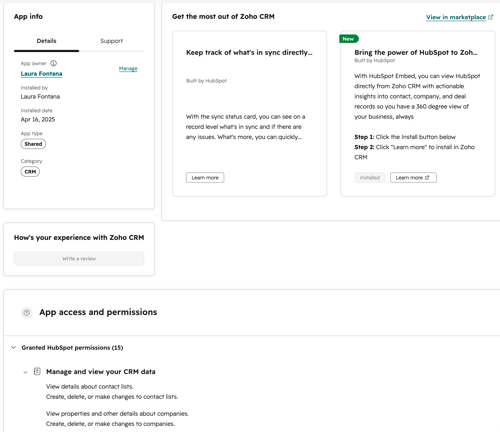
- Appinfo: visa allmän information om appen, till exempel vilken HubSpot-användare som äger appen, vem som installerade den och när den installerades.
- Ytterligare funktioner: visa ytterligare funktioner som du kan aktivera för appen.
- Appåtkomst och behörigheter: visa de funktioner som för närvarande är godkända för appen samt eventuella behörigheter som kräver en uppgradering eller omautentisering. Om någon behörighet i appen kräver omautentisering klickar du på Omautentisera längst upp till höger i avsnittet Tillgängligt efter omautentisering för att aktivera den.
Hantera appägarskap
Varje ansluten app har en appägare som är den användare som ansvarar för att hantera integrationen i ditt HubSpot-konto.
När du ansluter en app tilldelas den som installerade den automatiskt som appägare. Ägaren visas i panelen Appinfo tillsammans med installationsdatum, apptyp och kategori. Om ansvarsfördelningen ändras kansuperadministratören eller användare med åtkomst till App Marketplace tilldela en ny ägare.
Så här hanterar du en appägare:
- I ditt HubSpot-konto klickar du på
inställningsikonen i det övre navigeringsfältet. I den vänstra sidomenyn går du till Integreringar > Anslutna appar. - Klicka påappen.
- I panelen Appinfo kan du se den aktuella ägaren.
- Klicka på Hantera bredvid Appägare.
- I dialogrutan klickar du på rullgardinsmenyn och väljer en ny appägare. Klicka sedan på Spara.
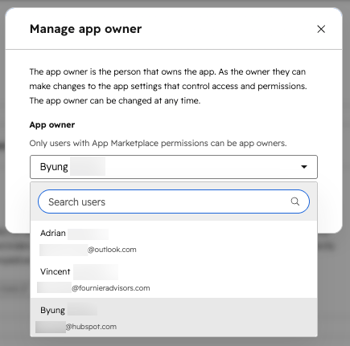
När en ägare har tilldelats eller bytts ut registreras uppdateringen i aktivitetsloggen för appen tillsammans med andra integrationshändelser, såsom installationer, avinstallationer och behörighetsändringar.
Observera: om du inaktiverar en HubSpot-användare som är appägare uppmanar HubSpot dig att tilldela ägarskapet på nytt innan inaktiveringen slutförs. Detta säkerställer att anslutna appar inte lämnas utan appägare.
Skapa och hantera aviseringar för anslutna appar
Ställ in e-post- eller appaviseringar för att få ett meddelande när en app installeras, kopplas bort eller avinstalleras i ditt HubSpot-konto.
Så här skapar du ett nytt meddelande:
- I ditt HubSpot-konto klickar du på
inställningsikonen i det övre navigeringsfältet. I den vänstra sidomenyn går du till Integreringar > Anslutna appar. - Klicka på fliken Meddelanden.
- Klicka på Skapa ny avisering.
- Ange ett namn på aviseringen.
- Klicka på rullgardinsmenyn för meddelandetyp och välj en typ av meddelande: Appinstallation, Appavkoppling eller Appavinstallation.
-
- När du skapar en avisering om appavkoppling klickar du på rullgardinsmenyn Aviseringspåminnelse och väljer en frekvens: En gång i timmen, En gång om dagen, En gång i veckan eller En gång i månaden.
- Klicka på Nästa.
- Välj de appar som du vill skapa en avisering om appavkoppling för.
- Klicka på Nästa.
- Välj vilka användare och team som ska få meddelandet: Endast superadministratörer ska få meddelandet, Alla ska få meddelandet eller Meddela specifika användare och team.
- Om du väljer Meddela specifika användare och team väljer du vilka användare och team som meddelandet ska skickas till.
- Klicka på Tillämpa.
- Om du vill redigera meddelandet klickar du på Åtgärder > Hantera meddelande.
- Om du vill ta bort meddelandet klickar du på Åtgärder > Ta bort meddelande.
När aviseringen har konfigurerats kan den endast redigeras av superadministratörer.
Hantera sammanfattningen av insikter om anslutna appar (BETA)
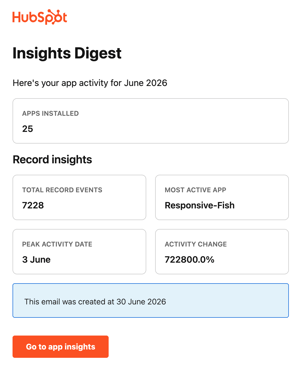
Superadministratörer får en månatlig sammanfattning av insikter om anslutna appar via e-post. E-postmeddelandet sammanfattar aktiviteten i de anslutna apparna och lyfter fram appar som kan kräva uppmärksamhet, till exempel frånkopplade appar och risker kopplade till appägande. E-postmeddelandet är aktiverat som standard och kan konfigureras i dina inställningar för aviseringar.
Klicka på länken i e-postmeddelandet för den aktivitet du vill granska. Du omdirigeras till motsvarande avsnitt på sidan Anslutna appar, där du kan granska aktiviteten eller vidta ytterligare åtgärder.
Använd Breeze Assistant för att hantera dina appar
Breeze Assistant hjälper dig att övervaka och hantera de anslutna apparna i ditt HubSpot-konto. Du kan ställa frågor till Breeze Assistant om dina anslutna appar. Assistenten svarar på frågorna och ger insikter, dokumentation, rekommendationer och felsökningssteg.
Innan du börjar använda den här funktionen bör du notera följande:
- För att kunna använda Breeze Assistant måste du aktiveraGe användare åtkomst till Breeze Assistanti dina AI-inställningar.
- Endast användare med lämpliga behörigheter kan visa appinformation i Breeze Assistant.
- Breeze Assistant rekommenderas för att få insikter och rekommendationer om inbyggda integrationer som skapats av HubSpot.
Nedan följer några vanliga frågor som du kan ställa till Breeze Assistant om dina appar:
- Hälsokontroll av appar: Har någon av mina anslutna appar synkroniseringsfel?
- Anslutningsgranskning: Vilka appar har inte synkroniserat några data under de senaste 30 dagarna?
- Felsökningsguide: Varför synkroniserar inte min Salesforce-integration kontakter?
- Rekommendationer för konfiguration: Vilka arbetsflöden kan jag skapa utifrån mina appar?
- Granskning av appinställningar: Vem har ändrat mina synkroniseringsinställningar?
Så här kommer du åt Breeze Assistant:
- I ditt HubSpot-konto klickar du på
inställningsikonen i det övre navigeringsfältet. I den vänstra sidomenyn går du till Integreringar > Anslutna appar. - Klickapå Assistantlängst upptillhöger i den övre navigeringsfältet.
- För att starta en chatt, skriv in enfråga om en av dina anslutna appar och klicka sedan påskickikonen längst ned till höger.
- Assistenten svarar på frågor och ger information, dokumentation, rekommendationer eller felsökningssteg.