
Senast uppdaterad: 14 maj 2026
Tillgänglig med något av följande abonnemang, om inte annat anges:
-
 Marketing Hub
Starter, Professional, Enterprise
Marketing Hub
Starter, Professional, Enterprise
Genom att skapa e-postmeddelanden på flera språk kan du nå en internationell publik med innehåll som är relevant för dem.
Om du skickar e-postmeddelanden på flera språk kan du skapa översättningar av prenumerationstyper som kommer att användas när du ställer in språket i e-postmeddelandet. Prenumerationslänkar, liksom standardinnehållet i standardmoduler i HubSpot, kommer att matcha det språk som ställts in för marknadsföringsmeddelandet.
Om du har ett Marketing Hub Professional- eller Enterprise-konto kan du använda Breeze, powered by DeepL för att skapa översättningar för marknadsföringsmeddelanden på de flesta HubSpot-stödda språk.
Obs! Du kan hantera åtkomst till AI-funktioner i dina AI-inställningar och konfigurera vilken data som delas. Granska HubSpots vanliga frågor om AI-förtroende och AI-modellkort för detaljerad information om AI-säkerhetskontroller, dataanvändning och efterlevnad.
Förstå begränsningar och överväganden
- Det språk som du anger för översättningen av prenumerationstypen måste exakt matcha ett språk som stöds i redigeraren för marknadsföringsmeddelanden. Om du till exempel vill välja och använda en italiensk översättning måste språket för översättningen av prenumerationstypen anges till italienska i stället för italienska (Italien).
- Prenumerationstyper översätts bara automatiskt till standardspråk för skapande av innehåll.
- Flerspråkiga variationer kan bara översättas automatiskt till dessa språk.
- Automatisk översättning är endast tillgänglig för vanliga och automatiserade e-postmeddelanden.
Lägg till översättningar i prenumerationstyper för marknadsföringsmejl
- I ditt HubSpot-konto klickar du på
inställningsikonen i det övre navigeringsfältet. - Klicka på Marknadsföring > E-post i menyn till vänster i sidofältet.
- Klicka på fliken Prenumerationstyper.
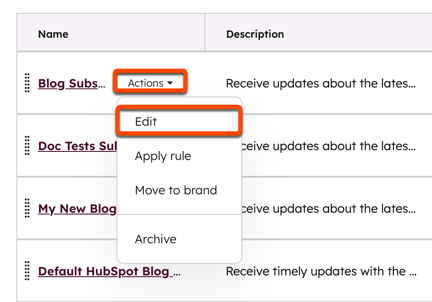
- Håll muspekaren över en befintlig prenumerationstyp, klicka sedan på rullgardinsmenyn Åtgärder och välj Redigera.
- I den högra panelen klickar du på Lägg till en språkvariant och väljer sedan ett språk.
- I fältet Prenumerationsnamn anger du namnet på prenumerationstypen på det valda språket.
- I fältet Beskrivning anger du en beskrivning av prenumerationstypen på det valda språket.
- Om du har aktiverat sekretessinställningarna för data kan du ange ytterligare information för den översatta prenumerationstypen:
- Klicka på rullgardinsmenyn Purpose of subscription och välj sedan syftet med prenumerationstypen.
- Klicka på rullgardinsmenyn Metod för kommunikation och välj sedan metod för prenumerationstypen.
- I avsnittet Förhandsgranskning kan du se hur prenumerationstypen kommer att visas för prenumeranterna.
- Klicka på Spara för att spara dina ändringar eller klicka på Lägg till en språkvariant för att upprepa dessa steg för ytterligare ett språk.
Ange språk för ett marknadsföringsmeddelande
Om du vill använda ett marknadsföringsmails standardmodulinnehåll, prenumerationslänkar och översatta prenumerationstyp på ett visst språk ställer du in språket i e-postredigeraren:
- I ditt HubSpot-konto, navigera till Marknadsföring > E-post.
- Klicka på namnet på ett utkastat e-postmeddelande eller klicka på Skapa e-postmeddelande.
- I e-postredigeraren klickar du på inställningsikonen i det vänstra sidofältet.
- I avsnittet Mall klickar du på rullgardinsmenyn Språk och väljer ett språk.
Generera en översatt flerspråkig variant av ett marknadsföringsmejl
Prenumeration krävs En Marketing Hub Professional- eller Enterprise-prenumeration krävs för att generera översatta flerspråkiga varianter.
- I ditt HubSpot-konto, navigera till Marknadsföring > E-post.
- Håll muspekaren över e-postmeddelandet och klicka på rullgardinsmenyn Åtgärder och välj sedan Generera översatt version.
- I den högra panelen klickar du på rullgardinsmenyn Språk och väljer ett språk.
- I fältet E-postnamn anger du ett namn för den genererade varianten.
- Klicka på Generera.
