
Senast uppdaterad: 18 juni 2026
Tillgänglig med något av följande abonnemang, om inte annat anges:
-
 Sales Hub
Starter, Professional, Enterprise
Sales Hub
Starter, Professional, Enterprise
Använd försäljningsanalysrapporterna för att följa upp ditt säljteams prestationer och få insikt i hur din försäljningspipeline ser ut just nu. Anpassa färdiga rapporter som ger en heltäckande översikt över teamets framsteg och förväntade försäljningsresultat.
När du har anpassat en rapport kan du spara den eller lägga till den i en instrumentpanel.
Visa, välj och spara en försäljningsrapport
Så här sparar du en försäljningsrapport:
- I ditt Hubspot-konto klickar du på Mer och navigerar sedan till Rapportering > Rapport. Om Mer inte visas i ditt konto navigerar du direkt till Rapportering > Rapport.
- Klicka på Försäljning i menyn till vänster.
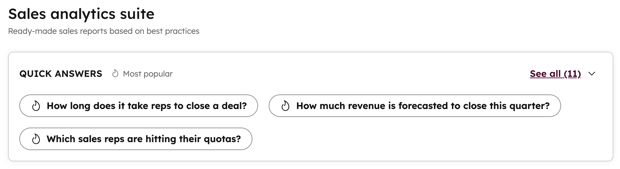
- Välj ett snabbsvar för att gå till den mest relevanta rapporten som besvarar dina frågor.
- Om du vill visa alla rapporter som hör till ett visst ämnesområde klickar du på det ämne du vill analysera i vänsterpanelen.
- Välj ett snabbsvar för att gå till den mest relevanta rapporten som besvarar dina frågor.
- Välj den rapport du vill arbeta med. Läs mer om dessa rapporter nedan.
- En förhandsgranskning av rapporten visas i mittpanelen.
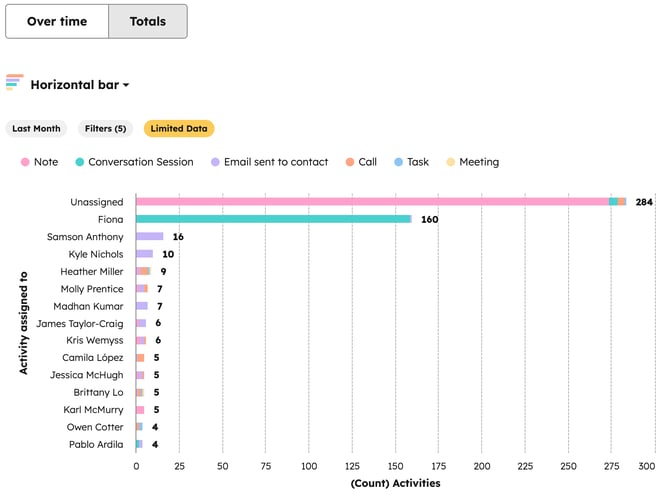
- För kompatibla rapporter klickar du på växlingsknappenÖver tid/Totalt för att ändra visualiseringen så att den visar antingen ett stapeldiagram eller ett kolumndiagram uppdelat efter tidsperiod.
- För att läsa mer om den rapporttyp du har valt, inklusive dess beskrivning och de egenskaper den använder, går du till fliken Om denna rapport i den högra panelen.
- För att filtrera dina data använder du rullgardinsmenyerna på fliken Filter i den högra panelen. Dessa varierar beroende på vilken rapport du har valt, men inkluderar bland annat:
- Datumintervall efter: filtrerar de poster som ligger inom detta datumintervall, baserat på deras egenskapsvärden. Den egenskap som används anges.
- Gruppera efter: segmenterar posterna utifrån deras ägare eller ägarnas team.
- Välj säljare: filtrerar posterna utifrån deras ägare.
- Välj team: filtrerarposterna utifrån ägarnas team.
- Pipeline: filtrerar posterna utifrån deras affärspipeline.
- Om du vill lägga till ytterligare filter i rapporten klickar du påLägg till filter och väljer dina filterkriterier.
- För att dela den anpassade rapporten med andra användare, klicka på rullgardinsmenyn Åtgärder i mittpanelen och välj Kopiera rapportens URL. Du kan dela denna rapport med alla användare som har åtkomst till försäljningsrapporter.
- När du har anpassat rapporten klickar du på Spara rapportför att spara den i din rapportlistaeller lägga till den i en instrumentpanel.
- Läs mer om hur du exporterar en rapport.
Typer av försäljningsrapporter
Aktiviteter och leads
- Samtalsresultat: den här rapporten visar de samtal som har ringts och samtalsresultaten för dina användare eller team.
- Chattar: den här rapporten visar antalet chattkonversationer per användare eller team i livechatt eller Facebook Messenger.
- Slutförda aktiviteter: Denna rapport visar de aktiviteter som dina användare har slutfört. Aktiviteterna omfattar samtal, möten, uppgifter, e-postmeddelanden och anteckningar. Möten och uppgifter som inte är markerade som slutförda kommer att uteslutas från rapporten.
Observera: När du filtrerar aktiviteter efter datum inkluderasuppgifter utifrån deras förfallodatum och inte utifrån datumet då de skapades eller slutfördes.
- E-poststatistik: Denna rapport spårar öppningsfrekvens, klickfrekvens och svarsfrekvens för individuella e-postmeddelanden. Dessa mätvärden visar hur effektivt ditt säljteam är och ger insikter om hur du kan förbättra ditt rykte som avsändare.
- Lead-tratt: Dennarapport spårar tiden det tar från den första kontakten till affärskonvertering. Den kan användas för att analysera konverteringsgraden för leads i syfte att optimera strategier för lead-nurturing. Använd fliken Leads för att följa hur ditt team hanterar sina leads framsteg och konvertering. Använd fliken Lead-resa för att visualisera hur dina leads rör sig genom olika stadier.
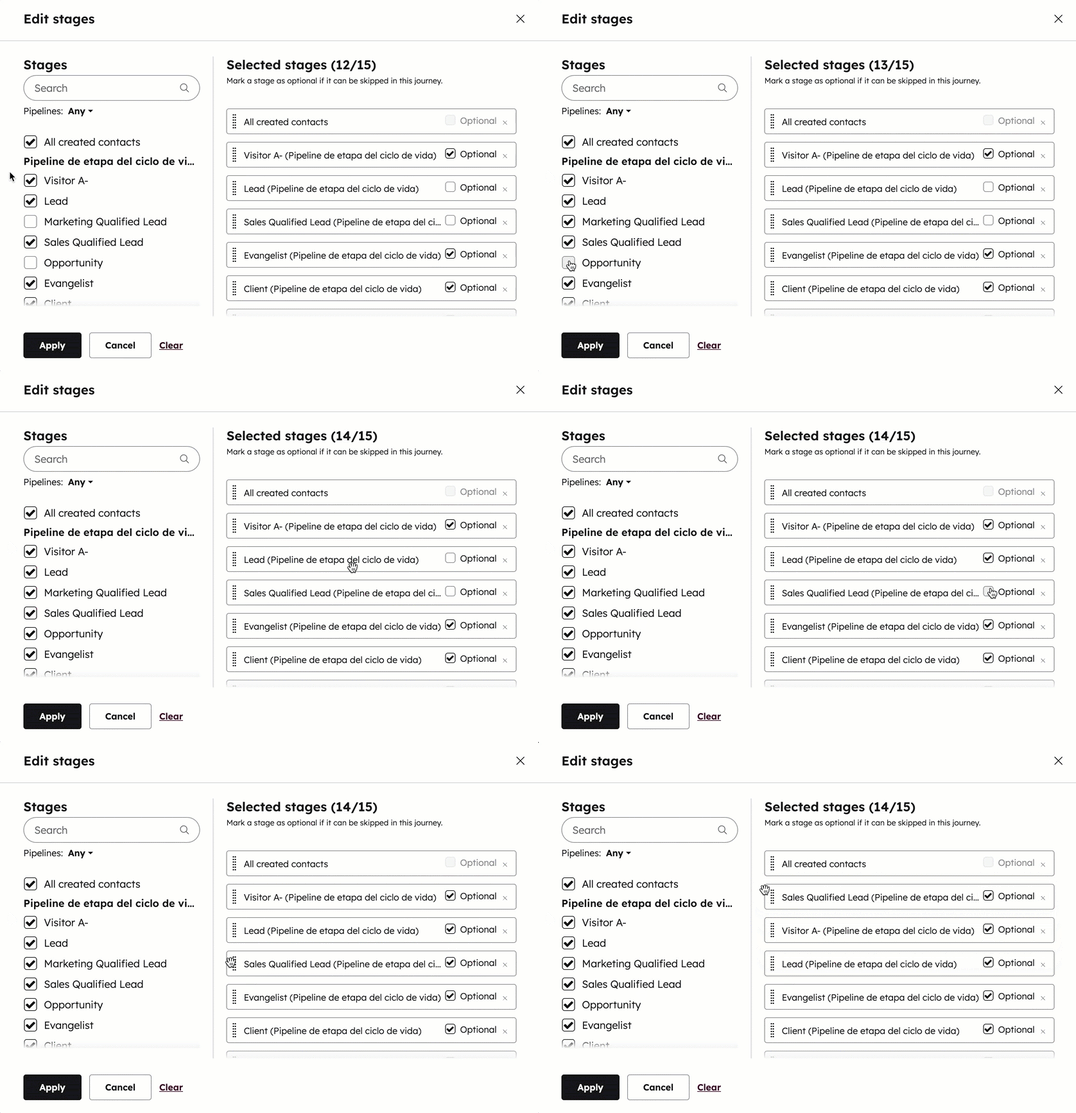
- För att anpassa de steg som visas på fliken Leadresa, gå till fliken Filter i den högra panelen och klicka på (pennan) bredvid Steg.

- I dialogrutan markerar du kryssrutorna bredvid livscykelstadierna för att inkludera dem i rapporten.
- För att ändra ordningen på stegen klickar du på ett steg och drar det till en ny position.
- Om du vill inkludera poster som inte har gått igenom alla steg i rapporten ”Lead-resan” markerar du kryssrutan ”Valfritt ”.
- När du är klar med att redigera faserna klickar du på ”Apply”.
- För att anpassa de steg som visas på fliken Leadresa, gå till fliken Filter i den högra panelen och klicka på (pennan) bredvid Steg.
- Svarstid för leads: den härrapporten visar tidsintervallet mellan när en kontakt tilldelas en användare och när användaren interagerade med kontakten. Detta inkluderar att skicka ett e-postmeddelande, ringa ett samtal, använda chatt, markera en uppgift som pågående eller slutförd samt mötets starttid. Om en kontakt tilldelas en ny användare nollställs denna tid. Därefter räknas tiden från det att kontakten tilldelades sin nya användare till det att den nya användaren interagerade med kontakten. Tillgängliga egenskaper inkluderar:
- Datum för första kontakten: Det datum då den nuvarande kontaktägaren först tog kontakt med kontakten.
- Typ av första interaktion: Objekttypen för den nuvarande kontaktägarens första interaktion med kontakten.
- Beskrivning av första kontakten: En beskrivning av den nuvarande kontaktägarens första kontakt med kontakten.
- Svarstid för lead: Tiden det tog för den nuvarande ägaren att genomföra den första kvalificerande interaktionen (ms).
- ID för första interaktionen: Objekt-ID för den nuvarande kontaktägarens första interaktion med kontakten.
- Mötesresultat: Dennarapport visar antalet möten per resultat.
- Prospekteringsaktiviteter: Detta är en samling rapporter om säljaktiviteter. Använd flikarna högst upp för att se prestations- och effektivitetsdata för sekvenser, möten, samtal och uppgifter.
- Slutförda uppgifter: Denna rapport visar antalet skapade uppgifter, uppdelat efter uppgiftsstatus (dvs. Inte påbörjad eller Slutförd) och användare eller team.
- Teamaktivitet: Denna rapport visar mätvärden relaterade till teamets aktivitet vid uppbyggnaden av säljpipelines. Mätvärdena inkluderar:
- Leads:
- Antal registrerade leads
- Öppna leads
- Genomsnittlig tid till första kontakten
- Genomsnittlig tid till bokning av möte
- Genomsnittligt antal kontakter per lead
- Möten:
- Antal bokade möten
- Andel genomförda möten
- Samtal:
- Genomförda samtal
- Samtal som kopplats fram
- E-postmeddelanden:
- Levererade e-postmeddelanden
- Öppningsfrekvens
- Klickfrekvens
- Leads:
- Tidslinje för teamets aktiviteter: Denna rapport visar de aktiviteter som ditt team har utfört i kronologisk ordning. Aktiviteterna omfattar uppgifter, e-postmeddelanden, möten och registrerade samtal.
Affärer
- Genomsnittligt affärsbelopp: Denna rapport visar det genomsnittliga beloppet för affärerna per affärsansvarig eller team.
- Nya: affärer som skapades inom rapportperioden.
- Ingen förändring: affärer som inte har förändrats under rapportperioden.
- Beloppet har minskat: affärer där beloppet minskade under rapportperioden.
- Beloppet har ökat: affärer där beloppet har ökat under
rapportperioden. - Gått vidare i steg: affärer som har flyttats till ett nytt steg i pipelinen med högre sannolikhet under rapportperioden.
- Steg flyttat bakåt: affärer som flyttats till ett nytt steg i pipelinen med lägre sannolikhet under rapportperioden.
- Prognos flyttad framåt: affärer där prognoskategorin har flyttats framåt under rapportperioden.
- Prognos flyttad bakåt: affärer där prognoskategorin flyttades bakåt under rapportperioden.
- Avslutningsdatum skjutits fram: affärer där avslutningsdatumet låg inom rapportperioden men sedan sköts fram till efter rapportperioden och denna ändring skedde under rapportperioden.
- Avslutningsdatum flyttat fram: affärer där avslutningsdatumet låg utanför rapportperioden men sedan flyttades in inom rapportperioden och denna förändring inträffade under rapportperioden.Affärsförändringshistorik: denna rapport visar förändringar som gjorts i affärernas stadier, belopp och avslutningsdatum. Den visar också vilka affärer som skapats. Du kan använda denna rapport för att granska affärer som uppfyller avslutningsdatumets tidsram och se affärsförändringar som inträffade inom rapportperioden.
- Skapade affärer: Denna rapport visar antalet affärer som skapats per användare eller team.
- Affärstratt: Rapporterna om affärstratten visar antalet affärer i de affärsfaser i pipelinen som du har valt. Detta inkluderar antalet hopp när en affär inte följer den typiska kronologin för affärsfaserna, konverteringsgrader och den tid som tillbringats i varje affärsfas.
- På fliken Affärssteg kan du visa en rapport över affärer som har passerat något av stegen i pipelinen, oavsett om de har passerat stegen i ordning eller inte. Du kan också se antalet hopp och kumulativa konverteringar.
- Användare avSales HubEnterprise kan anpassa rapporten ytterligare genom att klicka på Åtgärder > Anpassa.
- Orsaker till förlorade affärer: Denna rapport visar antalet affärer i ett avslutat-förlorat-stadium och respektive värde i varje affärs egenskap ”Orsak till avslutad förlust ”, per affärsansvarig eller team.
- Affärspipeline-vattenfall: intäktsförändringar i affärspipeline mellan två tidsperioder, kategoriserade utifrån affärsbelopp och avslutningsdatum. När affärens avslutningsdatum beaktas använder rapporten det datum då affären flyttades till ett vunnet/förlorat pipeline-steg, eller egenskapen Avslutningsdatum om affären befinner sig i ett öppet stadium ochavslutningsdatumet ligger i framtiden. Affärerna placeras i en av följande kategorier:
- Skapade: det totala beloppet från de affärer som skapades under perioden för förändring i pipelinen.
- Flyttade: det totala beloppet från affärer som har flyttats från den valda avslutningsperioden till en annan avslutningsperiod. En affär visas också i denna kategori om dess avslutningsdatum ligger inom rapportens tidsintervall och den inte har flyttats till ett avslutat stadium vid slutet av detta.
- Flyttade: det totala beloppet från affärer som har flyttats från en annan avslutningsperiod till den valda avslutningsperioden.
- Minskat: nettominskningen av beloppen från affärer i den valda avslutningsperioden.
- Ökat: nettoökningen i beloppen från affärer under den valda avslutningsperioden
- Förlorade: det totala beloppet från affärer som förlorades under den valda avslutningsperioden.
- Vunna: det totala beloppet från affärer som vanns under den valda avslutningsperioden
- Affärsförskjutningsfrekvens: Denna rapport visar antalet affärer vars avslutningsdatum har ändrats per ägare, team eller affärsfas. För att en affär ska visas under ”Avslutningsdatum förskjutet” måste affärens avslutningsdatum ha flyttats från den valda tidsramen till utanför den valda tidsramen. Detta ärinte detsamma somuppgifterna om ”Avslutningsdatum förskjutet”som du kan se i rapporten ”Affärsändringshistorik ”.Affärsförskjutningsfrekvensen fokuserarendast på avslutningsdatumet.
- Affärshastighet: Denna rapport visar det genomsnittliga antalet dagar det tar att avsluta affärer per användare eller team. De affärer som beaktas är de med avslutningsdatum inom det datumintervall du har valt.
- Vunna och förlorade affärer: rapporten visar antalet vunna och förlorade affärer per användare eller team.
- Försäljningshastighet: Denna rapport visar hur lång tid det tar att avsluta och vinna affärer. Se andelen affärer som blir avslutade och vunna affärer samt det genomsnittliga beloppet för dina affärer.
- Tid i affärsfas: Denna rapport visar den genomsnittliga tidensom affärertillbringar i en fas, grupperad per säljare eller team. Endast affärer som har ett avslutningsdatum inom det valda datumintervallet och som finns i den valda pipelinen ingår i rapporten.
Prognos och intäkter
- Affärsintäkter per källa: den här rapporten visar det totala beloppet från affärer per ansvarig eller team, uppdelat efter affärens ursprungliga källa.
- Prognoskategori: den prognostiserade intäkten för dina affärer per prognoskategori, beräknad utifrån affärsbeloppet.
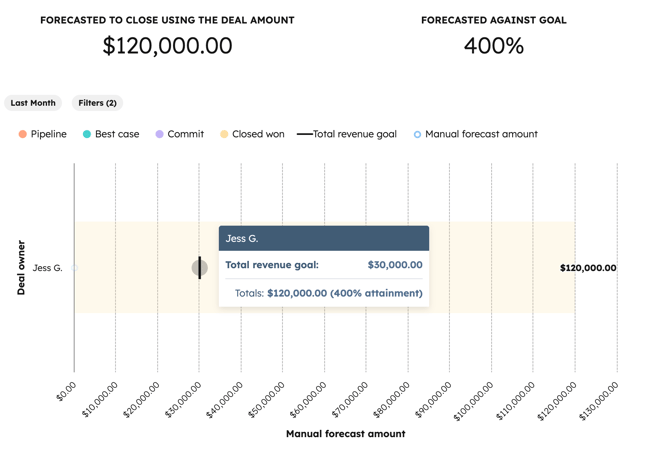
- En blå punkt för prognosbeloppet visas i diagrammet baserat på de prognosuppgifter som manuellt angetts i prognosverktyget. Du kan hålla muspekaren över punkten för att se det manuellt prognostiserade beloppet för rapportens tidsperiod. När inga prognosuppgifter har angetts för rapportens tidsperiod blir värdet 0.
- Historiska översikter:
- Denna rapport visar antalet affärer vid vissa tidpunkter per kategori (t.ex. affärsstadium, belopp), beroende på vilken flik du väljer.
- För att dela upp rapporten efter affärsfas, belopp eller prognoskategori klickar du på rullgardinsmenyn ”Dela upp efter” på fliken ”Filter” i den högra panelen.
- Kvotuppfyllelse: Denna rapport visar den totala intäkten från avslutade affärer som dina säljare har uppnått jämfört med de mål som satts upp för dem.
- Denna rapport visar den totala intäkten från avslutade affärer som dina säljare har uppnått jämfört med de mål som satts upp för dem.
-
- För att visa den löpande eller totala utvecklingen mot målen över tid, gå till fliken ”Filter” i den högra panelen och klicka på Gruppera efter . Välj Slutdatumoch klicka sedan på Jämför med och välj hur du vill visa målet.
- Viktad prognoskategori: den prognostiserade intäkten för dina affärer per prognoskategori, beräknad utifrån det viktade beloppet för varje affär. Lär dig hur du konfigurera prognosvikter i dina prognosinställningar.
- Viktad pipelineprognos: för varje affär inom det datumintervall du har valt tar HubSpot värdet i egenskapen Belopp och multiplicerar det med sannolikheten baserat på det affärsstadium affären befinner sig i. HubSpot summerar dessa värden per säljare eller team, beroende på ditt val i rullgardinsmenyn Gruppera efter.
Exempel på rapport: Affärsriskpoäng
Denna rapport visar den beräknade riskpoängen för affärer. Detta kan vara användbart om du vill förstå vilka affärer som löper störst risk, så att du bättre kan coacha ditt team och rapportera till ledningen.
Först måste du skapa en datamängd:
- I ditt HubSpot-konto navigerar du till Datahantering > Datauppsättningar.
- Klicka påSkapa dataset.
- UnderHubSpot-datakällor klickar du påAffärer. Lägg till andra objekt som Företag eller Aktiviteter om dina riskfaktorer är beroende av dem.
- Klicka påFortsätt.
- I panelen till höger klickar du på flikenKolumner.
- Klicka på + Skapa ny kolumn.
- Klicka för att expanderaFormler. Välj sedanSkapa anpassad formel (Avancerat).
- Du kommer att skapa flera beräknade egenskaper inom datasetet som kommer att fungera som komponenter i din slutliga riskpoäng. Efter att du har skapat en anpassad formel måste du klicka påSpara innan du kan skapa en ny:
- Affärens ålder i dagar i riskzonen: den här formeln beräknar antalet dagar mellan affärens skapandedatum och idag, om affärsstadiet inte är Avslutad vunnen eller Avslutad förlorad. I annat fall är poängen 0:
- Affärens ålder i dagar i riskzonen: den här formeln beräknar antalet dagar mellan affärens skapandedatum och idag, om affärsstadiet inte är Avslutad vunnen eller Avslutad förlorad. I annat fall är poängen 0:
IF(
[DEAL.dealstage] != "closedwon" AND [DEAL.dealstage] != "closedlost",
DATEDIFF("DAY", [DEAL.createdate], NOW()),
0
)
-
- Poäng för 14 dagar utan aktivitet: Denna formel beräknar att om tiden sedan den senaste anteckningsuppdateringen (eller egenskapen för senaste aktivitetsdatum) är längre än 14 dagar, läggs 10 riskpoäng till.
IF(
DATEDIFF("DAY", [DEAL.notes_last_updated], NOW()) > 14,
10,
0
)
-
- Poäng för antal förskjutningar: Denna formel beräknar att om slutdatumet har skjutits upp tre eller fler gånger läggs 20 riskpoäng till.
- Poäng för antal förskjutningar: Denna formel beräknar att om slutdatumet har skjutits upp tre eller fler gånger läggs 20 riskpoäng till.
IF( [DEAL.deal_push_count] >= 3,
20,
0
)
-
- Viktad riskpoäng: Denna formel kombinerar dina riskfaktorer med hjälp av viktning för att skapa en slutlig, sammanställd poäng.
[Deal Age Days at Risk] * 0.1 + [14 Days Without Activity Score] * 2 + [Push Count Score] * 1
- Granska din datamängd. Klicka sedan på rullgardinsmenyn”Använd i ” och välj”Rapport”.
- Skriv innamnet på datamängden och en beskrivning, och klicka sedan påSpara.
- Den anpassade rapportgeneratorn öppnas så att du kan skapa en rapport som visualiserarsumman av riskpoängen över tid, uppdelad per kvartal.
- Diagramtyp: välj ett stapeldiagram.
- X-axel: dra ”Slutdatum” frånaffärernas egenskaper. Ställ in frekvensen på”Kvartalsvis”.
- Y-axel: dra ditt beräknade fält, ”Viktad riskpoäng”, från datasetet. Se till att aggregeringen är inställd på”Summa” för att summera riskvärdet för alla affärer som avslutas under det kvartalet.
- Uppdelning efter: dra ”Avslutningsdatum ” igen och ställ in frekvensen på ”Kvartalsvis”. Detta staplar kvartalsstaplarna.
- Lägg till filter i din rapport. Här är några exempel på hur du kan filtrera din rapport:
- Affärsstadium: filtrera så att endast affärer som är”Öppna” (exkluderar ”Avslutade vunna/förlorade”) ingår om du vill att rapporten ska visa aktuell pipeline-risk.
- Avslutningsdatum: ställ in avslutningsdatumet för att filtrera efter relevant tidshorisont (t.ex. ”All tid”, ”I år”)
- Affärsbelopp: filtrera efter affärer över ett visst tröskelvärde (t.ex. belopp större än 3 000).
- Klicka påSpara rapport längst upp till höger.
