Senast uppdaterad: 2 september 2026
Tillgänglig med något av följande abonnemang, om inte annat anges:

När du har skapat segment(tidigare kallade listor) kan du redigera befintliga segment, inklusive filter, segmentuppgifter eller inställningar, såsom segmentbeskrivning, typ eller inställningar för användaråtkomst. Du kan också utföra åtgärder på dina segment, till exempel skapa ett slumpmässigt urval eller använda segmentet i ett arbetsflöde.
Om du har segment som du inte längre behöver kan du ta bort dem. Du kan också återställa segment som tagits bort av misstag inom 90 dagar.
Behörigheter krävs Behörigheten ”Visa segment” krävs för att förhandsgranska segmentinformation. Behörigheten ”Redigera segment” krävs för att redigera, ta bort eller återställa segment.
Förhandsgranska segmentinformation och filter
Så här får du snabbt en förhandsgranskning av segmentinformationen:
- I ditt HubSpot-konto klickar du på Mer och navigerar sedan till CRM > Segment. Om Mer inte visas i ditt konto navigerar du direkt till CRM > Segment.
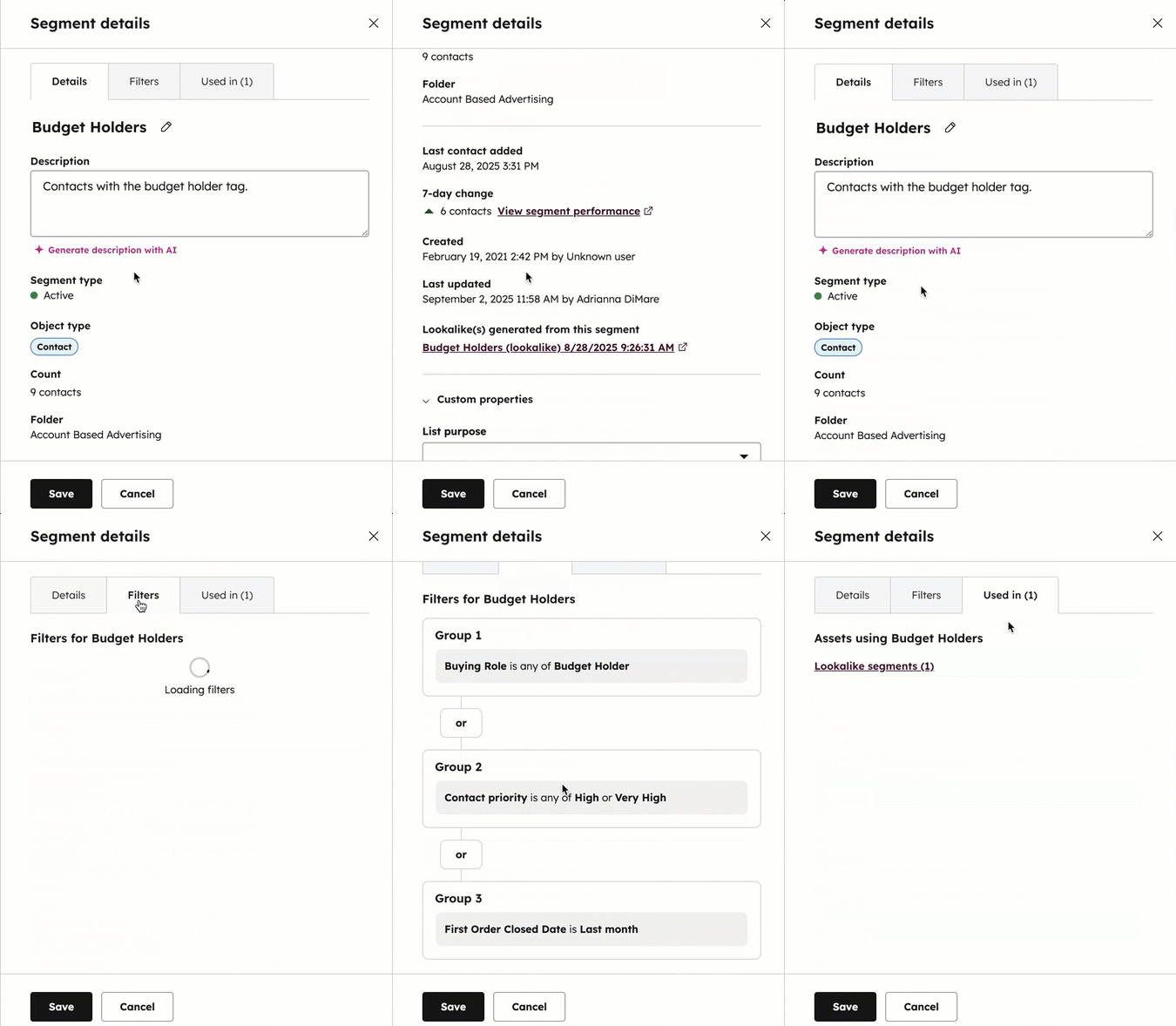
- Håll muspekaren över ett segment och klicka på Detaljer. Den högra panelen öppnas med information om segmentet.
- På fliken Detaljer kan du se segmentinformation såsom segmentets namn och typ, datum då det skapades och senast uppdaterades, vilken användare som skapade segmentet samt segmentets ID:n.
- Segment-ID:Segment-ID:t används när du hänvisar till segment i tredjepartsintegrationer eller när du använder v1 Lists API.
- ILS-segment-ID: ILS-segment-ID:t används vid användning av Exports API eller v3 Lists API.
- För att visa segmentets filter, gå till fliken Filter. Läs mer om hur du konfigurerar segmentfilter och väljer segmentkriterier.
- För att se var segmentet används, gå till fliken Används i. Läs mer om hur du aktiverar och använder segment i andra HubSpot-verktyg.
Redigera segmentfilter, detaljer och inställningar
Du kan redigera segmentfilter, detaljer och inställningar. När du redigerar filter beror funktionen på om det är ett aktivt eller statiskt segment:
- För aktiva segment avgör de redigerade filtren vilka poster som automatiskt läggs till eller tas bort från segmentetframöver.
- För statiska segment resulterar de redigerade filtren i en engångsuppdatering av de poster som ingår. Det statiska segmentet bearbetas på nytt för att lägga till poster som uppfyller de nya kriterierna och ta bort poster som inte uppfyller de nya kriterierna. Efter att segmentet har bearbetats på nytt kommer poster inte att läggas till eller tas bort automatiskt framöver.
Så här redigerar du ett segment:
- I ditt HubSpot-konto klickar du på Mer och navigerar sedan till CRM > Segment. Om Mer inte visas i ditt konto navigerar du direkt till CRM > Segment. Klicka på en flik för att öppna en förfiltreradvy av segment.
- Klicka på det segment du vill redigera i tabellen.
- Om du vill söka efter en specifik post i ditt segment använder du sökfältet uppe till höger.
- För att redigera segmentets namn klickar du på redigeringsikonen bredvid det aktuella namnet och anger sedan ett nytt namn.
- För att redigera segmentets filter klickar du på Redigera i panelenFilter. Redigera segmentets filtergrupper, detaljer ellerfilter och kriterier efter behov. För att spara dina ändringar klickar du på Spara ändringar längst upp till höger.
- I tabellen klickar du på rubrikerna för att sortera posterna utifrån deras egenskapsvärden.
- För att hantera segmentets aviseringar klickar du på fliken Inställningar och navigerar sedan till Aviseringar i vänster sidofält.
- För att hantera ett segments undantag klickar du på fliken Inställningar och navigerar sedan till Undantag i vänster sidofält.
- Så här ändrar du segmenttypen:
- Om du vill konvertera ett aktivt segment till ett statiskt segment klickar du på fliken Inställningar och navigerar sedan till Konvertera automatiskt till statiskt i vänster sidofält.
- För att konvertera ett statiskt segment med filter till ett aktivt segment,klicka på Åtgärder och välj sedanKonvertera till aktivt.
- För att visa segmentets detaljer klickar du på Detaljer uppe till höger. Visa segmentinformation såsom segmentets namn och typ, datum då det skapades och senast uppdaterades, den användare som skapade segmentet samt segmentets ID:n.
- Segment-ID:Segment-ID:t används när du hänvisar till segment i tredjepartsintegrationer eller när du använder v1 Lists API.
- ILS-segment-ID: ILS-segment-ID:t används vid användning av Exports API eller v3 Lists API.
- För att redigera segmentets beskrivning, klicka på Detaljer. Ange en uppdaterad beskrivning och klicka sedan på Spara.
Utför åtgärder med ett segment
Du kan utföra åtgärder med segment, till exempel redigera egenskapskolumnerna eller ändra segmentets mapp, från segmentsindexsidan eller när du visar ett enskilt segment.
Så här utför du åtgärder med ett segment från indexsidan:
- I ditt HubSpot-konto klickar du på Mer och navigerar sedan till CRM > Segment. Om Mer inte visas i ditt konto navigerar du direkt till CRM > Segment.
- Håll muspekaren över ett segment och klicka sedan på Mer.
- Välj ett av följande alternativ:
- Om du vill redigera vilka användare och team som har åtkomst till segmentet väljer du Hantera åtkomst.
- Om du vill tilldela segmentet till ett team (endastEnterprise ) väljer duTilldela till team.
- För kontaktsegment: om du vill skapa ett segment med liknande kontakter väljer du Skapa liknande segment.
- Om du vill skapa ett slumpmässigt urval från ett segment väljer du Slumpmässigt urval.
- Om du vill skapa ett slumpmässigt uppdelat segment (endast Marketing Hub endast Enterprise ), välj Dela segment.
- För att klona segmentet väljer duKlona.
- Om du vill ladda ner en kopia av segmentet väljer duExportera.
- För att flytta segmentet till en annansegmentmapp väljer du Flytta till mapp.
- Om du vill ställa in aviseringar för segmentet(endastEnterprise ) väljer du Ställ in aviseringar.
- Om du vill analysera segmentets prestanda väljer du Visa prestanda.
- För kontakt- eller företagssegment: om du vill berika posterna i segmentet väljer du Berika segment.
Så här utför du åtgärder med ett segment inifrån segmentet:
- I ditt HubSpot-konto klickar du på Mer och navigerar sedan till CRM > Segment. Om Mer inte visas i ditt konto navigerar du direkt till CRM > Segment.
- Klicka på namnet på ett segment.
- Klicka på Åtgärder längst upp till höger.
- Välj bland följande alternativ:
-
- Om du vill redigera vilka egenskaper som visas som segmentkolumner väljer du Redigera kolumner.
- Om du vill ladda ner en kopia av segmentet väljer duExportera segment.
- Om du vill lägga till poster i ett statiskt segment väljer duLägg till [poster].
- Om du vill tilldela segmentet till ett team (endast Enterprise) väljer duTilldela till team.
- Om du vill klona segmentet väljer duKlona segment.
- För att ta bort segmentet, välj Ta bort segment.
- För att flytta segmentet till en annan segmentmapp, välj Flytta till mapp.
- För att skapa ett slumpmässigt urval från ett segment, välj Slumpmässigt urval.
- Om du vill skapa ett slumpmässigt uppdelat segment (endast Marketing Hub Endast Enterprise ), välj Dela segment.
Använd ett segment i andra HubSpot-verktyg
Du kan använda ett befintligt segment i andra HubSpot-verktyg. Du kan till exempel lägga till segmentposter i ett arbetsflöde eller lägga till kontakter i ett segment till en kampanjmålgrupp.
- I ditt HubSpot-konto klickar du på Mer och navigerar sedan till CRM > Segment. Om Mer inte visas i ditt konto navigerar du direkt till CRM > Segment. Klicka på en flik för att öppna en förfiltreradvy av segment.
- Klicka på det segmentdu vill redigera i tabellen.
- Klicka på rullgardinsmenyn Använd i längst upp till höger.
- Välj ett alternativ för att använda segmentet i ett verktyg eller klicka på Visa fler kanaler för att se alla verktyg där du kan använda segmentet. Läs mer om hur du analyserar var ett segment används och aktiverar segmentet i andra verktyg.
Ta bort ett segment
Om du har nått ditt kontos segmentgräns kan du behöva ta bort ett segment. När du tar bort ett segment raderas inte segmentets poster. För att ta bort posterna i ett segment kan du läsa om hur du tar bort poster i bulk.
Om du tar bort ett segment kan segmentet återställas inom 90 dagar från flikenNyligen borttagna.
- I ditt HubSpot-konto klickar du på Mer och navigerar sedan till CRM > Segment. Om Mer inte visas i ditt konto navigerar du direkt till CRM > Segment. Om du endast vill visa segment som inte har använts eller uppdaterats under de senaste två månaderna klickar du på fliken Oanvända segment.
- Om du vill ta bort ett enskilt segment håller du muspekaren över segmentet, klickar på ”Mer” och väljer sedan”Ta bort”.
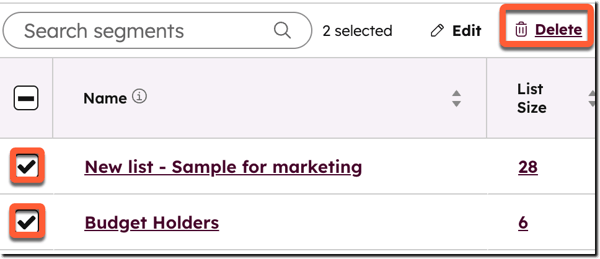
- Om du vill ta bort flera segment samtidigt markerar dukryssrutorna bredvid de segment du vill ta bort och klickar sedan på Ta bort högst upp i tabellen.
- Klicka påTa bort i dialogrutanför att bekräfta.
Läs mer omvarför du kanske inte kan ta bort ett segment.
Återställ ett borttaget segment
Du kan återställa ett borttaget segment inom 90 dagar efter att det har tagits bort. Om du inte har återställt segmentet inom 90 dagar kommer det att tas bort permanent. Segment återställs med samma ID.
- I ditt HubSpot-konto klickar du på Mer och navigerar sedan till CRM > Segment. Om Mer inte visas i ditt konto navigerar du direkt till CRM > Segment.
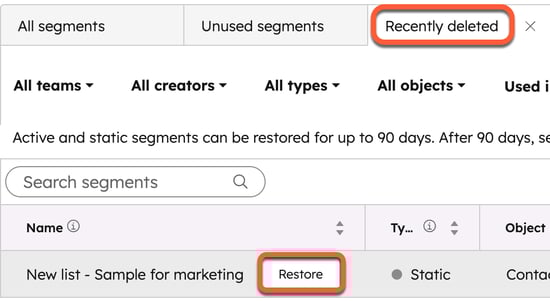
- Klicka på fliken Nyligen borttagna.
- Håll muspekaren över det segment du vill återställa och klicka på Återställ.
- Klicka på Återställ i dialogrutan för att bekräfta.