Senast uppdaterad: 14 maj 2026
Tillgänglig med något av följande abonnemang, om inte annat anges:
-
 Marketing Hub
Professional, Enterprise
Marketing Hub
Professional, Enterprise
-
 Service Hub
Professional, Enterprise
Service Hub
Professional, Enterprise
När du har skapat en meddelandemall i Metas WhatsApp Account Manager kan du granska och anpassa de synkroniserade mallarna direkt i HubSpot. Mallar som skapas i ditt WhatsApp Business-konto synkroniseras automatiskt med HubSpot, där du kan anpassa dem, använda dem i arbetsflöden eller skicka dem till kontakter via kundregistret, konversationsinkorgen eller helpdesken.
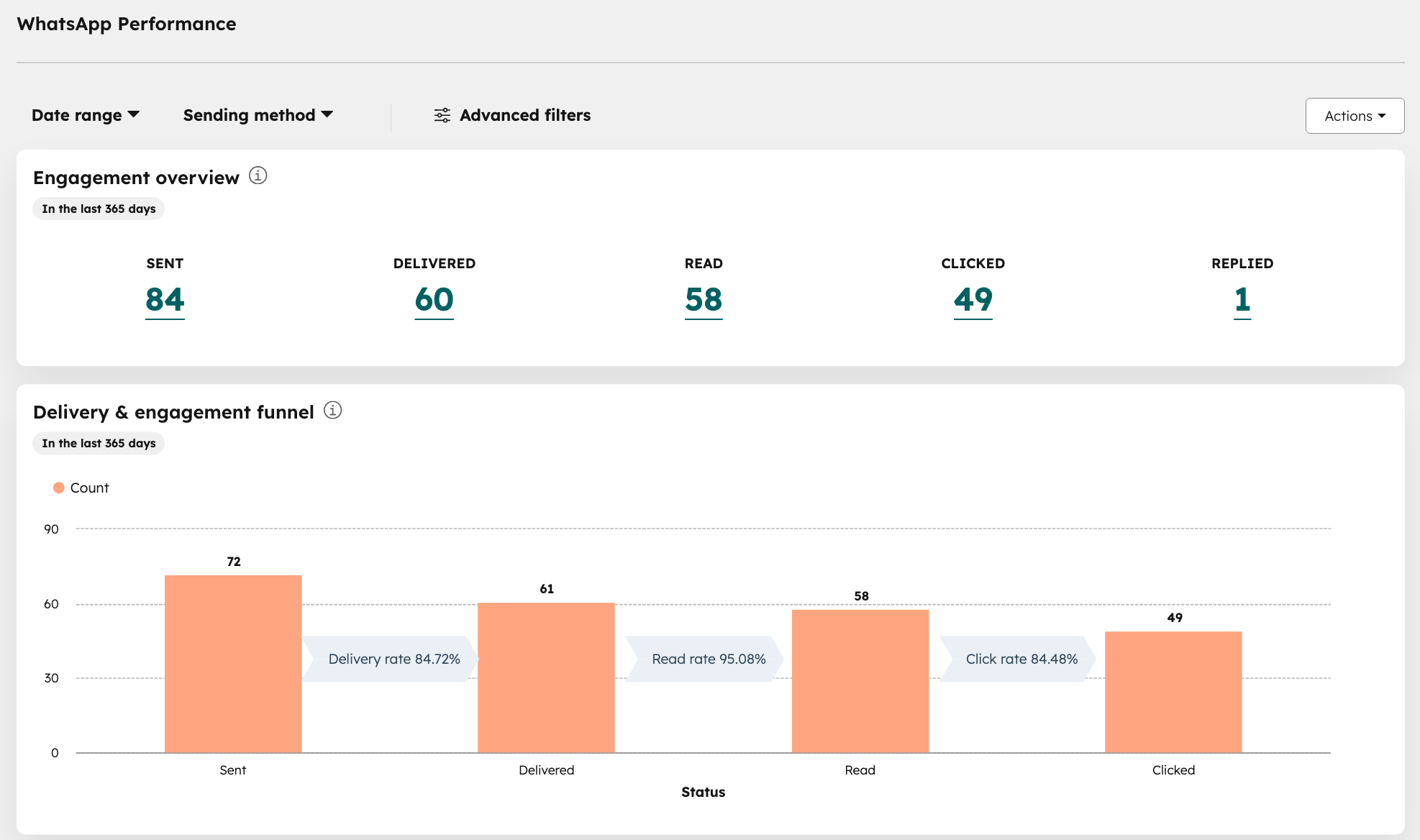
Du kan också analysera mallarnas resultat och följa upp statistik som leverans, engagemang, klick och meddelandefel.
Observera: om du är superadministratör kan du anmäla ditt konto till WhatsApp Home -betaversionen.
Innan du börjar
När ditt konto har anmälts till WhatsApp Home-betaversionen ska du tänka på följande:
- Du måste ha anslutit ett WhatsApp Business-konto som en kanal i konversationsinkorgen eller helpdesken. För att använda samma WhatsApp Business-telefonnummer i både WhatsApp Business-appen och HubSpot samtidigt, läs mer om hur du använder WhatsApp-samverkan.
- Om ett konto är anmält till betaversionen kommer befintliga WhatsApp-mallar automatiskt att skapa två WhatsApp-mallar på WhatsApp-listasidan.
- Dessa mallar kommer att ha mappningar inställda på samma status som innan du anmälde dig till betaversionen.
- Det kommer att skapas en mall för varje sändningsmetod: Publicerad för automatiseringeller Publicerad för CRM.
- Om du vill använda samma meddelande för en annan sändningsmetod, klona meddelandetoch välj lämpligt sändningsalternativ.
- Meddelandemallar för WhatsApp v2 stöds för närvarande inte i HubSpots mobilapp. Du kommer inte att kunna skicka WhatsApp-meddelanden via mobilappen.
Mallar som synkroniserats från Meta och som innehåller anpassningar visas under WhatsApp-meddelanden. Alla andra mallar visas under Meta-mallar.
Begränsningar
- HubSpot stöder för närvarande inte synkronisering av meddelandemallar som använder en platsrubrik ellerflödesknappstyper.
- Du kan inte definiera anpassade standardvärden för mallar i ditt WhatsApp Business-konto. Ställ istället in ett globalt standardvärde eller lägg till ett reservvärde. Läs mer om att skapa standardvärden för personaliseringstoken.
- Endast personaliseringstoken för kontakter och företag stöds i WhatsApp-mallmeddelanden. Token för affärer, ärenden och anpassade objekt kan inte användas.
- WhatsApp-exempelmallar (t.ex. sample_purchase_feedback, sample_issue_resolution, sample_shipping_confirmation osv.) genereras automatiskt av WhatsApp och synkroniseras inte till HubSpot. HubSpot synkroniserar endast mallar som du eller en annan användare i ditt konto har skapat i ditt WhatsApp Business-konto.
Observera:du måste få verifierbart samtycke för att skicka ett meddelande via ett kontaktbaserat arbetsflöde. Läs mer om hur du samlar in samtycke för dina WhatsApp-konversationer.
Infoga mallvariabler, komponenter och konfigurera externa medier
När du redigerar din mall i ditt WhatsApp Business-konto kan du infoga variabler och ange eventuella externa medier som ingår i din mall, vilka du senare kan anpassa i ditt HubSpot-konto:
- Mallvariabler: när du redigerar mallens brödtext kan du klicka på Lägg till variabel under textinmatningsrutan för att infoga en variabel. Denna variabel visas som ett numeriskt platshållarvärde (t.ex. 1) tills den senare ersätts med dynamiskt innehåll från ditt HubSpot-konto. När du har publicerat din mall och den synkroniserats med ditt HubSpot-konto kan du anpassa variabelns dynamiska innehåll med hjälp av personaliseringstoken för kontakter eller företag.
- Externa medier: i de delar av mallen som stöds, till exempel sidhuvudet eller sidfoten, kan du välja vilken typ av media du vill inkludera. När mallen har godkänts och synkroniserats kan du välja den specifika mediefilen direkt från dina HubSpot-filer.
Använd knappar med spårade URL:er
Meta stöder tillägg av dynamiska URL-knappar i din WhatsApp-meddelandemall i WhatsApp Account Manager. Spårade URL-knappar kan länka till HubSpot-sidor, formulär, möten, betalningssidan eller en extern URL.
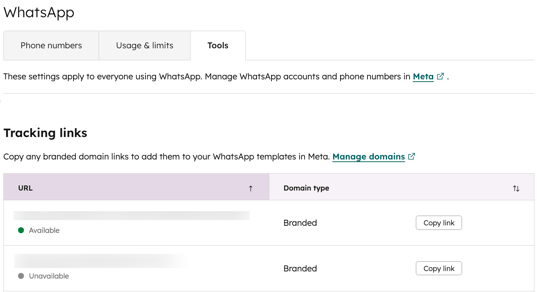
Kopiera HubSpot-spårningslänk
- I ditt HubSpot-konto klickar du på
inställningsikonen i det övre navigeringsfältet. - Klicka på WhatsApp i menyn i vänster sidfält.
- Klicka på fliken Verktyg.
- Klicka på Kopiera länk.
Skapa en knapp för spårbar URL i Meta
- I Meta lägger du till en knapp av typen Besök webbplats.
- Klicka på rullgardinsmenyn för URL-typ och välj Dynamisk.
- I fältet Webbplats-URL klistrar du in den märkta eller delade spårningslänken från WhatsApp. Till exempel https://thisisalink.com/hs/m
- I fältet Lägg till exempel-URL anger du en exempel-länk. Till exempel https://thisisalink.com/hs/m/example
- Spara din mall.
Mallen synkroniseras automatiskt till HubSpot, där du kan anpassa och hantera den.
Anpassa en WhatsApp-meddelandemall i HubSpot
- I ditt HubSpot-konto navigerar du till CRM > Meddelandemallar.
- Klicka på Meddelandemallar.
- Klicka på fliken WhatsApp.
- Klicka på Skapa meddelande längst upp till höger.
- Ange namnet på ditt WhatsApp-meddelande i panelen till höger.
- Klicka på Skapa.
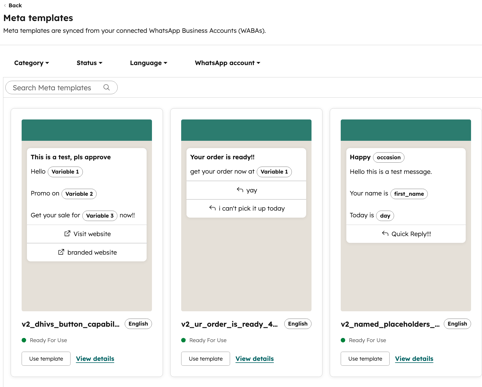
- På sidan Metamallar kan du se mallarna som har synkroniserats från dina anslutna WhatsApp Business-konton. För att välja en mall klickar du på Använd mall.
- På fliken Redigera kan du anpassa innehållet i din meddelandemall:
- Om du planerar att inkludera media i din mall (t.ex. en bild i rubriken) kan du infoga motsvarande medietyp från dina HubSpot-filer, eller så kan du också ladda upp ett nytt dokument, en ny bild eller en ny video.
- För att anpassa mallvariabler klickar du på Anpassa under variabeln för att koppla den till en personaliseringstoken. Varje variabel visas i den ordning du infogade dem i ditt WhatsApp Business-konto. Till exempel kommer den första mallvariabeln som visas som
1i brödtexten i din meddelandemall att listas som Variabel 1 i HubSpot. - Om din mall innehåller enuppmaningsknapp som uppmanar en användare att besöka din webbplats och du har valt en dynamisk webbadress kan du anpassa det sista segmentet av webbadressen efter den avslutande bakstrecket genom att ange ett värde i ren text.
- Klicka på fliken Sändning.
- Klicka på rullgardinsmenyn Hur ska du skicka detta meddelande och välj ett alternativ:
- Publicera för automatisering: välj detta alternativ för att skicka meddelanden med hjälp av arbetsflödesverktyget.
- Publicera för CRM: välj detta för att skicka meddelanden från posten, konversationsinkorgen eller helpdesken.
- När du är klar med att redigera din mall klickar du på Granska och publicera längst upp till höger.
- Klicka på Publicera meddelande i den högra panelen.
- I dialogrutan klickar du på Publicera meddelande.
Skicka WhatsApp-meddelanden i HubSpot
När du har skapat och anpassat din mall kan du skicka den till kontakter som har gett sitt samtycke med hjälp av arbetsflödesverktyget eller från kontaktposten, konversationsinkorgen eller helpdesken.
Skicka ett WhatsApp-meddelande i ett arbetsflöde
Läs den här artikeln om du vill veta mer om hur du samlar in och hanterar samtycke för WhatsApp-konversationer. Så här konfigurerar du ett kontaktbaserat arbetsflöde som skickar ett WhatsApp-meddelande:
- I ditt HubSpot-konto navigerar du till Automatisering > Arbetsflöden.
- Klicka på Skapa arbetsflöde längst upp till höger och välj sedan Från grunden.
- I den vänstra panelen ställer du in utlösare för registrering i arbetsflödet.
- Klicka på Nästa längst upp till höger.
- Klicka på plusikonen (+).
- I den vänstra panelen, under Kommunikation, väljer du Skicka WhatsApp-meddelande:
- Klicka på rullgardinsmenyn Målkontakt och välj ett kontaktalternativ.
- Klicka på rullgardinsmenyn WhatsApp-meddelande och välj ett meddelande. Du kan endast välja meddelanden som har publicerats för automatisering.
- Klicka på rullgardinsmenyn Sändande telefonnummer och välj ett telefonnummer. Du kan endast välja ett telefonnummer som finns på samma WhatsApp Business-konto som den mall som används.
- Klicka på Spara längst upp till höger.
- Fortsätt redigera ditt arbetsflöde, klicka sedan på Granska och aktivera.
Skicka ett WhatsApp-meddelande från postens tidslinje
Så här skapar du ett meddelande direkt från postens tidslinje:
- Gå till startsidan för dina associerade poster:
- I ditt HubSpot-konto navigerar du till CRM > Kontakter.
- I ditt HubSpot-konto navigerar du till CRM > Företag.
- I ditt HubSpot-konto navigerar du till CRM > Affärer.
- I ditt HubSpot-konto navigerar du till CRM > Supportärenden.
- Klicka på namnet på en post.
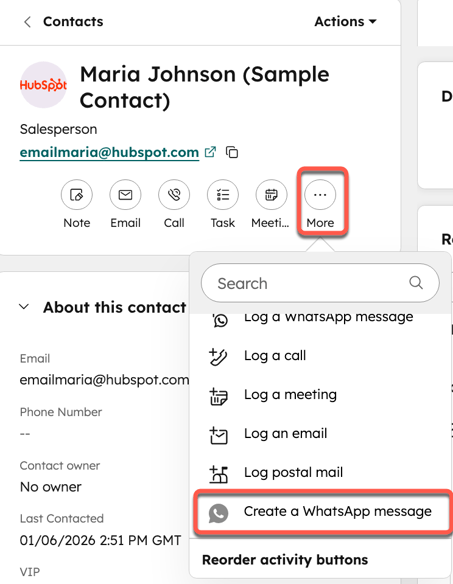
- Klicka på WhatsApp-ikonen i vänsterpanelen. Om WhatsApp-ikonen inte visas under postens namn klickar du på ellipsikonen och väljer sedan Skapa ett WhatsApp-meddelande.
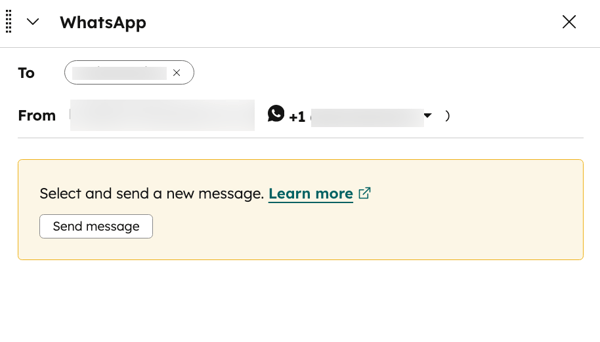
- Skriv ditt meddelande i popup-rutan:
- Klicka på rullgardinsmenyn Från och välj ett anslutet WhatsApp-telefonnummer.
- Om kontakten inte har skickat ett WhatsApp-meddelande till ditt företag under de senaste 24 timmarna kan du endast skicka ett meddelande från företaget genom att välja en av dina meddelandemallar.
-
- Klicka på Skicka meddelande.
- Leta reda på din mall och klicka sedan på Använd mall.
- Klicka på Skicka meddelande längst ned till höger.
- Du kan bli ombedd att gå till konversationsinkorgen för att svara på meddelanden om det redan finns en befintlig tråd med kontakten.
Skicka och svara på WhatsApp-meddelanden i konversationsinkorgen eller helpdesken
Du kan starta WhatsApp-konversationer direkt i konversationsinkorgen.
Inkommande WhatsApp-meddelanden skapar en ny tråd i konversationsinkorgen eller helpdesken och startar en WhatsApp-session. Du och ditt team kan svara på WhatsApp-meddelanden i konversationsinkorgen under hela sessionen.
WhatsApp-sessioner förblir öppna i 24 timmar efter det senaste svaret från kontakten. När en befintlig WhatsApp-session har stängts kan du återuppta tråden genom att skicka ett mallmeddelande till kontakten. Om kontakten svarar på ditt mallmeddelande öppnas en ny 24-timmarssession under vilken du kan skicka WhatsApp-meddelanden som inte är mallbaserade.
Hantera WhatsApp-meddelanden
Visa alla meddelanden som har skapats i HubSpot med hjälp av synkroniserade WhatsApp-mallar.
- I ditt HubSpot-konto navigerar du till CRM > Meddelandemallar.
- Klicka på Meddelandemallar.
- Klicka på fliken WhatsApp.
- Klicka på envy högst upp på sidanför att filtrera mallar efter status:
-
- Alla WhatsApp-meddelanden: allamallar, oavsett status.
- Utkast: mallar som ännu inte har publicerats.
-
- Åtgärd krävs: mallen är oanvändbar och kräver åtgärd. Mallen kan till exempel ha raderats eller ändrats i WhatsApp.
- Publicerad: mallen har godkänts av WhatsApp och eventuella anpassningsalternativ har angetts.
- Arkiverade: mallar som har arkiverats.
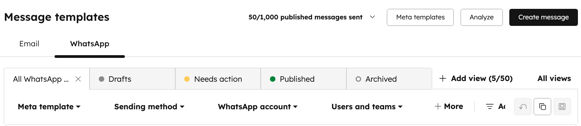
- Klicka på rullgardinsmenyerna högst upp i tabellen för att filtrera dina mallar. Du kan också använda snabb- eller avancerade filter. Läs mer om att filtrera objekt i HubSpot.
- För att redigera ett meddelande, håll muspekaren över det och klicka på Redigera. Läs mer om hur du anpassar din mall.
- För att duplicera ett meddelande, håll muspekaren över det och klicka på Klona.
- För att visa meddelandets detaljer, inklusive var det används och dess prestanda, klickar du på Visa detaljer.
- För att förhandsgranska meddelandet, klicka på Visa meddelande.
- För att styra vem som har åtkomst till mallen klickar du påHantera åtkomst, välj ett delningsalternativoch klicka på Spara.
- Om du vill arkivera meddelandet klickar du på Arkivera. I dialogrutan klickar du på Arkivera.
- För att radera meddelandet, klicka på Radera. I dialogrutan klickar du på Radera.
Läs mer om hur du lägger till och hanterar vyer i HubSpot.
Visa synkroniserade WhatsApp-mallar
- I ditt HubSpot-konto navigerar du till CRM > Meddelandemallar.
- Klicka på Meddelandemallar.
- Klicka på fliken WhatsApp.
- Klicka på Metamallar längst upp till höger.
- För att använda mallen, klicka på Använd mall.
- För att se mer information om mallen, klicka på Visa detaljer.
Analysera WhatsApp-meddelanden
- Klicka på Meddelandemallar.
- Klicka på fliken WhatsApp.
- Klicka på Analysera längst upp till höger.
- Använd filtren uppe till vänster för att filtrera instrumentpanelen. När ett filter har tillämpats kommer det att tillämpas på alla rapporter på instrumentpanelen.
- Du kan visa följande rapporter:
- Översikt över engagemang: statistik över engagemang för WhatsApp-meddelanden. Till exempel antalet skickade, levererade, klickade, öppnade och besvarade meddelanden.
- Leverans- och engagemangstratt: spårar WhatsApp-meddelandens prestanda genom leverans- och engagemangsstadierna och visar antalet meddelanden i varje steg.
- Tidsseriejämförelse: jämför händelser per dag, till exempel antalet meddelanden som skickats, levererats, lästs osv.
- Avregistreringar över tid: antalet kontakter som valt att avregistrera sig från WhatsApp-meddelanden under en viss tidsperiod, tillsammans med det totala antalet meddelanden som levererats.
- Misslyckade sändningar och leveranser: antalet WhatsApp-meddelanden som inte kunde skickas, tillsammans med orsaken till varje misslyckad sändning.
- Mottagarnas platser: antalet mottagare som mottagit meddelanden, uppdelat efter regioner för mottagarnas telefonnummer.
- CRM, skickade meddelanden per användare: antalet CRM-WhatsApp-meddelanden som skickats av varje användare i din portal.