
Senast uppdaterad: 3 augusti 2026
Tillgänglig med något av följande abonnemang, om inte annat anges:
-
 Marketing Hub
Professional, Enterprise
Marketing Hub
Professional, Enterprise
-
 Sales Hub
Professional, Enterprise
Sales Hub
Professional, Enterprise
-
 Service Hub
Professional, Enterprise
Service Hub
Professional, Enterprise
-
 Data Hub
Professional, Enterprise
Data Hub
Professional, Enterprise
-
 Smart CRM
Professional, Enterprise
Smart CRM
Professional, Enterprise
-
 Revenue Hub
Professional, Enterprise
Revenue Hub
Professional, Enterprise
Automatisera skapandet av Trello-kort med HubSpot-arbetsflöden.
Innan du börjar
Behörigheter krävs Du måste ha behörigheten Superadministratör eller Redigera för arbetsflöden för att kunna skapa och redigera arbetsflöden.
-
Innan du kan skapa Trello-kort med arbetsflöden måste du koppla Trello till ditt HubSpot-konto. Du kan koppla appen från App Marketplace eller inifrån ett arbetsflöde.
Skapa Asana-uppgifter med arbetsflöden
- I ditt HubSpot-konto klickar du på Mer och navigerar sedan till Automatisering > Arbetsflöden. Om Mer inte visas i ditt konto navigerar du direkt till Automatisering > Arbetsflöden.
- Klicka på namnet på ett befintligt arbetsflöde eller skapa ett nytt arbetsflöde.
- Klicka påplusikonen (+) för att lägga till en arbetsflödesåtgärd.
- I den vänstra panelen under avsnittet Integrerade appar väljer du Installera app.
- Sök efter och hitta avsnittet Trello. Välj sedan Skapa kort.
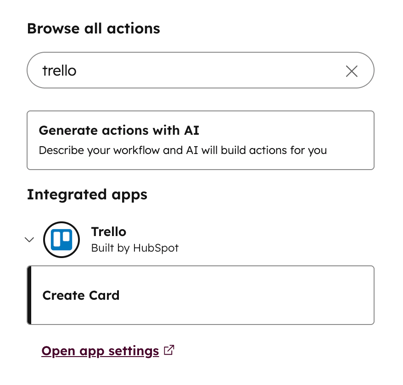 .
.
- I den vänstra panelen ställer du in dina kortuppgifter:
- Välj en tavla: välj den tavla som du vill lägga till kortet på.
- Välj en lista: välj den lista du vill lägga till kortet i.
- Sammanfattning: ange en sammanfattning för kortet. För att lägga till postspecifika detaljer till Trello-kortet, använd rullgardinsmenyn Token för att infoga personaliseringstoken.
- Beskrivning: ange en beskrivning för kortet om det behövs. För att lägga till postspecifika detaljer till Trello-kortet använder du rullgardinsmenyn Token för att infoga personaliseringstoken.
- Klicka på Spara.
