
อัปเดตล่าสุด: 26 พฤษภาคม 2026
สามารถใช้ได้กับการสมัครใช้บริการใดๆ ต่อไปนี้ ยกเว้นที่ระบุไว้:
-
 การตลาด Hub
Professional, Enterprise
การตลาด Hub
Professional, Enterprise
-
 Service Hub
Professional, Enterprise
Service Hub
Professional, Enterprise
การอยู่ร่วมกันใน WhatsApp ช่วยให้คุณสามารถใช้หมายเลขโทรศัพท์ WhatsApp Business เดียวกันได้ทั้งใน WhatsApp Business App และ HubSpot ในเวลาเดียวกัน การซิงค์ข้อความแบบเรียลไทม์ผ่านมือถือเว็บและเดสก์ท็อปและสามารถส่งรับและจัดการได้จากทั้งสองแพลตฟอร์ม ซึ่งจะช่วยให้ทีมสามารถจัดการทำงานอัตโนมัติและติดตามการสนทนาของลูกค้าใน HubSpot ในขณะที่ยังคงใช้แอป WhatsApp Business โดยไม่จำเป็นต้องสลับไปมาระหว่างเครื่องมือ
ต้องมี ต้องได้รับสิทธิ์ สิทธิ์ของผู้ดูแลระบบระดับสูงเพื่อเชื่อมต่อ WhatsApp กับ HubSpot
ก่อนที่คุณจะเริ่มต้น
ก่อนที่จะเชื่อมต่อหมายเลข WhatsApp ของคุณโดยใช้การอยู่ร่วมกันให้ยืนยันสิ่งต่อไปนี้:
- คุณมีสิทธิ์ของผู้ดูแลระบบสำหรับบัญชี Meta Business Manager ของบริษัทคุณ
- หมายเลขโทรศัพท์ที่คุณต้องการเชื่อมต่อลงทะเบียนในแอป WhatsApp Business บนอุปกรณ์ของคุณแล้ว หากหมายเลขเชื่อมต่อกับ HubSpot อยู่แล้วหรือการผสานรวมอื่นคุณต้องยกเลิกการเชื่อมต่อก่อนที่จะเชื่อมต่ออีกครั้ง ดูข้อมูลเพิ่มเติมเกี่ยวกับการยกเลิกการเชื่อมต่อหมายเลข WhatsApp ใน HubSpot
ข้อจำกัดและข้อพิจารณา
โปรดทราบข้อจำกัดต่อไปนี้เมื่อเชื่อมต่อ WhatsApp กับ HubSpot:
-
เมื่อคุณเชื่อมต่อหมายเลข WhatsApp กับ HubSpot โดยใช้การอยู่ร่วมกัน HubSpot จะนำเข้าประวัติการสนทนาที่ผ่านมาโดยอัตโนมัติในช่วง 180 วันที่ผ่านมา
-
ข้อความสื่อเช่นภาพและวิดีโอจะไม่ถูกเติมเต็มและจะปรากฏเป็นตัวยึดตำแหน่ง
-
ข้อความฟรีที่ส่งจากอุปกรณ์จะไม่นับรวมในขีดจำกัดการสนทนา WhatsApp เฉพาะข้อความเทมเพลตที่ส่งจากจำนวน HubSpot เท่านั้น
-
Meta ไม่อนุญาตให้ส่งข้อความเทมเพลตจากอุปกรณ์
-
ไม่สามารถส่งข้อความเสียงจากกล่องจดหมายของ HubSpot ได้ในขณะนี้ บันทึกเสียงยังคงสามารถส่งจากอุปกรณ์ของคุณและจะปรากฏในชุดการสนทนาของ HubSpot
- อัตราการส่งสูงสุดสำหรับหมายเลขการอยู่ร่วมกันคือ 20 ข้อความต่อวินาที
- หากคุณเชื่อมต่อ WhatsApp กับฝ่ายช่วยเหลือการสนทนาที่กรอกซ้ำแต่ละครั้งจะสร้างตั๋วใหม่
ตั้งค่าการอยู่ร่วมกันใน WhatsApp
หากต้องการตั้งค่าการอยู่ร่วมกันให้ลงทะเบียนหมายเลขของคุณในแอป WhatsApp Business และเชื่อมต่อกับ HubSpot
ลงทะเบียนหมายเลขโทรศัพท์ของคุณในแอป WhatsApp Business
โปรดทราบ: หากคุณมีหมายเลขที่เชื่อมต่อกับ HubSpot อยู่แล้วให้ทำตามขั้นตอนที่นี่เพื่อยกเลิกการเชื่อมต่อ ข้อความขาเข้าจะหายไปจนกว่าจะลงทะเบียนหมายเลขในแอป WhatsApp Business
- เปิดแอป WhatsApp Business บนอุปกรณ์ของคุณ
-
ลงทะเบียนหมายเลขโทรศัพท์ที่ คุณต้องการใช้กับ HubSpot การลงทะเบียนอาจใช้เวลาถึง 5 นาที
เชื่อมต่อ WhatsApp กับ HubSpot
- ในบัญชี HubSpot ของคุณ คลิก
ไอคอนการตั้งค่า ในแถบนำทางด้านบน - ในเมนูแถบด้านข้างซ้ายให้คลิก WhatsApp
- ที่ด้านบนขวาให้คลิกเชื่อมต่อหมายเลข WhatsApp
- ในกล่องป๊อปอัปให้ทำตามขั้นตอนการเข้าสู่ระบบ WhatsApp:
-
- ป้อนข้อมูลธุรกิจของคุณแล้วคลิกถัดไป
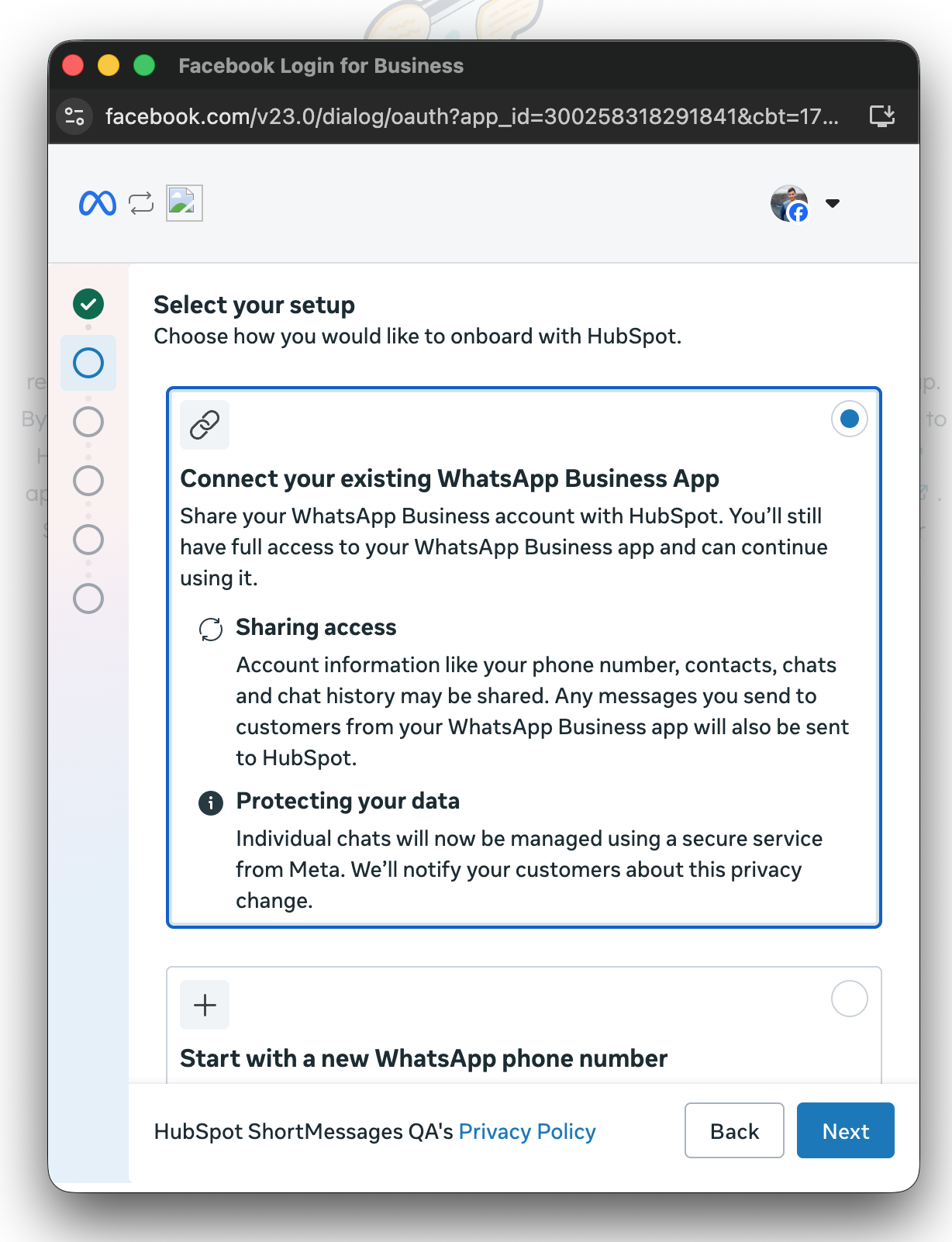
- ในส่วนเลือกการตั้งค่าให้เลือกเชื่อมต่อแอป WhatsApp Business ที่มีอยู่
-
- คลิกถัดไป
-
- กรอกเบอร์โทร WhatsApp Business แล้วคลิกถัดไป
- เปิดแอป WhatsApp Business และสแกนรหัส QR ที่แสดงใน HubSpot
- ทำตามคำแนะนำบนหน้าจอและป้อนชื่อบัญชีของคุณ
- คลิกถัดไป
- เลือกว่าจะเชื่อมต่อหมายเลข WhatsApp กับกล่องข้อความการสนทนาหรือฝ่ายช่วยเหลือ
เมื่อเชื่อมต่อแล้วหมายเลข WhatsApp จะปรากฏในช่องที่เชื่อมต่อในกล่องข้อความการสนทนาหรือพื้นที่ทำงานของแผนกช่วยเหลือ ข้อความจะซิงค์กับ HubSpot แบบสองทิศทาง ดูข้อมูลเพิ่มเติมเกี่ยวกับการจัดการและตอบกลับการสนทนาในกล่องข้อความหรือพื้นที่ทำงานของแผนกช่วยเหลือ
