
อัปเดตล่าสุด: 4 พฤษภาคม 2026

ใช้การผสานรวมของ HubSpot กับ Google Drive เพื่อเพิ่มไฟล์ Google Drive ลงในบันทึก CRM ใน HubSpot และเข้าถึงภาพรวมที่ขับเคลื่อนด้วย AI ตัวอย่างเช่นตัวแทนขายสามารถเชื่อมโยงข้อเสนอการขายหรือบันทึกการโทรไปยังบันทึกการติดต่อของลูกค้าเป้าหมายใน HubSpot
หลังจากเชื่อมต่อแอปแล้วคุณยังสามารถจัดการไฟล์โดยอัตโนมัติด้วยเวิร์กโฟลว์ ตัวอย่างเช่นสร้างไดรฟ์หรือโฟลเดอร์ที่ใช้ร่วมกันโดยอัตโนมัติเมื่อมีการสร้างเรคคอร์ดใหม่หรืออัปโหลดไฟล์จากคุณสมบัติเรคคอร์ดไปยัง Google ไดรฟ์ ซึ่งจะช่วยสร้างมาตรฐานการจัดระเบียบเอกสารและลดการทำงานด้วยตนเองในทีม
ก่อนที่คุณจะเริ่มต้น
ต้องได้รับสิทธิ์ คุณต้องมีสิทธิ์ใน App Marketplace หรือเป็นผู้ดูแลระบบระดับสูงในบัญชี HubSpot ของคุณเพื่อเชื่อมต่อการผสานรวม Google ไดรฟ์
- Google ไดรฟ์เป็นแอประดับบัญชี ผู้ใช้แต่ละคนในบัญชี HubSpot ของคุณจะต้องเชื่อมต่อผู้ใช้ HubSpot กับผู้ใช้ Google Workspace ในการตั้งค่าการผสานรวม Google Drive ใน HubSpot
- ผู้ใช้ HubSpot สามารถแนบไฟล์ Google Drive ไปยังระเบียน HubSpot ได้ก็ต่อเมื่อผู้ใช้ Google Workspace ได้รับอนุญาตให้เข้าถึงไฟล์เหล่านั้น
- คุณสามารถแนบไฟล์ได้สูงสุด 25 ไฟล์ต่อระเบียน
- คุณสามารถแนบไฟล์ Google Drive ทุกประเภทได้แต่เฉพาะ Google เอกสาร Google สไลด์และ PDF ที่เกี่ยวข้องเท่านั้นที่จะสร้างภาพรวมได้
เชื่อมต่อแอป Google Drive
ฉันอยู่ในบัญชี HubSpot ของคุณคลิกไอคอน Marketplace ในแถบนำทางด้านบนจากนั้นเลือก HubSpot Marketplace
-
ในบัญชี HubSpot ของคุณ คลิก
ไอคอนการตั้งค่าในแถบการนำทางด้านบน ในเมนูแถบด้านข้างทางซ้าย ไปที่การผสานการทำงาน > แอปที่เชื่อมต่อ - ในแถบค้นหาให้เข้าสู่ Google Drive แล้วกด Enter
- เลือก Google Drive จากผลลัพธ์
- ในหน้าแอป Google Drive ให้คลิกติดตั้ง
- ทำตามคำแนะนำบนหน้าจอเพื่อเชื่อมต่อบัญชี Google ของคุณ
เพิ่มไฟล์ Google Drive ลงในระเบียน HubSpot
หลังจากเชื่อมต่อแล้วคุณต้องเพิ่มการ์ด Google Drive ลงในแถบด้านขวาของระเบียน HubSpot ของคุณรวมถึงการ์ด Google Drive Document Overviews ลงในแท็บภาพรวมในแผงกลาง สิ่งนี้ช่วยให้คุณสามารถเพิ่มไฟล์ Google ใหม่ลงในระเบียน CRM ดูไฟล์ที่มีอยู่และเข้าถึงภาพรวมที่ขับเคลื่อนด้วย AI ดูข้อมูลเพิ่มเติมเกี่ยวกับการเพิ่มการ์ดลงในเลย์เอาต์บันทึกของคุณ
วิธีเพิ่มไฟล์ Google Drive ใหม่ลงในระเบียนใน HubSpot:
-
คลิกที่ชื่อของระเบียนเพื่อเปิด
-
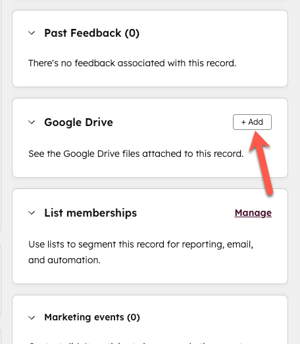
ในหน้าระเบียนให้ไปที่การ์ด Google Drive ที่แถบด้านขวา
-
บนการ์ดให้คลิก + เพิ่ม
-
เลือกไฟล์ Google ที่คุณต้องการเชื่อมโยงแล้วคลิก ยืนยัน
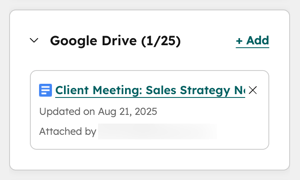
ไฟล์ Google จะถูกเพิ่มลงในการ์ด Google Drive ที่แถบด้านขวาของระเบียน HubSpot
ดูภาพรวมที่ขับเคลื่อนด้วยลมสำหรับไฟล์ Google Drive
หลังจากเพิ่มไฟล์ Google Drive ลงในระเบียนใน HubSpot แล้วคุณสามารถดูภาพรวมที่ขับเคลื่อนด้วย AI สำหรับไฟล์เหล่านั้นได้ด้วย Breeze ภาพรวมจะพิจารณาทั้งเนื้อหาของไฟล์และบริบทของบันทึกใน HubSpot
- แม้ว่าคุณจะสามารถแนบไฟล์ Google ทุกประเภทใน HubSpot ได้แต่เฉพาะ Google เอกสาร, Google สไลด์และ PDF เท่านั้นที่มีสิทธิ์สำหรับการสร้างภาพรวม
- ผู้ใช้ HubSpot สามารถดูภาพรวมสำหรับไฟล์ Google Drive ที่ผู้ใช้ Google Workspace ที่แมปไว้สามารถเข้าถึงได้เท่านั้น
ในการเข้าถึงภาพรวมสำหรับไฟล์ Google Drive:
-
คลิกที่ชื่อของระเบียนเพื่อเปิด
-
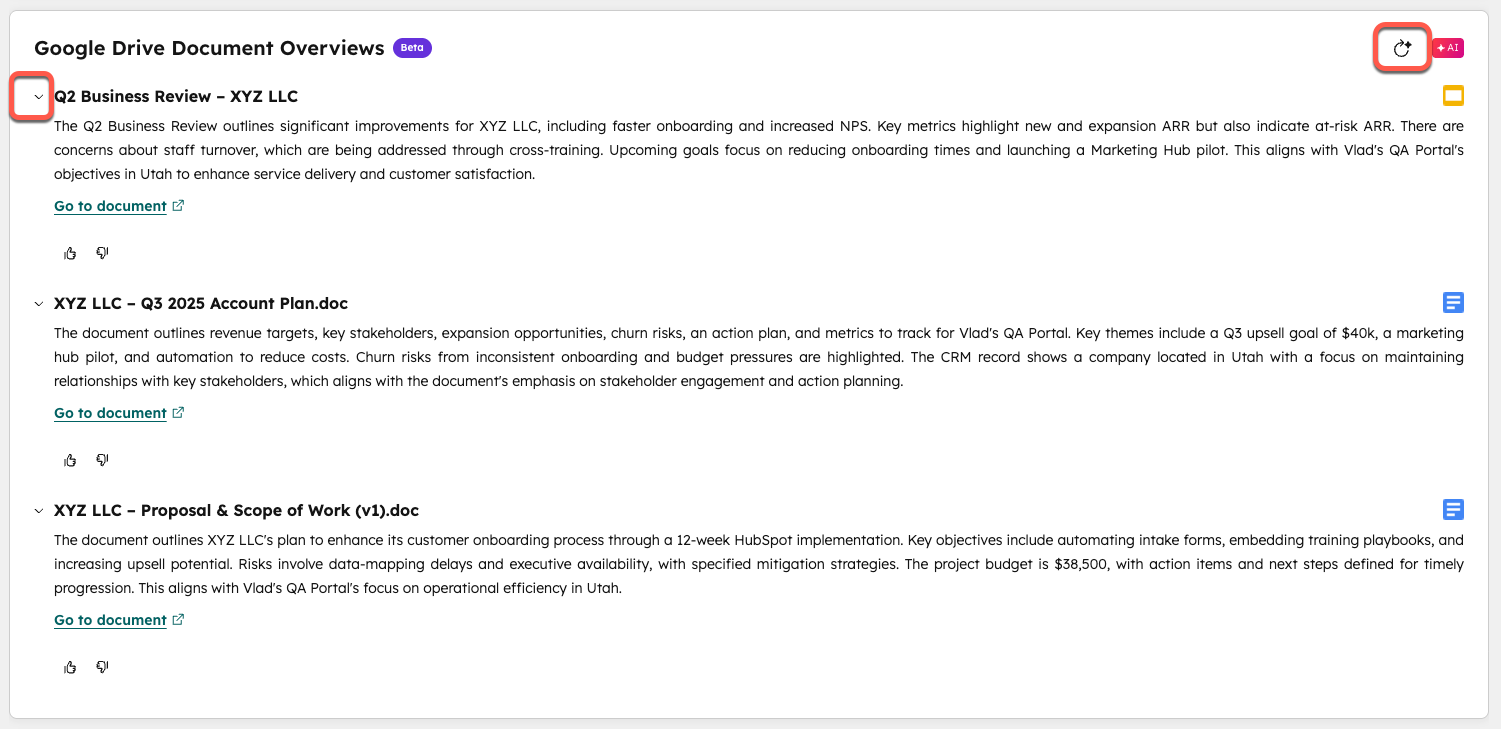
ในแท็บภาพรวมของแผงกลางให้ไปที่การ์ดภาพรวมของเอกสาร Google ไดรฟ์
-
ที่ด้านบนขวาของการ์ด Google Drive Document Overviews ให้คลิกไอคอนสร้างใหม่เพื่อสร้างภาพรวมสำหรับไฟล์ที่แนบมา
-
คลิกที่ลูกศรขวาเพื่อขยายไฟล์ Google ที่คุณต้องการดูภาพรวม
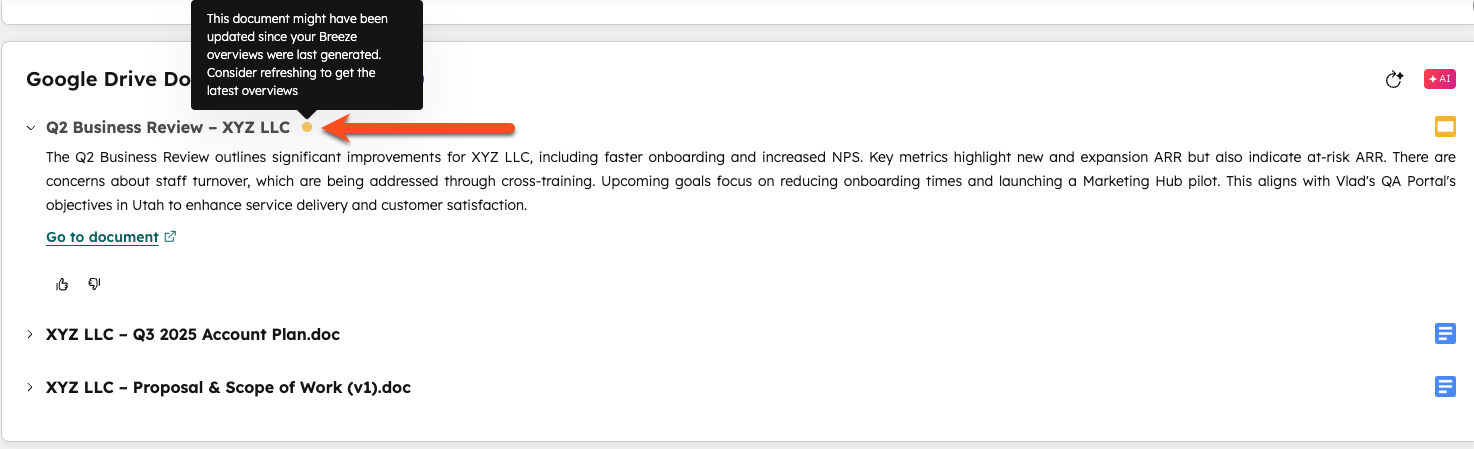
หากคุณอัปเดตเนื้อหาของไฟล์ Google Drive ที่สร้างภาพรวมไว้แล้วในภายหลังไอคอนสีเหลืองจะปรากฏถัดจากชื่อไฟล์ในการ์ดภาพรวมของเอกสาร Google Drive ไอคอนนี้แสดงให้เห็นว่าภาพรวมอาจล้าสมัยและจะแจ้งให้คุณสร้างใหม่
นำไฟล์ Google Drive กลับมาใช้ใหม่ด้วย Content Remix
ต้องสมัครใช้บริการ ต้องสมัครใช้งาน Content Hub Professional หรือ Enterprise เพื่อใช้ Content Remix
หลังจากเชื่อมต่อการผสานรวม Google Drive แล้วให้นำไฟล์ Google Drive กลับมาใช้ใหม่ด้วย Content Remix เพื่อสร้างเนื้อหาใหม่เช่นแบบร่างบล็อกแผนแคมเปญหรือ pitch decks
ดูข้อมูลเพิ่มเติมเกี่ยวกับการปรับเปลี่ยนเนื้อหาที่มีอยู่ด้วย Content Remix
ใช้การดำเนินการเวิร์กโฟลว์ของ Google Drive
ต้องสมัครใช้บริการ ต้องสมัครสมาชิกแบบมืออาชีพหรือแบบ องค์กรเพื่อใช้เวิร์กโฟลว์
หลังจากเชื่อมต่อแอป Google Drive แล้วให้ใช้การดำเนินการเวิร์กโฟลว์ต่อไปนี้เพื่อสร้างและจัดระเบียบเนื้อหา Google Drive สำหรับระเบียน HubSpot ของคุณโดยอัตโนมัติ:
- สร้างไดรฟ์ที่ใช้ร่วมกัน: สร้างไดรฟ์ที่ใช้ร่วมกันใหม่ใน Google ไดรฟ์ ตัวอย่างเช่นสร้างไดรฟ์ที่ใช้ร่วมกันโดยอัตโนมัติเมื่อมีการสร้างเรคคอร์ดของบริษัทใหม่
- สร้างโฟลเดอร์: สร้างโฟลเดอร์ในไดรฟ์ที่ใช้ร่วมกันที่เลือก ตัวอย่างเช่นสร้างโฟลเดอร์เฉพาะข้อตกลงภายในไดรฟ์ที่ใช้ร่วมกันของบริษัท
-
อัปโหลดไฟล์: อัปโหลดไฟล์จากคุณสมบัติไฟล์ประเภทระเบียน CRM ไปยัง Google ไดรฟ์
-
ลิงก์ไดรฟ์โฟลเดอร์หรือไฟล์: ลิงก์ไปยังไดรฟ์โฟลเดอร์หรือไฟล์ใน Google ไดรฟ์ที่มีอยู่
ในการใช้การดำเนินการเวิร์กโฟลว์ของ Google Drive:
-
ในบัญชี HubSpot ของคุณ ไปที่ระบบอัตโนมัติ > เวิร์กโฟลว์
-
คลิกชื่อเวิร์กโฟลว์ของคุณ
-
ในตัวแก้ไขเวิร์กโฟลว์ให้คลิก + บวก ico n
-
ในแผงด้านซ้ายให้เลือกการกระทำของ Google Drive:
-
- หากต้องการสร้างไดรฟ์ที่แชร์ให้เลือกการดำเนินการสร้างไดรฟ์ที่แชร์:
- คลิกเมนูแบบเลื่อนลงของบัญชี Google และเลือกบัญชี Google ที่คุณต้องการใช้
- ในช่องชื่อไดรฟ์ให้ป้อนชื่อของไดรฟ์
- จากนั้นคลิก บันทึก
- หากต้องการสร้างไดรฟ์ที่แชร์ให้เลือกการดำเนินการสร้างไดรฟ์ที่แชร์:
-
-
ในการสร้างโฟลเดอร์ให้เลือกการดำเนินการสร้างโฟลเดอร์:
-
คลิกเมนูแบบเลื่อนลงของบัญชี Google และเลือกบัญชี Google ที่คุณต้องการใช้
-
ในฟิลด์ ID หลักหรือ URL ให้ป้อน locatio n ของ Google ไดรฟ์ที่คุณต้องการสร้างโฟลเดอร์
-
ในช่องชื่อโฟลเดอร์ให้ป้อนชื่อของโฟลเดอร์
-
คลิกเมนูแนบไปยังเมนูแบบเลื่อนลงและเลือกประเภทระเบียนที่คุณต้องการแนบโฟลเดอร์ใน HubSpot
-
จากนั้นคลิก บันทึก
-
-
หากต้องการอัปโหลดไฟล์จาก HubSpot ไปยัง Google Drive ให้เลือกการดำเนินการอัปโหลดไฟล์
-
C เลียเมนูแบบเลื่อนลงของบัญชี Google และเลือกบัญชี Google ที่คุณต้องการใช้
-
ในฟิลด์ ID หลักหรือ URL ให้ป้อนตำแหน่งของ Google ไดรฟ์หรือโฟลเดอร์ที่คุณต้องการอัปโหลดไฟล์
-
คลิกเมนูแบบเลื่อนลงวัตถุ CRM และเลือกประเภทระเบียนที่คุณต้องการแนบไฟล์ใน HubSpot
-
จากนั้นคลิก บันทึก
-
-
หากต้องการลิงก์ไปยังไดรฟ์โฟลเดอร์หรือไฟล์ที่มีอยู่ให้เลือกการดำเนินการเชื่อมโยงไดรฟ์โฟลเดอร์หรือไฟล์ที่มีอยู่
-
คลิกเมนูแบบเลื่อนลงของบัญชี Google และเลือกบัญชี Google ที่คุณต้องการใช้
-
ในฟิลด์ ID ทรัพยากรหรือ URL ให้ป้อน ID หรือ URL ของไดรฟ์โฟลเดอร์หรือไฟล์ที่คุณต้องการเชื่อมโยงกับระเบียน HubSpot
-
คลิกที่ลิงก์ไปยังเมนูแบบเลื่อนลงและเลือกประเภทระเบียนที่คุณต้องการเชื่อมโยงไดรฟ์โฟลเดอร์หรือไฟล์ใน HubSpot
-
ทีเฮนคลิก บันทึก
-
-
