
อัปเดตล่าสุด: 17 มีนาคม 2026
สามารถใช้ได้กับการสมัครใช้บริการใดๆ ต่อไปนี้ ยกเว้นที่ระบุไว้:

ตั้งค่าการตั้งค่าลิงก์การชำระเงินเริ่มต้นที่ใช้เมื่อใดก็ตามที่ผู้ใช้สร้างลิงก์การชำระเงินในบัญชี HubSpot ของคุณ ตัวอย่างเช่นคุณสามารถสร้างดีลใหม่ปรับแต่งข้อความหน้าชำระเงินและอนุญาตให้ผู้ซื้อใช้รหัสส่วนลดได้โดยอัตโนมัติ คุณสามารถอัพเดทการตั้งค่าลิงก์การชำระเงินแต่ละรายการได้เมื่อสร้างหรือแก้ไขลิงก์การชำระเงิน
ก่อนเรียกเก็บเงินคุณต้องตั้งค่าการประมวลผลการชำระเงินอย่างใดอย่างหนึ่งต่อไปนี้:
- การชำระเงินผ่าน HubSpot: ตัวเลือกการประมวลผลการชำระเงินของ HubSpot มีให้บริการสำหรับบริษัทที่ตั้งอยู่ในสหรัฐอเมริกาแคนาดาหรือสหราชอาณาจักร ใช้ได้กับบัญชี Starter, Professional หรือ Enterprise
- Stripe เป็นตัวเลือกการประมวลผลการชำระเงิน: ใช้ Stripe สำหรับการประมวลผลการชำระเงินใน HubSpot มีจำหน่ายในต่างประเทศโดยมีข้อยกเว้นบางประการการประมวลผลการชำระเงิน Stripe สามารถใช้ได้กับการสมัครสมาชิกทั้งหมด
กำหนดการตั้งค่าลิงก์การชำระเงินเริ่มต้น
ต้องมีสิทธิ์ของผู้ดูแลระบบระดับสูง เพื่อกำหนดการตั้งค่าลิงก์การชำระเงิน
- ในบัญชี HubSpot ของคุณ คลิก ไอคอนการตั้งค่า ในแถบนำทางด้านบน
- ในแถบด้านข้างซ้ายให้ไปที่ Objects > Payment Links
- หากต้องการสร้างข้อเสนอใหม่สำหรับการซื้อแต่ละครั้งด้วยลิงก์การชำระเงินภายใต้ข้อเสนอ ให้เปิดลิงก์อนุญาตให้ชำระเงินเพื่อสร้างข้อเสนอใหม่ ดูข้อมูลเพิ่มเติมเกี่ยวกับวิธีสร้างลิงค์การชำระเงินและเชื่อมโยงข้อเสนอ
- คลิกเมนูแบบเลื่อนลงของท่อส่งข้อเสนอและเลือกท่อส่งข้อเสนอที่ควรจะถูกเพิ่มเข้าไป
- คลิกเมนูแบบเลื่อนลงขั้นตอนการซื้อขายและเลือกขั้นตอนการซื้อขายที่ควรอยู่หลังจากการซื้อลิงก์การชำระเงิน (เช่น Closed won)
- หากต้องการเพิ่มข้อความด้านล่างยอดรวมในหน้าชำระเงินใต้กล่องข้อความ ให้ป้อนข้อความของคุณ ตัวอย่างเช่นแชร์ขั้นตอนต่อไปที่ผู้ซื้อควรคาดหวังหลังจากชำระเงิน คุณสามารถป้อนอักขระได้สูงสุด 5,000 ตัว ใช้ตัวเลือกข้อความแบบสมบูรณ์ที่ด้านบนเพื่อแก้ไขแบบอักษรปรับขนาดแบบอักษรจัดรูปแบบข้อความหรือแทรกลิงก์ รูปภาพอิโมจิหรือข้อมูลโค้ด
- ในการอนุญาตให้ผู้ซื้อใช้รหัสส่วนลดสำหรับลิงก์การชำระเงินภายใต้รหัสส่วนลดให้เปิดสวิตช์อนุญาตให้ผู้ซื้อใช้รหัสส่วนลดที่ใช้งานอยู่
- ในการเพิ่มฟิลด์เพื่อรวบรวมข้อมูลเพิ่มเติมจากผู้ซื้อขณะทำการซื้อภายใต้ข้อมูลติดต่อ:
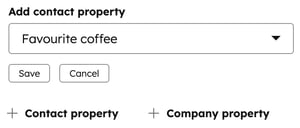
- คลิก ที่พักสำหรับติดต่อเพื่อเพิ่มที่พักสำหรับติดต่อ คุณสามารถเพิ่มที่พักเริ่มต้นหรือที่พักที่กำหนดเองได้แต่จะเพิ่มได้เฉพาะที่พักในกลุ่มที่พักที่มีข้อมูลติดต่อเท่านั้น คลิกเมนูแบบเลื่อนลงเพิ่มรายชื่อผู้ติดต่อแล้วเลือกที่พักคลิกบันทึก
- คลิก + ทรัพย์สินของบริษัทเพื่อเพิ่มทรัพย์สินของบริษัท คุณสามารถเพิ่มที่พักเริ่มต้นหรือที่พักที่กำหนดเองได้ คลิกเมนูแบบเลื่อนลงเพิ่มที่พักของบริษัทแล้วเลือกที่พักคลิกบันทึก
- หากต้องการแก้ไขป้ายกำกับที่พักและข้อความช่วยเหลือให้คลิกไอคอน ดินสอถัดจากที่พักอัพเดทป้ายกำกับ และข้อความช่วยเหลือจากนั้นคลิก บันทึก
- คลิก ที่พักสำหรับติดต่อเพื่อเพิ่มที่พักสำหรับติดต่อ คุณสามารถเพิ่มที่พักเริ่มต้นหรือที่พักที่กำหนดเองได้แต่จะเพิ่มได้เฉพาะที่พักในกลุ่มที่พักที่มีข้อมูลติดต่อเท่านั้น คลิกเมนูแบบเลื่อนลงเพิ่มรายชื่อผู้ติดต่อแล้วเลือกที่พักคลิกบันทึก
-
- หากต้องการให้ผู้ซื้อป้อนค่าให้เลือกช่องทำเครื่องหมายที่จำเป็นถัดจากคุณสมบัติ
- หากต้องการเรียงลำดับคุณสมบัติของแบบฟอร์มใหม่ถัดจากชื่อคุณสมบัติให้คลิกที่ที่จับลาก dragHandle เพื่อลากและวางไปยังตำแหน่งอื่น
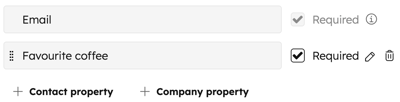
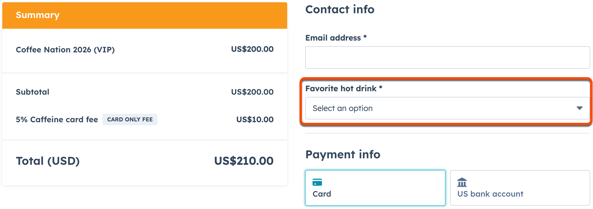
- ที่พักจะแสดงด้านล่างช่องที่อยู่อีเมลเมื่อเช็คเอาท์
- หากต้องการตั้งค่าตัวเลือกการเรียกเก็บเงินและการจัดส่งเริ่มต้นภายใต้ข้อมูลการเรียกเก็บเงินและการจัดส่งให้คลิกการตั้งค่าการชำระเงิน คุณสามารถตั้งค่าวิธีชำระเงินเริ่มต้นได้ในการตั้งค่าการชำระเงิน
- ภายใต้หน้าการยืนยันให้เลือกตำแหน่งที่จะส่งผู้ซื้อโดยตรงหลังจากชำระเงิน:
- หากต้องการแสดงสรุปคำสั่งซื้อให้เลือกแสดงหน้ามาตรฐานพร้อมรายละเอียดคำสั่งซื้อ
- หากต้องการเปลี่ยนเส้นทางไปยังหน้าอื่นให้เลือกเปลี่ยนเส้นทางไปยังหน้าอื่น คลิกที่โปรดเลือกหรือเพิ่มเมนูดรอปดาวน์ลิงค์และเลือกหน้าจากเนื้อหา HubSpot ของคุณ หากต้องการตั้งค่าลิงก์ภายนอกเป็นปลายทางให้คลิกเมนูแบบเลื่อนลงโปรดเลือกหรือเพิ่มลิงก์แล้วเลือกเพิ่มลิงก์ภายนอก ป้อน URL ในกล่องโต้ตอบจากนั้นคลิกเพิ่ม
- คลิกบันทึกที่ด้านล่างซ้าย
หลังจากบันทึกการเปลี่ยนแปลงลิงค์การชำระเงินใหม่จะใช้การตั้งค่าเริ่มต้น คุณสามารถเปลี่ยนการตั้งค่าเมื่อสร้างหรือแก้ไขลิงก์การชำระเงินแต่ละรายการ
ขั้นตอนต่อไป
- สร้างและจัดการลิงก์การชำระเงินเพื่อเริ่มเก็บเงินจากผู้ซื้อของคุณ
- เพิ่มลิงก์การชำระเงินไปยังเนื้อหาของคุณเช่นหน้าเว็บและอีเมลการตลาด
- จัดการการชำระเงินรวมถึงการคืนเงินและใบเสร็จรับเงิน
