อัปเดตล่าสุด: 6 สิงหาคม 2026
สามารถใช้ได้กับการสมัครใช้บริการใดๆ ต่อไปนี้ ยกเว้นที่ระบุไว้:
-
 การตลาด Hub
Enterprise
การตลาด Hub
Enterprise
-
 การขาย Hub
Enterprise
การขาย Hub
Enterprise
-
 Service Hub
Enterprise
Service Hub
Enterprise
-
 Data Hub
Enterprise
Data Hub
Enterprise
-
 เนื้อหา Hub
Enterprise
เนื้อหา Hub
Enterprise
-
 Revenue Hub
Enterprise
Revenue Hub
Enterprise
ติดตามเมื่อค่าวัตถุเปลี่ยนแปลงและใช้ข้อมูลในรายการเวิร์กโฟลว์และการรายงาน สิ่งนี้มีประโยชน์สำหรับการสร้างเส้นทางการตรวจสอบเช่นการตรวจสอบบันทึกการติดตาม
ตัวอย่างเช่นลองจินตนาการว่าคุณกำลังรักษาระบบบริหารความสัมพันธ์ลูกค้าซึ่งผู้ติดต่อจะต้องได้รับการ "ยืนยัน" ก่อนที่จะถูกกำหนดให้กับฝ่ายขาย โดยการติดตามคุณสมบัติ is_verified คุณจะสามารถจับภาพได้โดยอัตโนมัติว่าใครเป็นผู้ตรวจสอบระเบียนและเมื่อใดที่เกิดขึ้นโดยไม่ต้องป้อนข้อมูลด้วยตนเอง
ข้อกำหนดและข้อจำกัด
เมื่อสร้างกิจกรรมการเปลี่ยนแปลงคุณสมบัติจะมีผลตามขีดจำกัดด้านล่าง:
- สร้างกิจกรรมการเปลี่ยนแปลงที่พักได้สูงสุด 25 รายการต่อบัญชี
- กิจกรรมการเปลี่ยนแปลงที่พักจะนับรวมในขีดจำกัดการเกิดเหตุการณ์ทั้งหมด 30 ล้านครั้งต่อเดือน
- เหตุการณ์การเปลี่ยนแปลงที่พักจะไม่สามารถกู้คืนได้หลังจากถึงขีดจำกัด 30M
สร้างกิจกรรมการเปลี่ยนแปลงที่พัก
สามารถสร้างกิจกรรมการเปลี่ยนแปลงที่พักได้ผ่านการตั้งค่าที่พักหรือกิจกรรมที่กำหนดเอง
การตั้งค่าที่พัก
- ในบัญชี HubSpot ของคุณ คลิก
ไอคอนการตั้งค่า ในแถบนำทางด้านบน - ในแถบด้านข้างซ้ายให้ไปที่ คุณสมบัติ
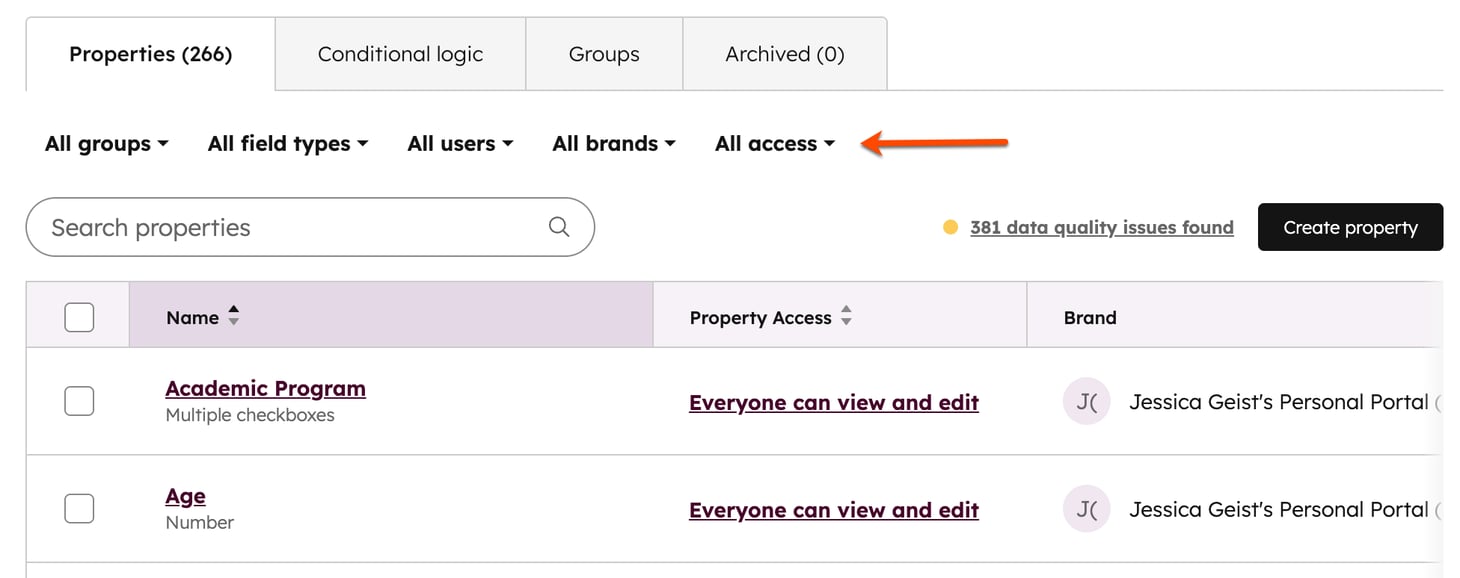
- คลิกเมนูแบบเลื่อนลงเลือกวัตถุจากนั้นเลือกคุณสมบัติ [Object] เพื่อติดตามการเปลี่ยนแปลงสำหรับคุณสมบัติสำหรับวัตถุนั้น
- ในด้านซ้ายบนให้ใช้เมนูแบบเลื่อนลงเพื่อกรองตามกลุ่มที่พัก (เช่น
is_verified) ประเภทฟิลด์หรือผู้ใช้ที่สร้างที่พัก หรือกรอกชื่อที่พักในช่องค้นหาเพื่อหาที่พักที่ต้องการ
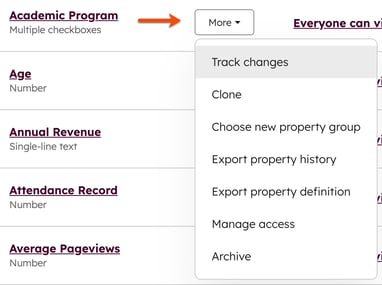
- วางเมาส์เหนือที่พักแล้วคลิก เพิ่มเติม จากนั้นเลือกติดตามการเปลี่ยนแปลง
- เลือกโอเปอเรเตอร์
- ผู้ปฏิบัติงานจะกำหนดเวลาที่ควรติดตามการเปลี่ยนแปลงค่าคุณสมบัติ
- ตัวอย่างเช่นหากคุณเลือกคุณสมบัติการติดต่อ
Buying Roleและเลือกเป็นผู้ดำเนินการคุณสามารถดูทุกครั้งที่มีการอัปเดตคุณสมบัติเป็นค่าเฉพาะ การเลือกคือหนึ่งในผู้ใช้ปลายทางที่แสดงทุกอินสแตนซ์ว่าพร็อพเพอร์ตี้ถูกตั้งค่าเป็นผู้ใช้ปลายทาง
- คลิกสร้างกิจกรรม
เมื่อสร้างกิจกรรมแล้วให้ตรวจสอบแก้ไขและวิเคราะห์ในเครื่องมือกิจกรรมที่กำหนดเอง จากนั้นติดตามจำนวนครั้งที่มีการอัปเดตคุณสมบัติเป็นค่าที่คุณเลือกพร้อมกับวันที่เกิดเหตุการณ์แต่ละครั้งค่าที่อัปเดตเป็นและผู้ใช้ที่ทำการเปลี่ยนแปลง นอกจากนี้คุณยังสามารถกรองตามช่วงวันที่เช่นเหตุการณ์ที่เกิดขึ้นในสัปดาห์ที่ผ่านมาหรือเดือนที่แล้ว
โปรดทราบ: กิจกรรมการเปลี่ยนแปลงที่พักจะนับรวมในวงเงินรายเดือนของคุณ
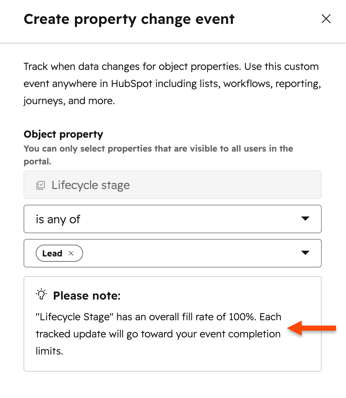
- คุณสมบัติที่มีอัตราการเติมสูงเช่นระยะวงจรชีวิตสามารถเกินขีดจำกัดนี้ได้เร็วขึ้นเนื่องจากการอัปเดตที่ติดตามแต่ละครั้งจะนับรวมในยอดรวมของคุณ
- เมื่อสร้างกิจกรรมการเปลี่ยนแปลงที่พัก HubSpot จะแสดงเปอร์เซ็นต์อัตราการเติมของที่พักแต่ละแห่งเพื่อช่วยให้คุณเลือกได้อย่างมีข้อมูล
กิจกรรมที่กำหนดเอง
- ในบัญชี HubSpot ของคุณ ให้คลิก เพิ่มเติม จากนั้นไปที่ การจัดการข้อมูล > การจัดการกิจกรรม หาก เพิ่มเติม ไม่ปรากฏในบัญชีของคุณ ให้ไปที่ การจัดการข้อมูล > การจัดการกิจกรรม โดยตรง
- ที่ด้านบนขวาให้คลิกสร้างกิจกรรมจากนั้นคลิกสร้างกิจกรรมที่กำหนดเอง
- เลือกติดตามการเปลี่ยนแปลงของวัตถุ
- คลิกถัดไป
- คลิกเมนูแบบเลื่อนลงเพื่อเลือกคุณสมบัติวัตถุและวัตถุที่จะติดตาม เมื่อค่าที่พักมีการเปลี่ยนแปลงก็จะทำให้เกิดเหตุการณ์การเปลี่ยนแปลง
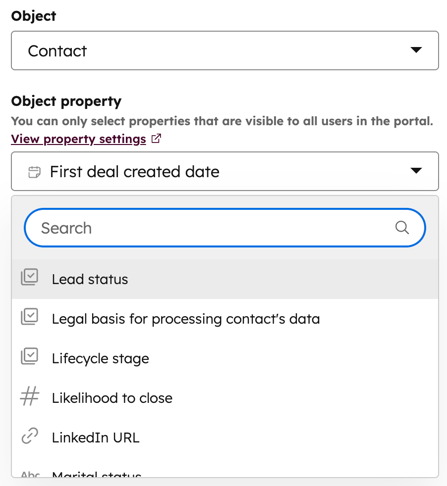
- เลือกโอเปอเรเตอร์
- ผู้ปฏิบัติงานจะกำหนดเวลาที่ควรติดตามการเปลี่ยนแปลงค่าคุณสมบัติ
- ตัวอย่างเช่นหากคุณเลือกคุณสมบัติการติดต่อ
Buying Roleและเลือกเป็นผู้ดำเนินการคุณสามารถดูทุกครั้งที่มีการอัปเดตคุณสมบัติเป็นค่าเฉพาะ การเลือกคือหนึ่งในผู้ใช้ปลายทางที่แสดงทุกอินสแตนซ์ว่าพร็อพเพอร์ตี้ถูกตั้งค่าเป็นผู้ใช้ปลายทาง
- คลิกถัดไป
- ป้อนชื่อกิจกรรมและคำอธิบาย (ไม่บังคับ)
- คุณสมบัติกิจกรรมเริ่มต้นจะถูกสร้างขึ้นสำหรับกิจกรรม
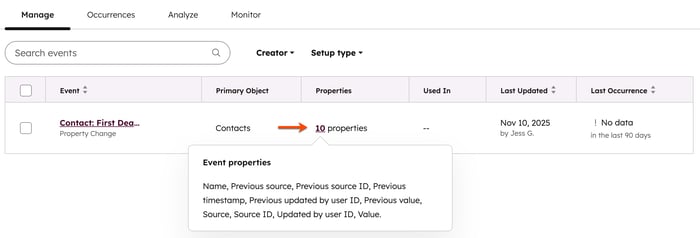
- คุณสมบัติที่มีอัตราการเติมสูงเช่นระยะวงจรชีวิตสามารถเกินขีดจำกัดนี้ได้เร็วขึ้นเนื่องจากการอัปเดตที่ติดตามแต่ละครั้งจะนับรวมในยอดรวมของคุณ
- เมื่อสร้างกิจกรรมการเปลี่ยนแปลงที่พัก HubSpot จะแสดงเปอร์เซ็นต์อัตราการเติมของที่พักแต่ละแห่งเพื่อช่วยให้คุณเลือกได้อย่างมีข้อมูล
กรณีที่ใช้: การดำเนินการเปลี่ยนแปลงที่พัก
เมื่อคุณสร้างกิจกรรมการเปลี่ยนแปลงคุณสมบัติสำหรับ is_verifiedคุณสามารถเลือกระหว่างวิธีการแบบไม่มีรหัสหรือวิธีการแบบกำหนดเองเพื่อประทับตรารายละเอียดของตัวแก้ไข
วิธีการแบบไม่ใช้รหัส
หลังจากสร้างกิจกรรม:
- ในบัญชี HubSpot ของคุณ ให้คลิก เพิ่มเติม จากนั้นไปที่ การจัดการข้อมูล > การจัดการกิจกรรม หาก เพิ่มเติม ไม่ปรากฏในบัญชีของคุณ ให้ไปที่ การจัดการข้อมูล > การจัดการกิจกรรม โดยตรง
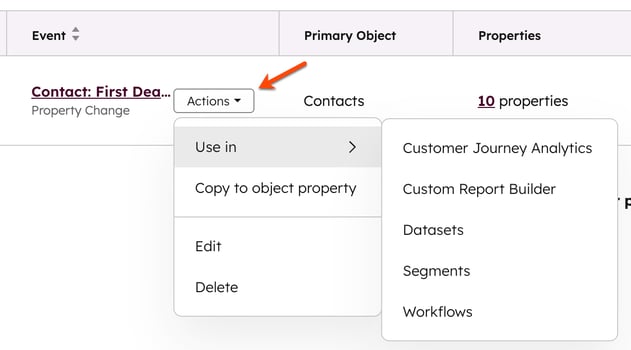
- เลื่อนเมาส์ไปที่ กิจกรรม คลิกการดำเนินการจากนั้นเลือกใช้ใน จากเมนูแบบเลื่อนลงให้เลือกการรายงาน HubSpot จับภาพโดยอัตโนมัติ:
- การประทับเวลา: เมื่อค่าเปลี่ยนไป
- ผู้ริเริ่ม: ผู้ใช้หรือการผสานรวมเฉพาะที่ทำให้เกิดการเปลี่ยนแปลง
วิธีการเข้ารหัสแบบกำหนดเอง
หากคุณต้องการจัดเก็บชื่อบรรณาธิการโดยตรงในบันทึกผู้ติดต่อเพื่อใช้ในการผสานรวมภายนอกให้ใช้การกระทำที่มีรหัสแบบกำหนดเองในเวิร์กโฟลว์
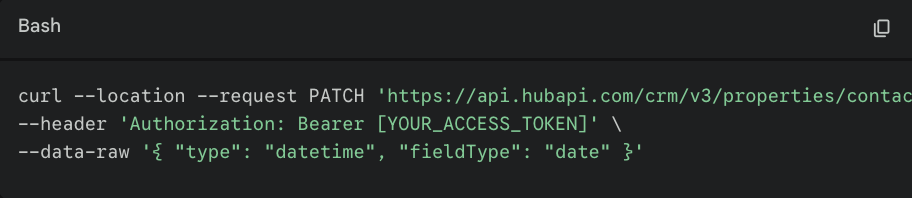
- แปลงคุณสมบัติการประทับเวลาของคุณ: คุณสมบัติวันที่ HubSpot มาตรฐานรองรับการประทับเวลาเที่ยงคืนเท่านั้น หากต้องการรองรับนาที/วินาทีที่แม่นยำให้อัพเดท
verified_atproperty ของคุณผ่าน API:
- ใช้รหัสเวิร์กโฟลว์: ลงทะเบียนผู้ติดต่อเมื่อ
is_verifiedใช้สคริปต์นี้เพื่อupdatedByUserIdupdatedByUserId จากประวัติที่พักและประทับตราverified_by_owner_id
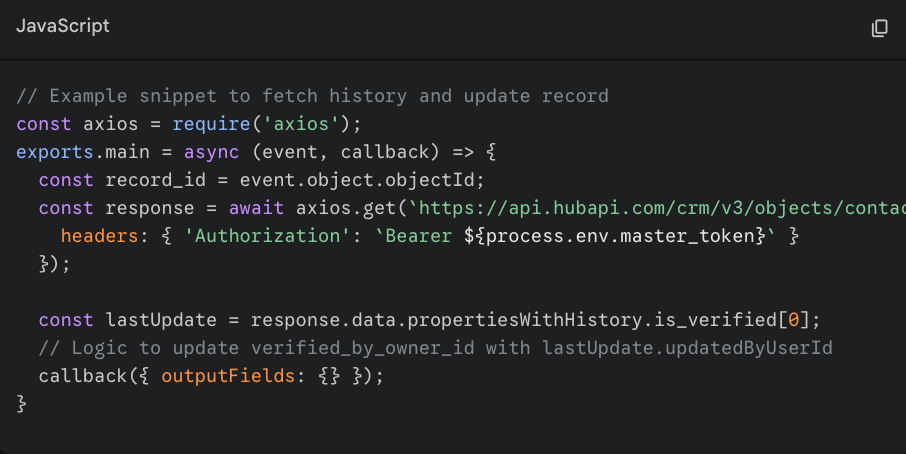
ใช้ข้อมูลกิจกรรมการเปลี่ยนแปลงคุณสมบัติ
คุณสมบัติเริ่มต้นที่สร้างขึ้นหลังจากสร้างเหตุการณ์การเปลี่ยนแปลงคุณสมบัติแล้วสามารถใช้ข้ามรายการ เวิร์กโฟลว์และการรายงานได้
- ในบัญชี HubSpot ของคุณ ให้คลิก เพิ่มเติม จากนั้นไปที่ การจัดการข้อมูล > การจัดการกิจกรรม หาก เพิ่มเติม ไม่ปรากฏในบัญชีของคุณ ให้ไปที่ การจัดการข้อมูล > การจัดการกิจกรรม โดยตรง
- วางเมาส์เหนือกิจกรรมแล้วคลิกการดำเนินการ จากนั้นเลือกใช้ใน จากตัวเลือกให้เลือกเครื่องมือที่คุณต้องการใช้ข้อมูลกิจกรรม
- ระบบจะนำคุณไปยังเครื่องมือที่เลือกไว้เพื่อกำหนดค่าการตั้งค่า