
อัปเดตล่าสุด: 27 เมษายน 2026
สามารถใช้ได้กับการสมัครใช้บริการใดๆ ต่อไปนี้ ยกเว้นที่ระบุไว้:
-
 การตลาด Hub
Professional, Enterprise
การตลาด Hub
Professional, Enterprise
เชื่อมต่อบัญชี TikTok ของคุณกับ HubSpot เพื่อสร้างกำหนดเวลาและเผยแพร่โพสต์ TikTok จากเครื่องมือโซเชียล หลังจากเผยแพร่แล้วให้ตอบกลับความคิดเห็นและการกล่าวถึง TikTok และวิเคราะห์ประสิทธิภาพการโพสต์ทางสังคมโดยใช้รายงานทางสังคม
ใช้ฟีเจอร์นี้เพื่อจัดการเนื้อหา TikTok ควบคู่ไปกับเครือข่ายโซเชียลอื่นๆที่เชื่อมต่อโดยไม่ต้องออกจาก HubSpot ตัวอย่างเช่นคุณสามารถกำหนดเวลาโพสต์ TikTok ล่วงหน้าปรับแต่งการตั้งค่าโพสต์เช่นความคิดเห็นหรือเพลงคู่และเชื่อมโยงโพสต์กับแคมเปญการตลาด
ก่อนที่คุณจะเริ่มต้น
ก่อนใช้ฟีเจอร์นี้โปรดอ่านข้อกำหนดข้อจำกัดและข้อกำหนดด้านสื่อสำหรับโพสต์ TikTok
ข้อกำหนด
- เชื่อมต่อบัญชี TikTok ของคุณกับ HubSpot
ข้อจำกัดและข้อพิจารณา
- คุณสามารถสร้างและเผยแพร่โพสต์ TikTok ผ่าน HubSpot บนเดสก์ท็อปเท่านั้น ฟีเจอร์นี้ไม่พร้อมใช้งานในแอปมือถือ HubSpot
- โพสต์ TikTok อาจมีทั้งภาพหรือ
- เมื่อเผยแพร่โพสต์ TikTok ผ่าน HubSpot การตั้งค่าการเปิดเผยเนื้อหาต่อไปนี้จะถูกปิดและไม่สามารถแก้ไขได้: AI ที่สร้างขึ้น เนื้อหาส่งเสริมการขายและพันธมิตรที่ต้องชำระเงิน
- ลบโพสต์ TikTok ผ่าน HubSpot เมื่อเผยแพร่แล้วไม่ได้ ต้องลบออกจาก TikTok โดยตรง
ข้อกำหนดของสื่อ
วิดีโอ
- ประเภทไฟล์: MP4, MOV หรือ WebM
- ความยาววิดีโอ: สามวินาทีถึง 10 นาที ระยะเวลาสูงสุดของวิดีโออาจแตกต่างกันไปตามประเภทบัญชี TikTok ของคุณ
- เฟรมเรต: 23 ถึง 60 เฟรมต่อวินาที
- ความกว้างและความสูงของไฟล์ขั้นต่ำ: 360 พิกเซล
- ขนาดไฟล์สูงสุด: 1 G.
- วิดีโอต่อโพสต์: วิดีโอเดียวเท่านั้น
รูปภาพ
- ประเภทไฟล์: JPG, JPEG หรือ WebP
- ความละเอียด: ภาพต้องมีความละเอียด 1080 × 1920 หรือ 1920 × 1080 พิกเซลเท่านั้น
- ขนาดไฟล์สูงสุด: 20 MB ต่อภาพ
- ภาพต่อโพสต์: สูงสุด 35 ภาพ
สร้างและเผยแพร่โพสต์โซเชียล TikTok
ต้องได้รับสิทธิ์ บัญชีที่เข้าถึงได้ทั้งหมดหรือบัญชี ที่เชื่อมต่อต้องมีสิทธิทางสังคมในการสร้างและเผยแพร่โพสต์ทางสังคม ผู้ใช้ที่มีสิทธิ์ทางโซเชียลแบบร่างเท่านั้นที่สามารถสร้างโพสต์แบบร่างได้แต่ไม่สามารถเผยแพร่ได้
-
ในบัญชี HubSpot ของคุณ ไปที่ การตลาด > โซเชียล
- ที่มุมขวาบนให้คลิกสร้างโพสต์
- ในแผงด้านซ้ายให้คลิกเมนูแบบเลื่อนลงเลือกบัญชี จากนั้นเลือกช่องทำเครื่องหมายถัดจากบัญชี TikTok ที่คุณต้องการโพสต์
- ที่ด้านซ้ายบนให้คลิกไอคอน TikTok เพื่อร่างโพสต์สำหรับ TikTok โดยเฉพาะ
- ในการอัปโหลดสื่อไปยังโพสต์ของคุณให้คลิกเลือกภาพหรือเลือกวิดีโอและเพิ่มไฟล์สื่อของคุณโดยใช้วิธีการใดๆต่อไปนี้:
- ในการเลือกวิดีโอหรือรูปภาพที่มีอยู่จากตัวจัดการไฟล์ของคุณในแผงด้านขวาให้คลิ กไฟล์
- หากต้องการอัปโหลดวิดีโอหรือภาพใหม่จากอุปกรณ์ของคุณที่ด้านล่างซ้ายของแผงควบคุมให้คลิก อัปโหลด
- หากต้องการเพิ่มวิดีโอหรือรูปภาพโดยตรงจากเครื่องมือตัดต่อให้ลากและวางไฟล์ลงในเครื่องมือตัดต่อเพื่อเพิ่มลงในโพสต์
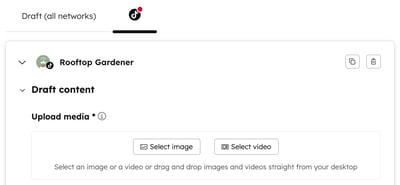
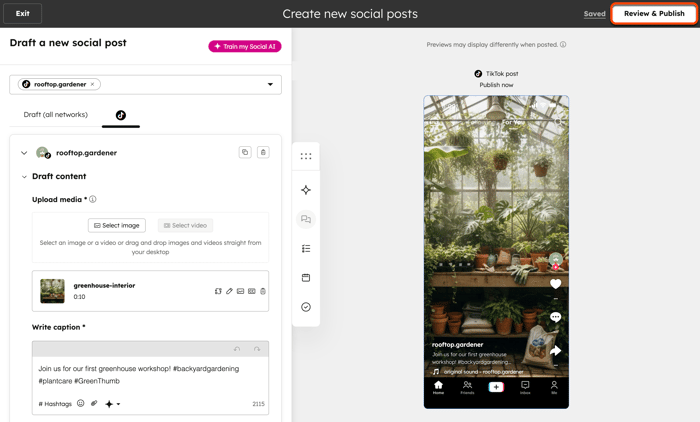
- หากต้องการเพิ่มคำบรรยายลงในโพสต์ของคุณในช่องข้อความให้ป้อนคำบรรยายโดยใช้อักขระสูงสุด 2,200 ตัวสำหรับโพสต์วิดีโอหรือ 4,000 ตัวสำหรับโพสต์รูปภาพ ต้องใส่ข้อมูลในช่องนี้ คุณสามารถเพิ่มเนื้อหาด้วยตัวเลือกต่อไปนี้:
- แทรกแฮชแท็ก: คลิกแฮชแท็กและเลือกช่องทำเครื่องหมายถัดจากแฮชแท็กที่บันทึกไว้เพื่อเพิ่มลงในคำอธิบายภาพของคุณ
- แทรกอิโมจิ: คลิกไอคอนอิโมจิอิโมจิและเลือกอิโมจิ
-
- แนบเนื้อหา: คลิกไอคอน ไฟล์เพื่อเชื่อมโยงไปยังหน้าเว็บที่โฮสต์โดย HubSpot หรือโพสต์บล็อกในการตอบกลับของคุณ ในกล่องโต้ตอบให้คลิกเมนูแบบเลื่อนลงและเลือกเนื้อหาที่คุณต้องการแนบคลิกแนบ
-
- สร้างด้วยผู้ช่วย: คลิกไอคอน breezeSingleStar Breeze เพื่อสร้างโพสต์โซเชียลและแฮชแท็กโดยอัตโนมัติ เรียนรู้วิธีจัดการการตั้งค่า AI
โปรดทราบ: ลิงก์ที่รวมอยู่ในคำอธิบายภาพ TikTok จะแสดงเป็นข้อความธรรมดาและไม่สามารถคลิกได้เมื่อเผยแพร่
- หากต้องการ @ mention ผู้ใช้หรือบัญชี TikTok อื่นๆให้ใช้สัญลักษณ์ @ และป้อนชื่อผู้ใช้ (เช่น @ username) TikTok @ mentions สามารถคลิกในนักแต่งเพลงโซเชียลและตัวอย่างโพสต์โซเชียลเพื่อช่วยคุณตรวจสอบ @ mention ก่อนเผยแพร่
- หากต้องการกำหนดเวลาโพสต์ให้ cli ck เพื่อขยายส่วนกำหนดเวลาโพสต์จากนั้นเลือกตัวเลือกการเผยแพร่ของคุณ:
- เผยแพร่เลย: เผยแพร่โพสต์ทันที
- กำหนดเวลาสำหรับภายหลัง: เลือกวันและเวลาที่ต้องการเพื่อเผยแพร่โพสต์ นอกจากนี้คุณยังสามารถเลือกเวลาเริ่มต้นได้จากกำหนดการเผยแพร่ทางสังคมของคุณ
- หากต้องการเชื่อมโยงโพสต์ของคุณกับแคมเปญให้คลิกเพื่อขยายส่วน เพิ่มไปยังแคมเปญ:
- คลิ กเมนูแบบเลื่อนลงเลือกแคมเปญแล้วเลือกแคมเปญ
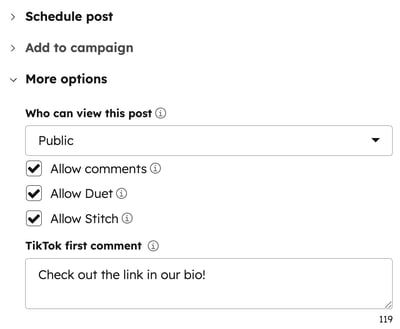
- หากต้องการปรับแต่งรายละเอียดโพสต์ให้คลิกเพื่อขยายส่วนตัวเลือกเพิ่มเติม :
- ใครสามารถดูโพสต์นี้ได้: คลิกเมนูแบบเลื่อนลงและเลือกการมองเห็นของโพสต์ ตัวเลือกรวมถึงสาธารณะหรือผู้ติดตาม
โปรดทราบ: ตั้งแต่วันที่ 7 เมษายน 2026 เป็นต้นไปการมองเห็นเพื่อนและส่วนตัวจะถูกยกเลิก เมื่อคุณเปิดร่างโพสต์ทางสังคมที่บันทึกไว้ก่อนหน้านี้ด้วยการมองเห็นเพื่อนหรือส่วนตัวการตั้งค่าเริ่มต้นเป็นตัวเลือกแรกที่มีอยู่
-
- อนุญาตให้แสดงความคิดเห็น: เลือกช่องทำเครื่องหมายเพื่ออนุญาตให้ผู้ชมแสดงความคิดเห็นในโพสต์ของคุณ
- อนุญาตให้ Duet: เลือกช่องทำเครื่องหมาย สำหรับ allo w ครีเอเตอร์รายอื่นเพื่อใช้โพสต์ของคุณในการร้องคู่
- อนุญาตให้ Stitch: เลือกช่องทำเครื่องหมายเพื่ออนุญาตให้ครีเอเตอร์รายอื่นเย็บโพสต์ของคุณ
- ความคิดเห็นแรกของ TikTok: ป้อนความคิดเห็นแรกที่จะแสดงเมื่อโพสต์ของคุณได้รับการเผยแพร่แล้ว ฟิลด์นี้มีอักขระไม่เกิน 150 ตัว
- ที่ด้านบนขวาให้คลิกตรวจสอบและเผยแพร่หรือตรวจสอบและกำหนดเวลา นอกจากนี้คุณยังสามารถแก้ไขโพสต์สำหรับเครือข่ายสังคมอื่นๆต่อไปได้ก่อนที่จะเผยแพร่ ดูข้อมูลเพิ่มเติมเกี่ยวกับการสร้างและเผยแพร่โพสต์โซเชียล
รีวิวโพสต์โซเชียล TikTok ที่เผยแพร่แล้ว
หลังจากเผยแพร่โพสต์โซเชียล TikTok แล้วให้ตรวจสอบรายละเอียดในแท็บจัดการ ดูข้อมูลเพิ่มเติมเกี่ยวกับการตรวจสอบโพสต์โซเชียลที่เผยแพร่
- ในบัญชี HubSpot ของคุณให้ไปที่การตลาด > โซเชียล
- ในแท็บจัดการให้วางเมาส์เหนือโพสต์ที่เผยแพร่แล้วคลิกรายละเอียด
- ในแผงด้านขวาให้ตรวจสอบการวิเคราะห์ต่อไปนี้:
- สิ่งที่ชอบ: จำนวนครั้งที่โพสต์ถูกกดถูกใจ
- ความคิดเห็น: จำนวนความคิดเห็นในโพสต์
- แชร์: จำนวนครั้งที่โพสต์ถูกแชร์
- จำนวนการดูวิดีโอ: จำนวนการดูวิดีโอในโพสต์ที่ได้รับ
- การเข้าถึง: จำนวนผู้ใช้ที่ไม่ซ้ำกันที่เคยดูโพสต์อย่างน้อยหนึ่งครั้ง
- จำนวนการแสดงผล: จำนวนครั้งที่มีการดูโพสต์
- หากต้องการดูโพสต์บนโซเชียลเน็ตเวิร์กให้คลิกการดำเนินการแล้วเลือกดูบน TikTok
ตอบกลับความคิดเห็นและการกล่าวถึง TikTok
ตรวจสอบและตอบกลับความคิดเห็นและการกล่าวถึง TikTok ในแท็บตอบกลับ การกล่าวถึง TikTok ต้องเป็นไปตามเกณฑ์ต่อไปนี้ที่จะแสดง:
- โพสต์จะต้องเผยแพร่ต่อสาธารณะและเผยแพร่ภายใน 90 วันที่ผ่านมา
- โพสต์ต้องระบุที่จับ TikTok อย่างชัดเจนในคำอธิบายภาพของโพสต์
- โพสต์จะต้องอยู่ใน 1,000 อันดับแรกของโพสต์ที่มีคนชอบมากที่สุดจากโพสต์ทั้งหมดที่ @ กล่าวถึงการจัดการ TikTok
- ผู้เขียนโพสต์ต้องมีอายุที่ทราบและมีคุณสมบัติตรงตามข้อกำหนดอายุขั้นต่ำตามภูมิภาคของตน
- ยุโรป: ต้องมีอายุ 18 ปีขึ้นไป
- สหรัฐอเมริกาและทั่วโลก: ต้องมีอายุ 13 ปีขึ้นไป
วิธีตอบกลับความคิดเห็นและการกล่าวถึง TikTok:
- ในบัญชี HubSpot ของคุณให้ไปที่การตลาด > โซเชียล
- ที่ด้านบนให้คลิกแท็บตอบกลับ
- หากต้องการตอบกลับความคิดเห็นหรือพูดถึงให้คลิกไอคอน กลับที่ด้านล่างขวาของการโต้ตอบที่คุณต้องการตอบกลับ รายละเอียดและกระทู้ของโพสต์จะเปิดในแผงด้านขวา
- หากต้องการใช้คำแนะนำการตอบกลับให้ใช้ตัวเลือกต่อไปนี้:
- แทรก: ใช้คำแนะนำการตอบกลับและแก้ไขเนื้อหาในกล่องข้อความ
- ปิด: ปิดตัวสร้างการตอบกลับและป้อนการตอบกลับของคุณเองด้วยตนเอง
- ปรับแต่ง: อัปเดตคำแนะนำการตอบกลับและใช้อัตลักษณ์แบรนด์ของคุณขยายย่อหรือเปลี่ยนโทนข้อความ
- หากต้องการเพิ่มเนื้อหาลงในการตอบกลับของคุณให้ใช้ตัวเลือกต่อไปนี้:
- แนบเนื้อหา: คลิกไอคอน ไฟล์เพื่อแทรกหน้าเว็บที่โฮสต์โดย HubSpot หรือโพสต์บล็อกในการตอบกลับของคุณ ในกล่องโต้ตอบให้คลิกเมนูแบบเลื่อนลงและเลือกเนื้อหาที่คุณต้องการแนบคลิกแนบ
- แทรกอีโมจิ: คลิกไอคอนอีโม อีโมจิและเลือกอีโมจิเพื่อเพิ่มลงในการตอบกลับของคุณ
- เทมเพลตข้อความ: คลิกที่คอน breezeSingleStar Breeze เพื่อสร้างคำแนะนำในการตอบกลับ เรียนรู้วิธีจัดการการตั้งค่า AI
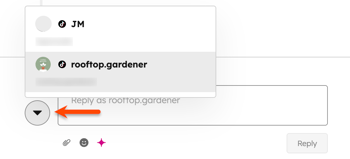
- หากต้องการเปลี่ยนบัญชีที่คุณตอบกลับให้คลิกรูปโปรไฟล์แล้วเลือกจากบัญชี TikTok ที่เชื่อมต่ออยู่
- ที่ด้านล่างให้คลิก ตอบ
ขั้นตอนต่อไป
- ตรวจสอบประสิทธิภาพการโพสต์บนโซเชียลโดยใช้แท็บการวิเคราะห์โซเชียล
- สร้างรายงานโซเชียลที่กำหนดเอง
