
อัปเดตล่าสุด: 11 กันยายน 2026
สามารถใช้ได้กับการสมัครใช้บริการใดๆ ต่อไปนี้ ยกเว้นที่ระบุไว้:
-
 การตลาด Hub
Professional, Enterprise
การตลาด Hub
Professional, Enterprise
เชื่อมต่อบัญชี TikTok ของคุณกับ HubSpot เพื่อสร้างกำหนดเวลาและเผยแพร่โพสต์ TikTok จากเครื่องมือโซเชียล หลังจากเผยแพร่แล้วให้ตอบกลับความคิดเห็นและการกล่าวถึง TikTok และวิเคราะห์ประสิทธิภาพการโพสต์ทางสังคมโดยใช้รายงานทางสังคม
ใช้ฟีเจอร์นี้เพื่อจัดการเนื้อหา TikTok ควบคู่ไปกับเครือข่ายโซเชียลอื่นๆที่เชื่อมต่อโดยไม่ต้องออกจาก HubSpot ตัวอย่างเช่นคุณสามารถกำหนดเวลาโพสต์ TikTok ล่วงหน้าปรับแต่งการตั้งค่าโพสต์เช่นความคิดเห็นหรือเพลงคู่และเชื่อมโยงโพสต์กับแคมเปญการตลาด
ก่อนที่คุณจะเริ่มต้น
ก่อนใช้ฟีเจอร์นี้โปรดอ่านข้อกำหนดข้อจำกัดและข้อกำหนดด้านสื่อสำหรับโพสต์ TikTok
ข้อกำหนด
- เชื่อมต่อบัญชี TikTok ของคุณกับ HubSpot
- ในการสร้างเนื้อหาทางสังคมด้วย Breeze Assistant ผู้ช่วยการสนทนา AI ของ HubSpot ให้เปิดให้ผู้ใช้เข้าถึง Breeze Assistant ในการตั้งค่า AI ของคุณ
โปรดทราบ: คุณสามารถจัดการการเข้าถึงฟีเจอร์ AI ได้ในการตั้งค่า AI ของคุณ และกำหนดค่าข้อมูลที่จะแชร์ ตรวจสอบคำถามที่พบบ่อยเกี่ยวกับ AI Trust และAI Model Cards ของ HubSpot สำหรับข้อมูลโดยละเอียดเกี่ยวกับการควบคุมความปลอดภัยของ AI การใช้ข้อมูล และการปฏิบัติตามข้อกำหนด
ข้อจำกัดและข้อพิจารณา
- คุณสามารถสร้างและเผยแพร่โพสต์ TikTok ผ่าน HubSpot บนเดสก์ท็อปเท่านั้น ฟีเจอร์นี้ไม่พร้อมใช้งานในแอปมือถือ HubSpot
- โพสต์ TikTok อาจมีทั้งภาพหรือ
- เมื่อเผยแพร่โพสต์ TikTok ผ่าน HubSpot การตั้งค่าการเปิดเผยเนื้อหาต่อไปนี้จะถูกปิดและไม่สามารถแก้ไขได้: AI ที่สร้างขึ้น เนื้อหาส่งเสริมการขายและพันธมิตรที่ต้องชำระเงิน
- ลบโพสต์ TikTok ผ่าน HubSpot เมื่อเผยแพร่แล้วไม่ได้ ต้องลบออกจาก TikTok โดยตรง
ข้อกำหนดของสื่อ
วิดีโอ
- ประเภทไฟล์: MP4, MOV หรือ WebM
- ความยาววิดีโอ: สามวินาทีถึง 10 นาที ระยะเวลาสูงสุดของวิดีโออาจแตกต่างกันไปตามประเภทบัญชี TikTok ของคุณ
- เฟรมเรต: 23 ถึง 60 เฟรมต่อวินาที
- ความกว้างและความสูงของไฟล์ขั้นต่ำ: 360 พิกเซล
- ขนาดไฟล์สูงสุด: 1 G.
- วิดีโอต่อโพสต์: วิดีโอเดียวเท่านั้น
รูปภาพ
- ประเภทไฟล์: JPG, JPEG หรือ WebP
- ความละเอียด: ภาพต้องมีความละเอียด 1080 × 1920 หรือ 1920 × 1080 พิกเซลเท่านั้น
- ขนาดไฟล์สูงสุด: 20 MB ต่อภาพ
- ภาพต่อโพสต์: สูงสุด 35 ภาพ
สร้างและเผยแพร่โพสต์โซเชียล TikTok
ต้องได้รับสิทธิ์ บัญชีที่เข้าถึงได้ทั้งหมดหรือบัญชี ที่เชื่อมต่อต้องมีสิทธิทางสังคมในการสร้างและเผยแพร่โพสต์ทางสังคม ผู้ใช้ที่มีสิทธิ์ทางโซเชียลแบบร่างเท่านั้นที่สามารถสร้างโพสต์แบบร่างได้แต่ไม่สามารถเผยแพร่ได้
สร้างและเผยแพร่โพสต์ TikTok จาก HubSpot เพื่อจัดการเนื้อหาโซเชียลของคุณในที่เดียว เพิ่มสื่อเขียนคำอธิบายภาพกำหนดการตั้งค่าโพสต์และเผยแพร่ทันทีหรือกำหนดเวลาโพสต์ในภายหลัง
-
ในบัญชี HubSpot ของคุณ ให้คลิก เพิ่มเติม จากนั้นไปที่ Marketing > โซเชียล หาก เพิ่มเติม ไม่ปรากฏในบัญชีของคุณ ให้ไปที่ Marketing > โซเชียล โดยตรง
- ที่มุมขวาบนให้คลิกสร้างโพสต์หรือสร้างจากนั้นเลือกสร้างตั้งแต่ต้น
- ในแผงด้านซ้ายให้คลิกเมนูแบบเลื่อนลงเลือกบัญชี จากนั้นเลือกช่องทำเครื่องหมายถัดจากบัญชี TikTok ที่คุณต้องการโพสต์
- ที่ด้านซ้ายบนให้คลิกไอคอน TikTok เพื่อร่างโพสต์สำหรับ TikTok โดยเฉพาะ
เพิ่มสื่อในโพสต์ TikTok
- ในส่วนอัปโหลดสื่อให้เพิ่มไฟล์ภาพหรือวิดีโอโดยใช้วิธีการใดๆต่อไปนี้:
- อัปโหลดจากอุปกรณ์ของคุณ: ลากและวางไฟล์ลงในโซเชียลคอมโพสเซอร์หรือคลิกคลิกเพื่ออัปโหลดและ เลือกไฟล์
- เลือกจากตัวจัดการไฟล์: คลิกเมนูแบบเลื่อนลงเลือกสื่อและเลือก [สื่อ] ในแผงด้านขวาให้ เลือกไฟล์
- สร้างคลิปวิดีโอ: คลิกเมนูแบบเลื่อนลงสร้างด้วย AI และเลือกคลิปวิดีโอ ดูข้อมูลเพิ่มเติมเกี่ยวกับการสร้างคลิปวิดีโอในเครื่องมือโซเชียล
- หากต้องการเพิ่มเสียงที่มีแนวโน้มลงในวิดีโอให้คลิกไอคอน แก้ไขถัดจากวิดีโอที่คุณเลือก
- ในเมนูแถบด้านข้างซ้ายให้คลิกไอคอน + เพิ่ม
- ในแผงด้านซ้ายให้คลิกเพื่อขยาย ส่วน เสียง จากนั้นคลิก Tiktok TRENDING AUDIO ดูข้อมูลเพิ่มเติมเกี่ยวกับวิธีใช้เสียง TikTok เมื่อแก้ไขไฟล์วิดีโอ
เขียนคำบรรยาย TikTok
-
ในช่องข้อความให้กรอกคำบรรยายใต้ภาพโดยใช้อักขระสูงสุด 2,200 ตัวสำหรับโพสต์วิดีโอหรือ 4,000 ตัวสำหรับโพสต์รูปภาพ ต้องใส่ข้อมูลในช่องนี้
- หากต้องการ @ mention ผู้ใช้หรือบัญชี TikTok อื่นๆให้ใช้สัญลักษณ์ @ และป้อนชื่อผู้ใช้ (เช่น @ username)
- TikTok @ mentions สามารถคลิกในนักแต่งเพลงโซเชียลและตัวอย่างโพสต์โซเชียลเพื่อช่วยคุณตรวจสอบ @ mention ก่อนเผยแพร่
- คำบรรยายภาพ TikTok สามารถมีการกล่าวถึงได้สูงสุด 30 @ รายการ
- เพิ่มเนื้อหาด้วยตัวเลือกต่อไปนี้:
-
-
สร้างเนื้อหา: คลิกที่คอน breezeSingleStar AI เพื่อสร้างโพสต์โซเชียลและแฮชแท็กโดยอัตโนมัติ ดูข้อมูลเพิ่มเติมเกี่ยวกับ การสร้างโพสต์โซเชียลกับ Breeze Assistant
-
เพิ่มแฮชแท็ก: คลิกไอคอน # แฮชแท็กและเลือกช่องทำเครื่องหมายถัดจากแฮชแท็กที่บันทึกไว้เพื่อเพิ่มลงในคำอธิบายภาพของคุณ คำบรรยายภาพ TikTok สามารถรวมแฮชแท็กได้สูงสุด 150 รายการ
-
แทรกอีโมจิ: คลิกไอคอนอีโม อีโมจิและเลือกอีโมจิ
-
แนบเนื้อหา: คลิกไอคอน ไฟล์เพื่อเชื่อมโยงไปยังหน้าเว็บที่โฮสต์โดย HubSpot หรือโพสต์บล็อกในการตอบกลับของคุณ ในกล่องโต้ตอบให้คลิกเมนูแบบเลื่อนลงและเลือกเนื้อหาที่คุณต้องการแนบคลิกแนบ
-
โปรดทราบ: ลิงก์ที่รวมอยู่ในคำอธิบายภาพ TikTok จะแสดงเป็นข้อความธรรมดาและไม่สามารถคลิกได้เมื่อเผยแพร่
กำหนดการตั้งค่าโพสต์ TikTok
กำหนดค่าตัวเลือกการแสดงผลและการมีส่วนร่วมก่อนเผยแพร่โพสต์ TikTok
- หากต้องการเชื่อมโยงโพสต์ของคุณกับแคมเปญให้คลิกเพื่อขยายส่วน เพิ่มลงในแคมเปญ
- คลิ กเมนูแบบเลื่อนลงเลือกแคมเปญแล้วเลือกแคมเปญ
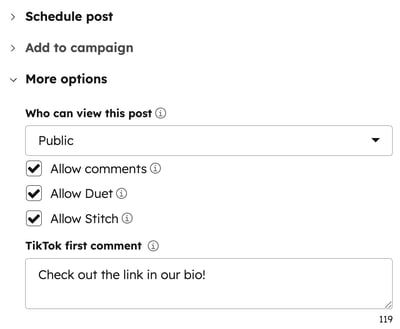
- หากต้องการปรับแต่งตัวเลือกโพสต์ให้คลิกเพื่อขยายส่วน ตัวเลือกเพิ่มเติมกำหนดค่าต่อไปนี้:
-
- ใครสามารถดูโพสต์นี้ได้: คลิกเมนูแบบเลื่อนลงและเลือกการมองเห็นของโพสต์ ตัวเลือกรวมถึงสาธารณะหรือผู้ติดตาม
โปรดทราบ: ตั้งแต่วันที่ 7 เมษายน 2026 ตัวเลือกการมองเห็นเพื่อนและส่วนตัวถูกยกเลิกแล้ว เมื่อคุณเปิดร่างโพสต์ทางสังคมที่บันทึกไว้ก่อนหน้านี้ด้วยการมองเห็นแบบเพื่อนหรือแบบส่วนตัวการตั้งค่าเริ่มต้นเป็นตัวเลือกการมองเห็นแรกที่มีอยู่
-
- อนุญาตให้แสดงความคิดเห็น: เลือกช่องทำเครื่องหมายเพื่ออนุญาตให้ผู้ชมแสดงความคิดเห็นในโพสต์ของคุณ
- อนุญาตให้ Duet: เลือกช่องทำเครื่องหมาย สำหรับ allo w ครีเอเตอร์รายอื่นเพื่อใช้โพสต์ของคุณในการร้องคู่
- อนุญาตให้ Stitch: เลือกช่องทำเครื่องหมายเพื่ออนุญาตให้ครีเอเตอร์รายอื่นเย็บโพสต์ของคุณ
- ความคิดเห็นแรกของ TikTok: ป้อนความคิดเห็นแรกที่จะแสดงเมื่อโพสต์ของคุณได้รับการเผยแพร่แล้ว ฟิลด์นี้มีอักขระไม่เกิน 150 ตัว
เผยแพร่หรือกำหนดเวลาโพสต์ TikTok
เลือกว่าจะเผยแพร่โพสต์ TikTok ทันทีหรือกำหนดเวลาในภายหลัง
-
Cli ck เพื่อขยายส่วนกำหนดเวลาโพสต์จากนั้นเลือกตัวเลือกการเผยแพร่ของคุณ:
- เผยแพร่เลย: เผยแพร่โพสต์ทันที
- กำหนดเวลาสำหรับภายหลัง: เลือกวันและเวลาที่ต้องการเพื่อเผยแพร่โพสต์ นอกจากนี้คุณยังสามารถเลือกเวลาเริ่มต้นได้จากกำหนดการเผยแพร่ทางสังคมของคุณ
- ที่ด้านบนขวาให้คลิกตรวจสอบและเผยแพร่หรือตรวจสอบและกำหนดเวลา
- ในแผงด้านขวาให้คลิกเผยแพร่หรือกำหนดเวลา
รีวิวโพสต์โซเชียล TikTok ที่เผยแพร่แล้ว
หลังจากเผยแพร่โพสต์โซเชียล TikTok แล้วให้ตรวจสอบรายละเอียดในแท็บจัดการ ดูข้อมูลเพิ่มเติมเกี่ยวกับการตรวจสอบโพสต์โซเชียลที่เผยแพร่
- ในบัญชี HubSpot ของคุณให้ไปที่การตลาด > โซเชียล
- ในแท็บจัดการให้วางเมาส์เหนือโพสต์ที่เผยแพร่แล้วคลิกรายละเอียด
- ในแผงด้านขวาให้ตรวจสอบการวิเคราะห์ต่อไปนี้:
- สิ่งที่ชอบ: จำนวนครั้งที่โพสต์ถูกกดถูกใจ
- ความคิดเห็น: จำนวนความคิดเห็นในโพสต์
- แชร์: จำนวนครั้งที่โพสต์ถูกแชร์
- จำนวนการดูวิดีโอ: จำนวนการดูวิดีโอในโพสต์ที่ได้รับ
- การเข้าถึง: จำนวนผู้ใช้ที่ไม่ซ้ำกันที่เคยดูโพสต์อย่างน้อยหนึ่งครั้ง
- จำนวนการแสดงผล: จำนวนครั้งที่มีการดูโพสต์
- หากต้องการดูโพสต์บนโซเชียลเน็ตเวิร์กให้คลิกการดำเนินการแล้วเลือกดูบน TikTok
ตอบกลับความคิดเห็นและการกล่าวถึง TikTok
ตรวจสอบและตอบกลับความคิดเห็นและการกล่าวถึง TikTok ในแท็บตอบกลับ การกล่าวถึง TikTok ต้องเป็นไปตามเกณฑ์ต่อไปนี้ที่จะแสดง:
- โพสต์จะต้องเผยแพร่ต่อสาธารณะและเผยแพร่ภายใน 90 วันที่ผ่านมา
- โพสต์ต้องระบุที่จับ TikTok อย่างชัดเจนในคำอธิบายภาพของโพสต์
- โพสต์จะต้องอยู่ใน 1,000 อันดับแรกของโพสต์ที่มีคนชอบมากที่สุดจากโพสต์ทั้งหมดที่ @ กล่าวถึงการจัดการ TikTok
- ผู้เขียนโพสต์ต้องมีอายุที่ทราบและมีคุณสมบัติตรงตามข้อกำหนดอายุขั้นต่ำตามภูมิภาคของตน
- ยุโรป: ต้องมีอายุ 18 ปีขึ้นไป
- สหรัฐอเมริกาและทั่วโลก: ต้องมีอายุ 13 ปีขึ้นไป
วิธีตอบกลับความคิดเห็นและการกล่าวถึง TikTok:
- ในบัญชี HubSpot ของคุณให้ไปที่การตลาด > โซเชียล
- ที่ด้านบนให้คลิกแท็บตอบกลับ
- หากต้องการตอบกลับความคิดเห็นหรือพูดถึงให้คลิกไอคอน กลับที่ด้านล่างขวาของการโต้ตอบที่คุณต้องการตอบกลับ รายละเอียดและกระทู้ของโพสต์จะเปิดในแผงด้านขวา
- หากต้องการใช้คำแนะนำการตอบกลับให้ใช้ตัวเลือกต่อไปนี้:
- แทรก: ใช้คำแนะนำการตอบกลับและแก้ไขเนื้อหาในกล่องข้อความ
- ปิด: ปิดตัวสร้างการตอบกลับและป้อนการตอบกลับของคุณเองด้วยตนเอง
- ปรับแต่ง: อัปเดตคำแนะนำการตอบกลับและใช้อัตลักษณ์แบรนด์ของคุณขยายย่อหรือเปลี่ยนโทนข้อความ
- หากต้องการเพิ่มเนื้อหาลงในการตอบกลับของคุณให้ใช้ตัวเลือกต่อไปนี้:
- แนบเนื้อหา: คลิกไอคอน ไฟล์เพื่อแทรกหน้าเว็บที่โฮสต์โดย HubSpot หรือโพสต์บล็อกในการตอบกลับของคุณ ในกล่องโต้ตอบให้คลิกเมนูแบบเลื่อนลงและเลือกเนื้อหาที่คุณต้องการแนบคลิกแนบ
- แทรกอีโมจิ: คลิกไอคอนอีโม อีโมจิและเลือกอีโมจิเพื่อเพิ่มลงในการตอบกลับของคุณ
- เทมเพลตข้อความ: คลิกที่คอน breezeSingleStar AI เพื่อสร้างคำแนะนำในการตอบกลับ เรียนรู้วิธีจัดการการตั้งค่า AI
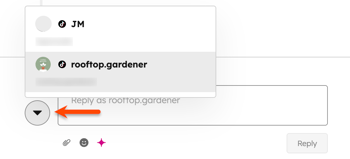
- หากต้องการเปลี่ยนบัญชีที่คุณตอบกลับให้คลิกรูปโปรไฟล์แล้วเลือกจากบัญชี TikTok ที่เชื่อมต่ออยู่
- ที่ด้านล่างให้คลิก ตอบ
ขั้นตอนต่อไป
- ตรวจสอบประสิทธิภาพการโพสต์บนโซเชียลโดยใช้แท็บการวิเคราะห์โซเชียล
- สร้างรายงานโซเชียลที่กำหนดเอง
