อัปเดตล่าสุด: 21 พฤศจิกายน 2025

สร้างเว็บไซต์และหน้า Landing Page สำหรับเว็บไซต์ของคุณเพื่อสร้างสถานะออนไลน์และผลักดันความพยายามทางการตลาดของคุณ สร้างหน้า Landing Page ในแบบของคุณโดยใช้ Breeze by HubSpot โดยระบุวัตถุประสงค์เป้าหมายสำหรับผู้เข้าชมและโปรไฟล์ลูกค้าในอุดมคติ (ICP)
ปรับแต่งเนื้อหาและการตั้งค่าหน้าเว็บรวมถึงเพิ่มประสิทธิภาพหน้าเว็บสำหรับเครื่องมือค้นหาเพื่อให้แน่ใจว่าเนื้อหาของคุณเข้าถึงผู้ชมที่เหมาะสม
โปรดทราบ: โปรดหลีกเลี่ยงการแชร์ข้อมูลที่ละเอียดอ่อนในอินพุตข้อมูลที่เปิดใช้งานสำหรับฟีเจอร์ AI รวมถึงข้อความแจ้งเตือนของคุณ ผู้ดูแลระบบสามารถกำหนดค่าฟีเจอร์ AI ทั่วไปได้ในการตั้งค่าการจัดการบัญชี สำหรับข้อมูลเกี่ยวกับวิธีที่ HubSpot AI ใช้ข้อมูลของคุณเพื่อให้ AI ที่เชื่อถือได้โดยที่คุณสามารถควบคุมข้อมูลของคุณได้คุณสามารถดูได้ที่คำถามที่พบบ่อยเกี่ยวกับ HubSpot AI Trust ของเรา
ก่อนที่คุณจะเริ่มต้น
ก่อนที่คุณจะเริ่มทำงานกับฟีเจอร์นี้ตรวจสอบให้แน่ใจว่าคุณเข้าใจอย่างถ่องแท้ว่าควรดำเนินการขั้นตอนใดล่วงหน้ารวมถึงข้อจำกัดของฟีเจอร์และผลที่อาจเกิดขึ้นจากการใช้ฟีเจอร์นี้
ทำความเข้าใจข้อกำหนด
- ตรวจสอบว่าคุณมีสิทธิ์แก้ไขสำหรับประเภทหน้าเว็บที่คุณต้องการสร้าง หากต้องการเผยแพร่หน้าเว็บคุณจะต้องได้รับอนุญาตให้เผยแพร่ด้วย
ทำความเข้าใจข้อจำกัดและข้อพิจารณา
- ตรวจสอบว่าโดเมนของคุณเชื่อมต่อกับ HubSpot เพื่อเผยแพร่ หากใช้เครื่องมือฟรีของ HubSpot บัญชีของคุณจะมีโดเมนแบรนด์ HubSpot ที่พร้อมเผยแพร่
- ทำความเข้าใจเทมเพลตเพจประเภทต่างๆที่มีอยู่:
- เทมเพลตธีมรองรับฟีเจอร์การแก้ไขแบบ ลากและวางโมดูลธีมที่ไม่เหมือนใครและสไตล์ธีมที่ปรับแต่งได้
- เทมเพลตที่กำหนดเองจะถูกสร้างขึ้นในตัวจัดการการออกแบบทั้งในตัวแก้ไขเค้าโครงหรือใช้รหัสที่กำหนดเอง ฟีเจอร์การแก้ไขแบบลากและวางจะใช้ได้กับเทมเพลตแบบกำหนดเองที่มีพื้นที่ลากและวางเท่านั้น
สร้างเพจ
สร้างหน้าเว็บโดยใช้เทมเพลตจากธีมที่ใช้งานอยู่ของคุณในเครื่องมือแก้ไขเนื้อหา นอกจากนี้คุณยังสามารถเปลี่ยนธีมสำหรับหน้าเว็บแก้ไขธีมหรือใช้เทมเพลตอื่นๆได้อีกด้วย
-
ไปที่เนื้อหาของคุณ:
- หน้าเว็บไซต์: ในบัญชี HubSpot ของคุณ ไปที่ เนื้อหา > หน้าเว็บไซต์
- หน้า Landing Page: ในบัญชี HubSpot ของคุณ ไปที่ เนื้อหา > หน้าแลนดิ้ง
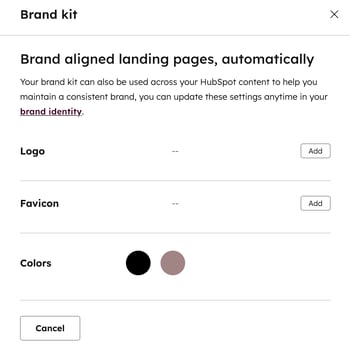
- หากต้องการจัดหน้าของคุณให้สอดคล้องกับแบรนด์ของคุณให้คลิกตั้งค่า Brand Kit ที่ด้านบนของหน้า
- ในกล่องโต้ตอบให้คลิกเพิ่ม ถัดจากโลโก้ Favicon และ สี
- เลือกบันทึกเพื่อใช้การเปลี่ยนแปลงสำหรับแต่ละตัวเลือก
- เมื่อเสร็จแล้วให้คลิก X เพื่อปิดกล่องโต้ตอบ ดูข้อมูลเพิ่มเติมเกี่ยวกับการปรับแต่งตราสินค้าของบริษัท
- ที่ด้านบนขวาให้คลิกสร้างหรือสร้างหน้า Landing Page หากคุณมีหน้าเว็บที่มีอยู่แล้ว หากคุณไม่มีหน้าเว็บที่มีอยู่ให้คลิกเริ่มต้นหรือเริ่มต้นจาก Scratch
- หากคุณมีหน้าเว็บที่มีอยู่แล้วระบบจะนำคุณไปยังหน้าเลือกเทมเพลต
- หากคุณกำลังสร้างหน้าเว็บเป็นครั้งแรกระบบจะนำคุณไปยังหน้าเลือกธีมก่อน ที่จะเลือกเทมเพลต หากต้องการเลือกธีมให้เลื่อนเมาส์ไปที่ธีมแล้วคลิกตั้งเป็นธีมที่ใช้งานอยู่
- ในหน้าเลือกเทมเพลตคุณสามารถทำสิ่งต่อไปนี้ได้:
-
- หากต้องการเปลี่ยนธีมให้คลิกชื่อของธีมด้านล่างช่องค้นหา (เช่นธีม: ยกระดับ) ที่ด้านบนซ้าย
- ในหน้าธีมให้คลิกตั้งเป็นธีมที่ใช้งานอยู่บนธีมการ์ด
- ระบบจะนำคุณกลับไปที่หน้าเลือกเทมเพลต
- หากต้องการดูตัวอย่างธีมให้คลิกชื่อของธีมด้านล่างช่องค้นหา (เช่นธีม: ยกระดับ)
- ในหน้าธีมให้คลิกดูตัวอย่างบนธีมการ์ด
- ในหน้าตัวอย่างให้คลิกเมนูแบบเลื่อนลง เทมเพลตแล้วเลือกเทมเพลตเพื่อดูธีม
- เมื่อดูตัวอย่างธีมเสร็จแล้วให้คลิกตั้งเป็นธีมที่ใช้งานอยู่ที่ด้านบนขวาหรือคลิกย้อนกลับที่ด้านบนซ้าย
- หากต้องการเปลี่ยนธีมให้คลิกชื่อของธีมด้านล่างช่องค้นหา (เช่นธีม: ยกระดับ) ที่ด้านบนซ้าย
-
- หากต้องการดูตัวอย่างเทมเพลตให้คลิกดูตัวอย่างบนการ์ดเทมเพลต
- หากต้องการใช้เทมเพลตจากธีมที่ใช้งานอยู่ให้คลิกใช้บนการ์ดเทมเพลต หากคุณกำลังสร้างหน้า Landing Page หลังจากเลือกเทมเพลตแล้วคุณสามารถคลิกแก้ไขด้วยตนเองหรือสร้างด้วย AI
- หากต้องการใช้เทมเพลตที่ไม่ใช่ส่วนหนึ่งของธีมให้คลิกอื่นๆในเมนูด้านซ้าย
- ในตัวแก้ไขเนื้อหาตัวเลือกการแก้ไขที่มีจะขึ้นอยู่กับประเภทเทมเพลตและโมดูลของหน้าเว็บที่ใช้ เรียนรู้เพิ่มเติมเกี่ยวกับการแก้ไขหน้าเว็บโดยใช้เทมเพลตธีมเนื้อหาทั่วโลกที่ครอบคลุมหลายหน้าพื้นที่ลากและวางและโมดูลข้อความหรือภาพที่สมบูรณ์
สร้างหน้า Landing Page ด้วย Breeze
ด้วย Breeze by HubSpot คุณสามารถสร้างหน้า Landing Page ที่ปรับให้เหมาะกับเป้าหมายของคุณได้ เขียนข้อความแจ้งวัตถุประสงค์ของหน้าเว็บและเจ้าหน้าที่จะสร้างคำแนะนำเนื้อหารวมถึงสำเนารูปภาพแบบฟอร์มอัตโนมัติและลิงก์การประชุม
ต้องสมัครใช้บริการ ต้องสมัครใช้งาน Content Hub Professional หรือ Enterprise เพื่อสร้างหน้า Landing Page ด้วย Breeze
- ในบัญชี HubSpot ของคุณ ไปที่ เนื้อหา > หน้าแลนดิ้ง
- จัดหน้าเว็บของคุณให้สอดคล้องกับแบรนด์ของคุณ
- ที่ด้านบนขวาให้คลิกสร้างหน้า Landing Page
- หากคุณมีหน้าเว็บที่มีอยู่แล้วระบบจะนำคุณไปยังหน้าเลือกเทมเพลต
- หากคุณกำลังสร้างหน้าเว็บเป็นครั้งแรกระบบจะนำคุณไปยังหน้าเลือกธีมก่อน ที่จะเลือกเทมเพลต หากต้องการเลือกธีมให้เลื่อนเมาส์ไปที่ธีมแล้วคลิกตั้งเป็นธีมที่ใช้งานอยู่
- เลือกเทมเพลต
- หลังจากเลือกเทมเพลตแล้วให้คลิกสร้างด้วย AI ที่ด้านบนขวา ระบบจะนำคุณไปยังหน้าสร้างเนื้อหา
- ในส่วนเกี่ยวกับหน้าเว็บของคุณให้ป้อนข้อความเพื่ออธิบายหน้า Landing Page ของคุณ รวมถึงวัตถุประสงค์กลุ่มเป้าหมายเนื้อหาหลักโทนสีและการส่งข้อความสำหรับหน้า Landing Page ดูข้อมูลเพิ่มเติมโดยใช้ตัวอย่างนี้
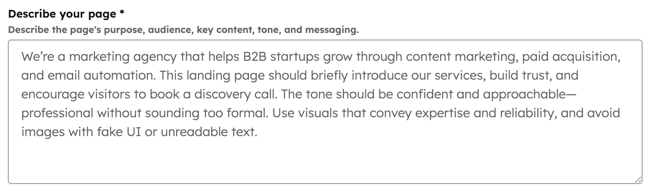
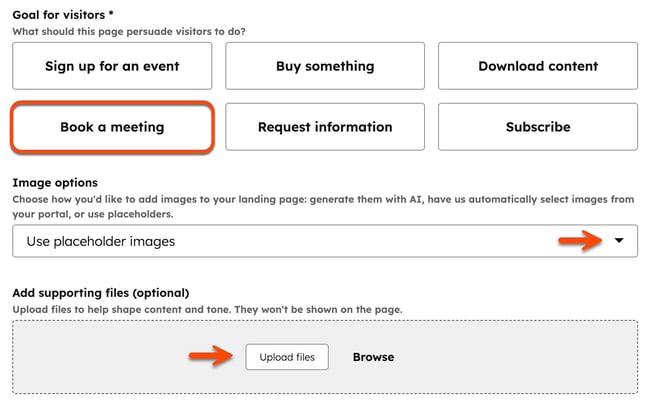
- คลิกตัวเลือก สำหรับฟิลด์เป้าหมายสำหรับผู้เข้าชม (เช่นจองการประชุม)
- คลิกเมนูแบบเลื่อนลงตัวเลือกรูปภาพ และเลือกตัวเลือก (เช่นใช้รูปภาพตัวยึดตำแหน่ง)
- หากต้องการเพิ่มไฟล์ที่รองรับให้คลิกอัปโหลดไฟล์เพื่อเพิ่มไฟล์จากอุปกรณ์ของคุณหรือเรียกดูเพื่อเลือกไฟล์จากเครื่องมือไฟล์ เพิ่มไฟล์ได้สูงสุด 5 ไฟล์เช่นรูปภาพวิดีโอหรือทรานสคริปต์เพื่อปรับปรุงเนื้อหาของหน้า Landing Page ของคุณ
- ในส่วนบริษัทให้คลิกเมนูแบบเลื่อนลงอุตสาหกรรมและเลือกอุตสาหกรรมสำหรับเนื้อหาของคุณ
- ในส่วนผู้ชมให้คลิกเมนูแบบเลื่อนลงภาษาเนื้อหาและเลือกภาษาสำหรับเนื้อหา
- คลิกเมนูแบบเลื่อนลงโปรไฟล์ลูกค้าในอุดมคติ (ICP) และเลือกลูกค้าในอุดมคติของคุณ ในการจัดการโปรไฟล์ลูกค้าในอุดมคติ (ICP) ให้คลิกที่ไอ การตั้งค่าไอคอนและเลือกจัดการ
- คลิกเมนูแบบเลื่อนลงโด เมนและเลือกโดเมนที่ควรเผยแพร่หน้า Landing Page
- ในส่วนสุดท้าย (ไม่บังคับ) อาจมีรายละเอียดเพิ่มเติมที่จำเป็นตามฟิลด์เป้าหมายสำหรับผู้เข้าชมที่เลือก ตัวอย่างเช่นหากคุณเลือกจองการประชุมเป็นเป้าหมายให้คลิกเมนูแบบเลื่อนลงลิงก์การประชุมและเลือกลิงก์การประชุม
- เมื่อเสร็จแล้วให้คลิกสร้างด้วยบรีซที่ด้านบนขวา
- หลังจากที่ Breeze สร้างหน้า Landing Page คุณจะถูกนำไปยังเครื่องมือแก้ไขเนื้อหาเพื่อปรับแต่งหน้าเว็บต่อไป
ตัวอย่าง
ในการสร้างหน้า Landing Page ด้วย Breeze ให้ใช้รายละเอียดตัวอย่างต่อไปนี้:
- ในบัญชี HubSpot ของคุณ ไปที่ เนื้อหา > หน้าแลนดิ้ง
- คลิกสร้างหน้า Landing Page
- ในหน้าเลือกเทมเพลตให้คลิกใช้บนการ์ดเทมเพลต จากนั้นคลิกสร้างด้วย AI ที่ด้านบนขวา
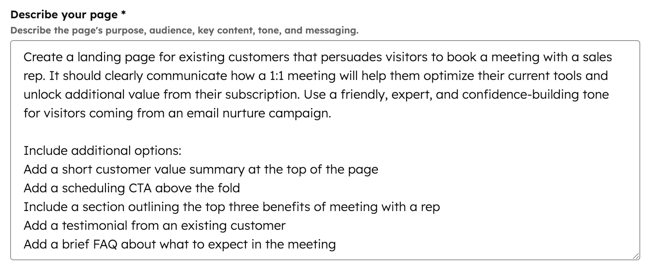
- ในหน้าสร้างเนื้อหาให้ป้อนข้อความต่อไปนี้ในฟิลด์อธิบายหน้าเว็บของคุณ:
สร้างหน้า Landing Page สำหรับลูกค้าปัจจุบันที่ชักชวนให้ผู้เข้าชมจองการประชุมกับตัวแทนฝ่ายขายควรสื่อสารอย่างชัดเจนว่าการประชุมแบบ 1: 1 จะช่วยให้พวกเขาเพิ่มประสิทธิภาพเครื่องมือปัจจุบันและปลดล็อกมูลค่าเพิ่มเติมจากการสมัครสมาชิกได้อย่างไร ใช้น้ำเสียงที่เป็นมิตรเป็นผู้เชี่ยวชาญและสร้างความมั่นใจให้กับผู้เข้าชมที่มาจากแคมเปญการดูแลทางอีเมล
ใส่ตัวเลือกเพิ่มเติม:
เพิ่มสรุปมูลค่าลูกค้าสั้นๆที่ด้านบนของหน้า
เพิ่ม CTA การกำหนดเวลาเหนือการพับ
รวมถึงส่วนที่ระบุถึงประโยชน์สามอันดับแรกของการพบปะกับตัวแทน
เพิ่มคำรับรองจากลูกค้าปัจจุบัน
เพิ่มคำถามที่พบบ่อยสั้นๆเกี่ยวกับสิ่งที่จะเกิดขึ้นในการประชุม
- คลิกตัวเลือกจองการประชุมในฟิลด์เป้าหมายสำหรับผู้เข้าชม
- คลิกเมนูแบบเลื่อนลงตัวเลือกรูปภาพ และเลือกตัวเลือก (เช่นใช้รูปภาพตัวยึดตำแหน่ง)
- ในส่วนบริษัท ให้เลือก SaaS สำหรับฟิลด์อุตสาหกรรม
- ในส่วนผู้ชมให้คลิกเมนูแบบเลื่อนลงโปรไฟล์ลูกค้าในอุดมคติ (ICP) และเลือกลูกค้าในอุดมคติของคุณ
- คลิกเมนูแบบเลื่อนลงโดเมนและเลือกโดเมน
- ในส่วนรายละเอียดการประชุม (ไม่บังคับ) ให้คลิกเมนูแบบเลื่อนลงลิงก์การประชุมและเลือกลิงก์การประชุม
- เมื่อเสร็จแล้วให้คลิกสร้างด้วยบรีซที่ด้านบนขวา
- หลังจากที่ Breeze สร้างหน้า Landing Page คุณจะถูกนำไปยังเครื่องมือแก้ไขเนื้อหาเพื่อปรับแต่งหน้าเว็บต่อไป
ปรับแต่งการตั้งค่าหน้าเว็บ
เมื่อแก้ไขเนื้อหาหน้าเว็บของคุณแล้วคุณสามารถปรับแต่งแอตทริบิวต์ของหน้าเว็บเช่น URL คำอธิบายเมตาและภาษาได้
ปรับแต่งการตั้งค่าหน้าเว็บพื้นฐาน
ปรับแต่งการตั้งค่าหน้ารวมถึงชื่อหน้าภายในชื่อหน้า URL ของหน้าและคำอธิบายเมตา นอกจากนี้คุณยังสามารถเชื่อมโยงหน้าเว็บกับแคมเปญได้อีกด้วย
ต้องสมัครใช้บริการ ต้องสมัครใช้งาน Marketing Hub Professional หรือ Enterprise เพื่อเชื่อมโยงหน้าเว็บกับแคมเปญ
-
ไปที่เนื้อหาของคุณ:
- หน้าเว็บไซต์: ในบัญชี HubSpot ของคุณ ไปที่ เนื้อหา > หน้าเว็บไซต์
- หน้า Landing Page: ในบัญชี HubSpot ของคุณ ไปที่ เนื้อหา > หน้าแลนดิ้ง
- คลิกชื่อเพจของคุณ
- ในตัวแก้ไขเนื้อหาให้คลิกการตั้งค่าที่ด้านบนขวา
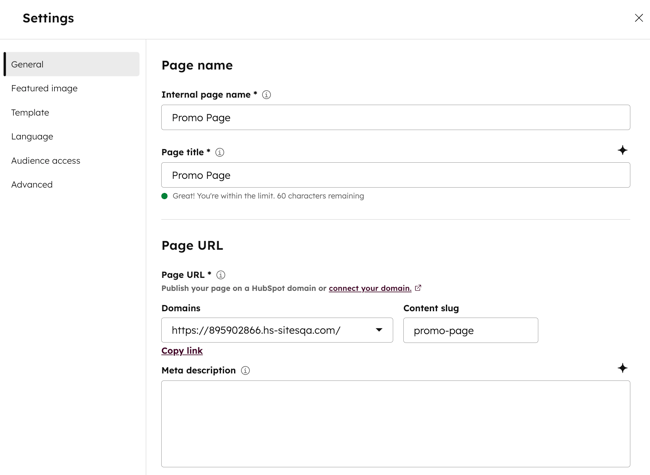
- ในกล่องโต้ตอบให้ป้อนชื่อภายในในฟิลด์ชื่อหน้าภายใน ผู้เข้าชมจะไม่เห็นชื่อนี้
- ในช่องชื่อหน้าให้ป้อนชื่อภายนอกสำหรับหน้า ชื่อนี้จะปรากฏในแท็บที่ด้านบนของเว็บเบราว์เซอร์ของผู้เข้าชมเมื่อโหลดหน้าเว็บ
- ในส่วน URL ของหน้าคลิกเมนูแบบเลื่อนลงโดเมนและเลือกโดเมนที่หน้าเว็บของคุณจะโฮสต์ จากนั้นป้อน URL slug ในฟิลด์เนื้อหา slug ดูข้อมูลเพิ่มเติมเกี่ยวกับการแก้ไข URL ของหน้าเว็บ
- ในฟิลด์คำอธิบาย Meta ให้ป้อนคำอธิบายเนื้อหาของหน้าเว็บที่จะแสดงในผลการค้นหา หากต้องการปรับปรุงคำอธิบายโดยใช้ AI ให้คลิก ไอคอน ArtificialIntelligenceIcon Breeze ดูข้อมูลเพิ่มเติมเกี่ยวกับการสร้างคำอธิบายเมตาโดยใช้บรีซ
- วิธีเชื่อมโยงหน้าเว็บกับแคมเปญ:
-
- หากต้องการเชื่อมโยงหน้าของคุณกับแคมเปญที่มีอยู่ให้คลิกเมนูแบบเลื่อนลงของแคมเปญและเลือก แคมเปญ
- หากต้องการเชื่อมโยงหน้าของคุณกับแคมเปญแรกหรือแคมเปญใหม่ให้คลิกเมนูแบบเลื่อนลงของแคมเปญและคลิกสร้างแคมเปญ จากนั้นตั้งค่าแคมเปญของคุณต่อ
ตั้งค่าภาพเด่น
วิธีเพิ่มภาพเด่นที่จะรวมไว้เมื่อมีการแชร์เพจบนโซเชียลมีเดีย:
-
ไปที่เนื้อหาของคุณ:
- หน้าเว็บไซต์: ในบัญชี HubSpot ของคุณ ไปที่ เนื้อหา > หน้าเว็บไซต์
- หน้า Landing Page: ในบัญชี HubSpot ของคุณ ไปที่ เนื้อหา > หน้าแลนดิ้ง
- คลิกชื่อเพจของคุณ
- ในตัวแก้ไขเนื้อหาให้คลิกการตั้งค่าที่ด้านบนขวา
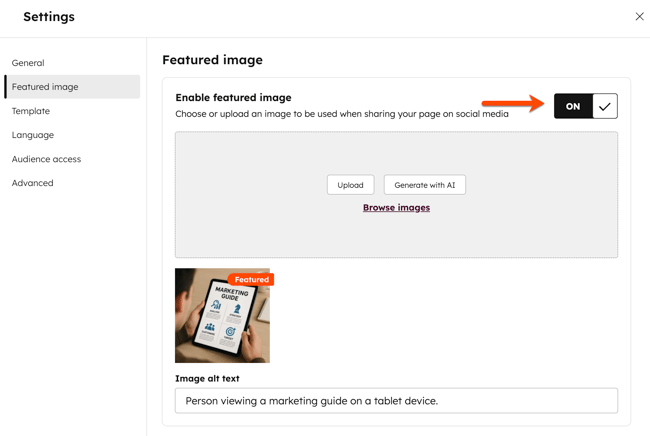
- ในกล่องโต้ตอบให้เลือกรูปภาพเด่นบนเมนูด้านซ้าย
- เปิดสวิตช์เปิดใช้งาน f eatured image
- คลิกอัปโหลดเพื่อเลือกภาพจากคอมพิวเตอร์ของคุณหรือเรียกดูภาพเพื่อเลือกภาพจากเครื่องมือไฟล์
- หากต้องการเพิ่มความสะดวกในการเข้าถึงให้ป้อนคำอธิบายภาพของคุณในช่องข้อความ Image alt
เปลี่ยนเทมเพลตหน้า
-
ไปที่เนื้อหาของคุณ:
- หน้าเว็บไซต์: ในบัญชี HubSpot ของคุณ ไปที่ เนื้อหา > หน้าเว็บไซต์
- หน้า Landing Page: ในบัญชี HubSpot ของคุณ ไปที่ เนื้อหา > หน้าแลนดิ้ง
- คลิกชื่อเพจของคุณ
- ในตัวแก้ไขเนื้อหาให้คลิกการตั้งค่าที่ด้านบนขวา
- ในกล่องโต้ตอบให้เลือกเทมเพลตที่เมนูด้านซ้าย
- หากต้องการเลือกเทมเพลตอื่นให้คลิกใช้เทมเพลตอื่น หากคุณกำลังสลับเทมเพลตของหน้าเว็บที่เผยแพร่โปรดตรวจสอบให้แน่ใจว่าได้คลิกอัพเดทเพื่อทำการเปลี่ยนแปลงที่ยังไม่ได้เผยแพร่แบบสด มิฉะนั้นการเปลี่ยนแปลงเหล่านี้อาจสูญหายเมื่อคุณสลับเทมเพลต
- ในหน้าเลือกเทมเพลตให้เลือก เทมเพลต
- หากต้องการเปลี่ยนธีมให้คลิกเมนูแบบเลื่อนลงธีมแล้วเลือก เปลี่ยนธีม
- ในหน้าเลือกธีมให้เลือก ธีมใหม่
- หากต้องการใช้ธีมจาก HubSpot Marketplace ให้คลิกดูธีมใน Marketplace เรียนรู้เพิ่มเติมเกี่ยวกับการติดตั้งธีมจาก HubSpot Marketplace
- หากต้องการดูว่าหน้าเว็บของคุณจะมีลักษณะอย่างไรกับเทมเพลตใหม่ให้คลิกดูตัวอย่าง จากนั้นคลิกใช้เทมเพลตเพื่อเสร็จสิ้นการสลับเทมเพลตหรือย้อนกลับเพื่อเลือกเทมเพลตอื่น
ตั้งค่าภาษาของหน้า
-
ไปที่เนื้อหาของคุณ:
- หน้าเว็บไซต์: ในบัญชี HubSpot ของคุณ ไปที่ เนื้อหา > หน้าเว็บไซต์
- หน้า Landing Page: ในบัญชี HubSpot ของคุณ ไปที่ เนื้อหา > หน้าแลนดิ้ง
- คลิกชื่อเพจของคุณ
- ในตัวแก้ไขเนื้อหาให้คลิกการตั้งค่าที่ด้านบนขวา
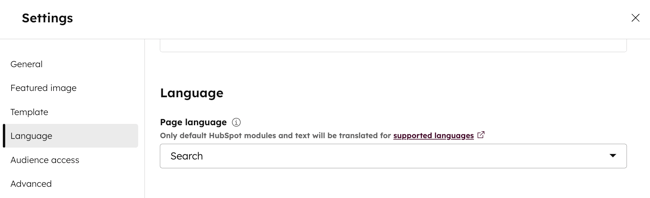
- ในกล่องโต้ตอบให้เลือกภาษาที่เมนูด้านซ้าย
- คลิกเมนูดร็อปดาวน์ภาษาของหน้าและเลือก ภาษา ดูข้อมูลเพิ่มเติมเกี่ยวกับการจัดการหน้าเว็บหลายภาษา
ตั้งค่าการแสดงผลของหน้าเว็บ
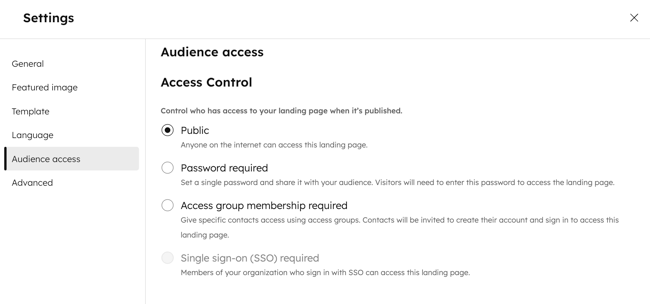
คุณสามารถตั้งค่าการมองเห็นหน้าเว็บได้ในเมนูการเข้าถึงของผู้ชมภายในการตั้งค่าหน้าเว็บ
-
ไปที่เนื้อหาของคุณ:
- หน้าเว็บไซต์: ในบัญชี HubSpot ของคุณ ไปที่ เนื้อหา > หน้าเว็บไซต์
- หน้า Landing Page: ในบัญชี HubSpot ของคุณ ไปที่ เนื้อหา > หน้าแลนดิ้ง
- คลิกชื่อเพจของคุณ
- ในตัวแก้ไขเนื้อหาให้คลิกการตั้งค่าที่ด้านบนขวา
- ในกล่องโต้ตอบให้เลือกการเข้าถึงของผู้ชมที่เมนูด้านซ้าย
- ในส่วนการควบคุมการเข้าถึงให้เลือก ตัวเลือกการเข้าถึงผู้ชม:
- เลือกสาธารณะเพื่อให้ผู้เข้าชมทุกคนสามารถเข้าถึงเนื้อหาของหน้าเว็บได้
- เลือกรหัสผ่านที่จำเป็นในการเพิ่มรหัสผ่านที่จำเป็นสำหรับผู้เข้าชมในการเข้าถึงเนื้อหาของหน้าเว็บ
- ในบัญชี Content Hub Enterprise คุณยังสามารถเลือกเข้าถึงการเป็นสมาชิกกลุ่มที่จำเป็นเพื่อกำหนดให้ผู้เข้าชมลงทะเบียนกับเว็บไซต์ของคุณเพื่อดูเนื้อหานี้
- ในบัญชี Content Hub Enterprise คุณสามารถเลือกการลงชื่อเพียงครั้งเดียว (SSO) ที่จำเป็นเพื่อกำหนดให้ผู้เข้าชมลงชื่อเข้าใช้ด้วยผู้ให้บริการข้อมูลประจำตัวเช่น Google หรือ Okta
ตั้งค่าตัวเลือกหน้าขั้นสูง
คุณสามารถตั้งค่าตัวเลือกหน้าเว็บขั้นสูงเช่นการทำให้หน้าเว็บเป็นหน้าเว็บแบบไดนามิกการเพิ่ม html ส่วนหัวหรือตัวอย่างโค้ด html ส่วนท้าย นอกจากนี้คุณยังสามารถจัดการสไตล์ชีตต่างๆสำหรับหน้าเว็บได้อีกด้วย
-
ไปที่เนื้อหาของคุณ:
- หน้าเว็บไซต์: ในบัญชี HubSpot ของคุณ ไปที่ เนื้อหา > หน้าเว็บไซต์
- หน้า Landing Page: ในบัญชี HubSpot ของคุณ ไปที่ เนื้อหา > หน้าแลนดิ้ง
- คลิกชื่อเพจของคุณ
- ในตัวแก้ไขเนื้อหาให้คลิกการตั้งค่าที่ด้านบนขวา
- ในกล่องโต้ตอบให้เลือกขั้นสูงที่เมนูด้านซ้าย
- หากต้องการทำให้หน้านี้เป็นหน้าแบบไดนามิกให้คลิกเมนูแบบเลื่อนลงแหล่งข้อมูลในกล่องโต้ตอบและเลือกตารางหรือคุณสมบัติ HubDB ดูข้อมูลเพิ่มเติมเกี่ยวกับการทำงานกับหน้าเว็บแบบไดนามิก
- หากต้องการเพิ่มข้อมูลโค้ดลงในส่วนหัวหรือส่วนท้ายของหน้าให้ป้อนข้อมูลโค้ดของคุณในช่อง HTML ส่วนหัวหรือ HTML ส่วนท้าย หากต้องการเพิ่มข้อมูลโค้ดลงในทุกหน้าบนโดเมนให้เข้าถึงการตั้งค่าเว็บไซต์ของคุณ
- หากต้องการเพิ่ม URL แบบโคคานิคัลที่กำหนดเองให้ป้อน URL ในฟิลด์กำหนดค่า URL แบบโคคานิคัล ดูข้อมูลเพิ่มเติมเกี่ยวกับการใช้ URL แบบโคคานิคัล
- ในการจัดการสไตล์ชีตประเภทต่างๆที่แนบมากับหน้า:
- สไตล์ชีตโดเมน: สไตล์ชีตเหล่านี้จะแนบไปกับทุกหน้าในโดเมนเดียวในการตั้งค่าเว็บไซต์ของคุณ หากต้องการปิดสไตล์ชีตโดเมนสำหรับหน้าใดหน้าหนึ่งให้คลิกเมนูแบบเลื่อนลงและเลือกปิดใช้งาน เรียนรู้เพิ่มเติมเกี่ยวกับการทำงานกับสไตล์ชีตโดเมน
- สไตล์ชีตเทมเพลต: สไตล์ชีตเหล่านี้ถูกตั้งค่าโดยเทมเพลตของหน้า หากต้องการปิดสไตล์ชีตเทมเพลตสำหรับหน้าใดหน้าหนึ่งให้คลิกเมนูแบบเลื่อนลงแล้วเลือกปิดใช้งาน ส่วนนี้จะไม่ปรากฏสำหรับหน้าเว็บที่ใช้เทมเพลตธีมต่างๆ
- สไตล์ชีตของหน้า: สไตล์ชีตเหล่านี้จะใช้กับหน้านี้เท่านั้น หากต้องการแนบสไตล์ชีตของหน้าให้คลิกเมนูแบบเลื่อนลงแนบสไตล์ชีตแล้วเลือกสไตล์ชีต หากมีการใช้สไตล์ชีตของโดเมนและเทมเพลตการจัดแต่งจะมีความสำคัญมากกว่า
เพิ่มประสิทธิภาพหน้าเว็บสำหรับเครื่องมือค้นหา
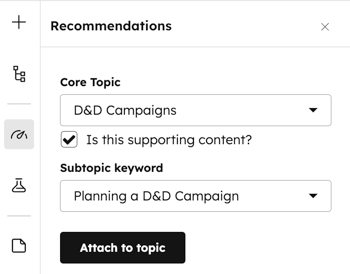
ในส่วนเพิ่มประสิทธิภาพของตัวแก้ไขแถบด้านข้างคุณสามารถดูคำแนะนำ SEO ของหน้าเว็บหรือแนบไปกับหัวข้อได้
-
ไปที่เนื้อหาของคุณ:
- หน้าเว็บไซต์: ในบัญชี HubSpot ของคุณ ไปที่ เนื้อหา > หน้าเว็บไซต์
- หน้า Landing Page: ในบัญชี HubSpot ของคุณ ไปที่ เนื้อหา > หน้าแลนดิ้ง
- คลิกชื่อเพจของคุณ
- ในเครื่องมือแก้ไขเนื้อหาให้คลิกไอคอนปรับ ให้เหมาะสมในแถบด้านซ้าย
- วิธีแนบเนื้อหาเข้ากับหัวข้อ:
- หากต้องการเพิ่มหัวข้อที่มีอยู่ให้คลิกเมนูแบบเลื่อนลงหัวข้อ หลักและเลือกหัวข้อสำหรับหน้าเว็บของคุณ
- หากต้องการสร้างหัวข้อใหม่ให้คลิกเมนูแบบเลื่อนลงหัวข้อ หลักแล้วเลือกเพิ่มหัวข้อหลัก ในกล่องโต้ตอบให้ป้อนหัวข้อจากนั้นคลิกบันทึก
- วิธีแนบหน้าไปกับคำหลักในหัวข้อย่อย:
- เลือกช่องทำเครื่องหมายเป็นเนื้อหาที่สนับสนุนหรือไม่
- คลิกเมนูดร็อปดาวน์คำหลักหัวข้อย่อยและเลือกคำหลัก หัวข้อ ย่อย
- หากต้องการสร้างคำหลักใหม่ให้คลิกเมนูดร็อปดาวน์คำหลักหัวข้อย่อยแล้วคลิกเพิ่มคำหลักหัวข้อย่อย ในกล่องโต้ตอบให้ป้อนคำหลักหัวข้อย่อยจากนั้นคลิกบันทึก
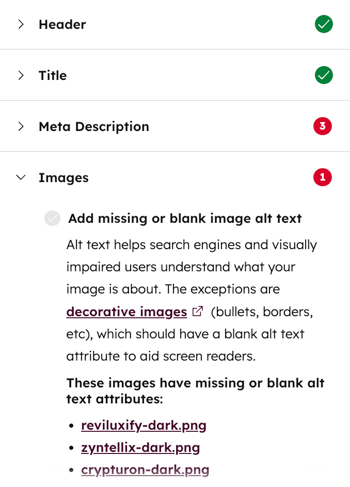
- หากต้องการดูคำแนะนำ SEO ที่ไม่สมบูรณ์ให้คลิกหมวดหมู่ที่มีวงกลมสีแดง แต่ละคำแนะนำที่เสร็จสมบูรณ์จะมีเครื่องหมายถูกสีเขียว คำแนะนำที่ไม่สมบูรณ์แต่ละรายการจะมีเครื่องหมายถูกสีเทา เรียนรู้เพิ่มเติมเกี่ยวกับการทำงานกับคำแนะนำ SEO
ดูตัวอย่างหน้าเว็บ
ก่อนที่จะเผยแพร่หน้าเว็บคุณสามารถดูตัวอย่างได้ในอุปกรณ์ประเภทต่างๆและทดสอบเนื้อหาอัจฉริยะและการตั้งค่าส่วนบุคคล ลิงก์ตัวอย่างได้รับการออกแบบมาเพื่อแชร์ภายในกับผู้ใช้รายอื่นในบัญชีของคุณไม่แนะนำให้แชร์กับผู้เข้าชมภายนอก
-
ไปที่เนื้อหาของคุณ:
- หน้าเว็บไซต์: ในบัญชี HubSpot ของคุณ ไปที่ เนื้อหา > หน้าเว็บไซต์
- หน้า Landing Page: ในบัญชี HubSpot ของคุณ ไปที่ เนื้อหา > หน้าแลนดิ้ง
- คลิกชื่อเพจของคุณ
- ในตัวแก้ไขเนื้อหาให้คลิกดูตัวอย่างที่ด้านบนขวา
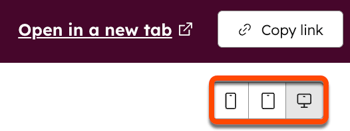
- หากต้องการเข้าถึงการแสดงตัวอย่างแบบเต็มหน้าให้คลิกเปิดในแท็บใหม่ที่ด้านบนขวา หากต้องการแชร์หน้าตัวอย่างนี้กับผู้ใช้ในบัญชีของคุณให้คลิกคัดลอกลิงก์ในหน้าตัวอย่าง หากหน้าเว็บถูกโฮสต์บนโดเมนระบบ HubSpot ผู้ใช้จะต้องเข้าสู่ระบบ HubSpot เพื่อดูตัวอย่างนี้
- หากต้องการดูตัวอย่างหน้าบนอุปกรณ์อื่นให้คลิกไอคอนอุปกรณ์ ที่มุมขวาบนของหน้าตัวอย่าง
- หากต้องการดูตัวอย่างการตั้งค่าส่วนบุคคลหรือเนื้อหาอัจฉริยะให้คลิ กเมนูตัวอย่างแบบเลื่อนลง:
- เลือก C ontact เพื่อดูตัวอย่างการตั้งค่าส่วนบุคคลของหน้า จากนั้นคลิกเมนูแบบเลื่อนลงที่สองและเลือกผู้ติดต่อเพื่อดูตัวอย่างว่าหน้าจะปรากฏสำหรับผู้ติดต่อนั้นอย่างไร
- เลือกกฎอัจฉริยะเพื่อดูตัวอย่างเนื้อหาอัจฉริยะของหน้า จากนั้นคลิกเมนูแบบเลื่อนลงที่สองและเลือก กฎอัจฉริยะอย่างน้อยหนึ่งกฎ เพื่อดูตัวอย่างว่าหน้าเว็บจะปรากฏสำหรับผู้เข้าชมที่ตรงกับกฎเหล่านั้นอย่างไร
- หากต้องการกลับไปที่ลักษณะเริ่มต้นของหน้าให้คลิก รีเซ็ต

เผยแพร่เพจ
เมื่อคุณปรับแต่งเนื้อหาและการตั้งค่าหน้าเว็บของคุณแล้วคุณสามารถเผยแพร่หน้าเว็บของคุณหรือกำหนดเวลาสำหรับการเผยแพร่ในอนาคต:
-
ไปที่เนื้อหาของคุณ:
- หน้าเว็บไซต์: ในบัญชี HubSpot ของคุณ ไปที่ เนื้อหา > หน้าเว็บไซต์
- หน้า Landing Page: ในบัญชี HubSpot ของคุณ ไปที่ เนื้อหา > หน้าแลนดิ้ง
- คลิกชื่อเพจของคุณ
- หากต้องการเผยแพร่หน้าเว็บทันทีให้คลิกเผยแพร่ที่ด้านบนขวา
- วิธีกำหนดเวลาเผยแพร่หน้าเว็บในภายหลัง:
- ที่ด้านบนขวาให้คลิกเมนูแบบเลื่อนลงถัดจากปุ่มเผยแพร่จากนั้นเลือกตัวเลือกการกำหนดเวลา
- ในกล่องโต้ตอบให้คลิกกำหนดเวลาเผยแพร่
-
- คลิกช่องวันที่และเลือกวันที่ที่หน้าเว็บของคุณจะได้รับการเผยแพร่
- คลิกช่องเวลาและเลือกเวลาที่จะเผยแพร่หน้าเว็บของคุณ
-
- คลิกกำหนดเวลาการเปลี่ยนแปลงใดๆที่คุณทำกับหน้าเว็บจะรวมอยู่ในการเผยแพร่ที่กำหนดเวลาไว้

- วิธีตั้งค่าให้ยกเลิกการเผยแพร่หน้าเว็บของคุณโดยอัตโนมัติในอนาคต:
- ที่ด้านบนขวาให้คลิกเมนูแบบเลื่อนลงถัดจากปุ่มเผยแพร่จากนั้นเลือกตัวเลือกการกำหนดเวลา
-
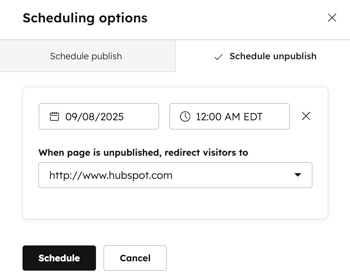
- ในกล่องโต้ตอบให้คลิกแท็บกำหนดการยกเลิกการเผยแพร่
- คลิกกำหนดเวลายกเลิกการเผยแพร่
- คลิกช่องวันที่และเลือกวันที่ที่หน้าเว็บของคุณจะถูกยกเลิกการเผยแพร่
- คลิกช่องเวลาและเลือกเวลาที่หน้าเว็บของคุณจะถูกยกเลิกการเผยแพร่
- คลิกที่เมื่อหน้าถูกยกเลิกการเผยแพร่เปลี่ยนเส้นทางผู้เข้าชมไปยังเมนูแบบเลื่อนลงเลือก หน้า หากต้องการใช้ URL ปลายทางภายนอกให้คลิกป้อน URL ภายนอกแล้วป้อน URL จากนั้นคลิกบันทึก
- คลิกกำหนดเวลา