
อัปเดตล่าสุด: 3 สิงหาคม 2026
สามารถใช้ได้กับการสมัครใช้บริการใดๆ ต่อไปนี้ ยกเว้นที่ระบุไว้:
-
 การตลาด Hub
Professional, Enterprise
การตลาด Hub
Professional, Enterprise
-
 การขาย Hub
Professional, Enterprise
การขาย Hub
Professional, Enterprise
-
 Service Hub
Professional, Enterprise
Service Hub
Professional, Enterprise
-
 Data Hub
Professional, Enterprise
Data Hub
Professional, Enterprise
-
 Smart CRM
Professional, Enterprise
Smart CRM
Professional, Enterprise
-
 Revenue Hub
Professional, Enterprise
Revenue Hub
Professional, Enterprise
สร้างการ์ด Trello อัตโนมัติด้วยเวิร์กโฟลว์ HubSpot
ก่อนที่คุณจะเริ่มต้น
ต้องมีสิทธิ์ ต้องได้รับสิทธิ์ Super Admin หรือ Edit สำหรับเวิร์กโฟลว์เพื่อสร้างและแก้ไขเวิร์กโฟลว์
-
ก่อนที่คุณจะสามารถสร้างการ์ด Trello ด้วยเวิร์กโฟลว์คุณต้องเชื่อมต่อ Trello กับบัญชี HubSpot ของคุณ คุณสามารถเชื่อมต่อแอปจาก App Marketplace หรือจากภายในเวิร์กโฟลว์
สร้างงาน Asana ด้วยเวิร์กโฟลว์
- ในบัญชี HubSpot ของคุณ ให้คลิก เพิ่มเติม จากนั้นไปที่ ระบบอัตโนมัติ > เวิร์กโฟลว์ หาก เพิ่มเติม ไม่ปรากฏในบัญชีของคุณ ให้ไปที่ ระบบอัตโนมัติ > เวิร์กโฟลว์ โดยตรง
- คลิกชื่อเวิร์กโฟลว์ที่มีอยู่หรือสร้างเวิร์กโฟลว์ใหม่
- คลิกไอคอน + บวกเพื่อเพิ่มการดำเนินการเวิร์กโฟลว์
- ในแผงด้านซ้ายใต้ส่วนแอปแบบบูรณาการให้เลือกติดตั้งแอป
- ค้นหาและค้นหาในส่วน Trello จากนั้นเลือกสร้างการ์ด
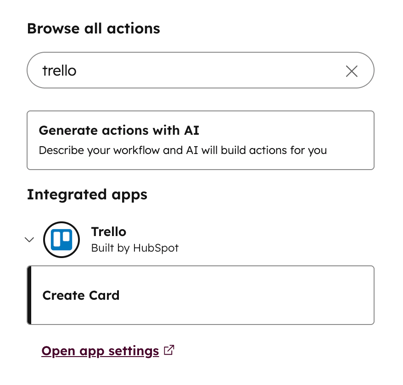 .
.
- ในแผงด้านซ้ายให้ตั้งค่ารายละเอียดบัตรของคุณ:
- เลือกกระดาน: เลือกกระดานที่คุณต้องการเพิ่มการ์ด
- เลือกรายการ: เลือกรายการที่คุณต้องการเพิ่มบัตร
- สรุป: ป้อนสรุปสำหรับบัตร หากต้องการเพิ่มรายละเอียดเฉพาะที่บันทึกไว้ในบัตร Trello ให้ใช้เมนูแบ บเลื่อนลงโทเค็นเพื่อแทรกโทเค็นการปรับแต่งส่วนบุคคล
- คำอธิบาย: ป้อนคำอธิบายสำหรับบัตรหากจำเป็น หากต้องการเพิ่มรายละเอียดเฉพาะที่บันทึกไว้ในบัตร Trello ให้ใช้เมนูแบ บเลื่อนลงโทเค็นเพื่อแทรกโทเค็นการปรับแต่งส่วนบุคคล
- คลิก บันทึก
