
上次更新时间: 2026年7月20日

利用 HubSpot 的人工智能,将现有内容重新编辑为其他格式,包括博客文章、社交媒体帖子、图片、短信等。
手动对内容进行再利用可能需要针对每个渠道进行重写、重新排版以及调整信息表述。内容再利用通过从单一来源生成多个素材,有助于减少这方面的投入。例如,你可以将一篇博客文章重新制作成播客节目,供喜欢收听内容的客户收听。
为了提升您的内容在各类人工智能驱动的体验中的表现,请了解如何 优化内容并提高品牌在人工智能环境中的可见度。请注意:你可以在 AI 设置中管理 AI 功能访问权,并配置共享的数据。请参阅 HubSpot 的AI信任常见问题解答和 AI 模型卡,了解有关 AI 安全控制、数据使用和合规性的详细信息。
开始之前
在开始使用“内容混搭”功能对内容进行再利用之前,请先了解相关要求和限制。
了解要求
需要权限 查看和编辑混编作品需要获得 内容混编许可 。
需要权限 用户可能需要额外的权限才能在其相关工具中进行编辑或发布。例如,将博客文章改编为落地页时,需要 “编辑”和“发布”权限 ,才能在内容编辑器中继续编辑该落地页。
需要订阅 要生成社交媒体帖子,需要订阅 Marketing Hub Professional 或 Enterprise 版本。生成短信需要安装 营销短信 或 短信短代码 插件。
了解局限性和注意事项
- 一个混音作品中最多可包含六段起始内容。
- 内容混编功能可一次性生成多达六种不同类型的内容素材。一旦达到此上限,请点击资产下方的 “+ 添加 ”图标,最多可生成六个额外资产。
- 请查看作为初始内容上传文件的限制:
内容混编
对内容进行再创作,从现有素材中生成新内容。
- 在你的 HubSpot 帐户中,单击更多,然后导航到内容 > 重新合成。如果你的帐户中未显示更多,请直接导航到内容 > 重新合成。
- 在 “内容混搭 ”主页上,点击右上 角的“开始混搭” 或 ,选择您的 起始内容。
- 在混音页面中,点击 “编辑”图标 ,并在页面顶部为您的混音作品输入名称。
- 点击中间框中的 “添加内容 ”。
- 在左侧面板中,为您的起始内容选择一个 选项 :
- 从现有内容中选择:点击 “内容类型 ”下拉菜单,然后选择一个 选项 (例如 ,“博客文章 ”或 “着陆页”)。然后点击 “添加内容 ”下拉菜单,并选择现有 内容。
- 从新文本开始:粘贴或输入 文本。
- 上传新文档文件:点击“上传文件”从您的计算机上传文件,或点击“浏览文件管理器 ”从 文件工具中选择文件。
- 从 Google 云端硬盘文件开始:使用Google 云端硬盘文件(测试版)。
- 点击 “选择 Google 账户 ”下拉菜单,然后选择一个 已关联的账户。
- 单击 “打开文档选择器”。
- 在对话框中,选择一个 文档 ,然后单击 “选择”。
- 从 URL 开始:输入一个由外部主机托管的在线页面的 URL 。
- 点击 “添加内容”。
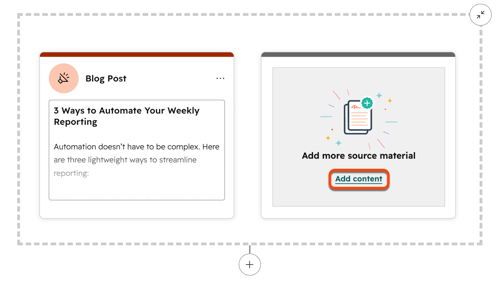
- 要添加更多起始内容,请在 “添加更多源材料 ”框中点击 “添加内容 ”。在右侧面板中,选择其他 内容 (例如 “联系人 ”或 “视频”)。您可以最多添加六条内容作为起始内容。
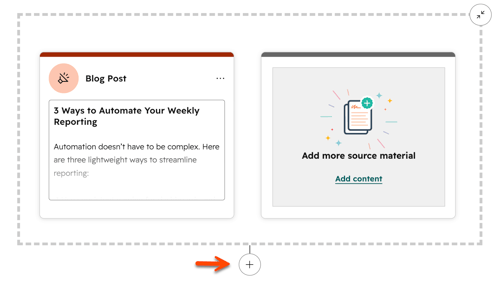
- 要根据您的初始内容生成新资产,请点击初始内容下方的 “+添加”图标 。
- 在左侧面板中,勾选要生成的每个 内容类型 旁边的复选框。
- 要生成更多相同内容类型的资源,请使用 “增加”和 “减少”图标 。您最多可在所有内容类型中生成六项素材。
- 单击下一步。
- 自定义 资产的属性。然后点击 “生成”。
- 要生成更多资产,请点击已生成资产下方的 “+ 添加”按钮,然后重复该操作。
- 生成新资源后,点击其 预览。
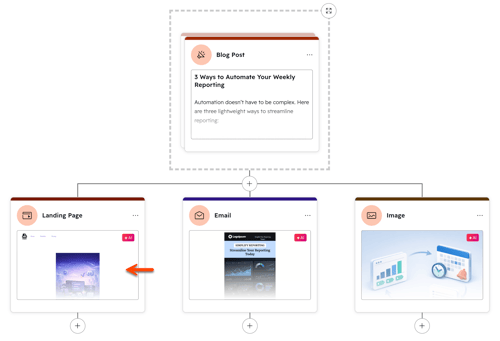
- 在右侧面板中,查看资产详情。若要继续编辑生成的资源,请点击 “保存并在应用中编辑”。这将把生成的资源添加到相应的编辑工具(例如内容编辑器)中,您可以在其中对其进行自定义并发布。
管理生成的资源
生成新资产后,您可以查看、更新或删除它们。
内联编辑内容
生成的资产所产生的内容可能与您的预期结果高度吻合,但仍需稍作调整。无需在相关编辑器中编辑内容或重新生成资源,直接在 Remix 中对文案进行内联编辑即可。
请注意: 此功能仅适用于博客文章、广告、社交媒体帖子、自由格式内容和短信。
- 在你的 HubSpot 帐户中,单击更多,然后导航到内容 > 重新合成。如果你的帐户中未显示更多,请直接导航到内容 > 重新合成。
- 在 “内容混搭”主页上 ,点击“开始混搭 ”或选择您的 起始内容。要编辑现有的混编内容,请点击“管理” 选项卡,然后选择该混编内容的 名称。
- 在混音中,选择生成的资源上的 生成的资源上的编辑图标 。
- 请输入要复制的 文本 。
- 完成后,点击生成的资源 预览。
- 在右侧面板中,点击“在应用中保存并编辑”或“在编辑器中查看 ”以继续发布内容。
使用批量操作
批量保存、重新生成或删除生成的资源。
- 在你的 HubSpot 帐户中,单击更多,然后导航到内容 > 重新合成。如果你的帐户中未显示更多,请直接导航到内容 > 重新合成。
- 在 “内容混搭 ”主页上,点击 “开始混搭” 以创建新的内容混搭,或 点击“管理 ”选项卡以编辑现有的内容混搭。
- 在混音中,请勾选要包含在批量操作中的每个素材旁边的 复选框 。要包含所有生成的资源,请点击右上角的 “全选 ”。
- 点击“ 批量操作”下拉菜单。然后从以下选项中选择一项:
- 删除:将批量删除所选资源。
- 重新生成:将重新生成所包含的资源。
- 保存:所包含的资源将保存至各自的编辑工具中以便进行编辑。
- 资产重新生成或保存后,请点击其 预览。
- 在右侧面板中,点击 “在应用中保存并编辑 ”或 “在编辑器中查看 ”以继续编辑内容。
将混音保存为模板
将您的内容混编保存为模板。借助内容混搭模板,您可以创建可重复使用的模式,以便对内容进行再利用和分发。
- 在你的 HubSpot 帐户中,单击更多,然后导航到内容 > 重新合成。如果你的帐户中未显示更多,请直接导航到内容 > 重新合成。
- 在 “内容混搭”主页上 ,点击“开始混搭 ”或选择您的 起始内容。要编辑现有的混编内容,请点击“管理” 选项卡,然后选择该混编内容的 名称。
- 自定义完混音后,请点击右上角 的“另存为模板”。
- 在对话框中,为模板输入名称和描述 ,然后单击“保存”。
- 在 “内容混搭”主页的 “已保存模板”选项卡中访问已保存的模板。
删除混音版本
- 在你的 HubSpot 帐户中,单击更多,然后导航到内容 > 重新合成。如果你的帐户中未显示更多,请直接导航到内容 > 重新合成。
- 在 “Content Remix ”主页上,点击 “管理”选项卡 。
- 要删除单个混音,请将鼠标悬停在该混音上,然后点击 “删除”。
- 要批量删除混音作品,请勾选要删除的每个混音作品旁边的 复选框 ,然后点击 “删除”。
了解内容属性
为每种生成的内容类型设置特定的属性。例如,在生成着陆页之前,请先为该页面设置模板。
