
上次更新时间: 2026年4月1日

借助内容混搭功能,您可以利用 HubSpot 的 AI工具 Breeze,将现有的文本、页面、图片或音频及视频文件重新制作成其他内容格式。
随后,您可以更快速地在多个平台上分享关键内容,从而吸引更多访客。例如,您可以将一篇博客文章混搭成播客节目,以满足偏好收听内容的客户需求。
请注意:你可以在 AI 设置中管理 AI 功能访问权,并配置共享的数据。请参阅 HubSpot 的AI信任常见问题解答和 AI 模型卡,了解有关 AI 安全控制、数据使用和合规性的详细信息。
开始
之前 在开始使用此功能之前,请确保充分了解需要提前采取的步骤,以及该功能的限制和使用可能带来的后果。
了解要求
- 要使用内容混编功能,您需要在AI 设置中开启“允许用户访问生成式 AI 工具和功能”以及 “文件数据”开关。
了解限制与注意事项
创建内容混搭
您可以创建内容混搭来生成新内容。
- 在 HubSpot 帐户中,导航到内容 > 重新合成。
- 在“内容混搭”主页上,点击右上角的“开始混搭” 或 选择您的 起始内容。
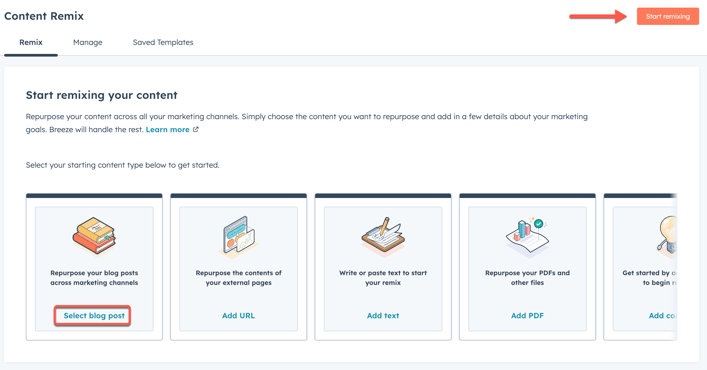
- 在内容混搭编辑器中,点击编辑图标,并在页面顶部为您的混搭内容输入名称。
- 在中间框中,点击“添加内容”。
- 在左侧面板中,选择源内容的 类型。
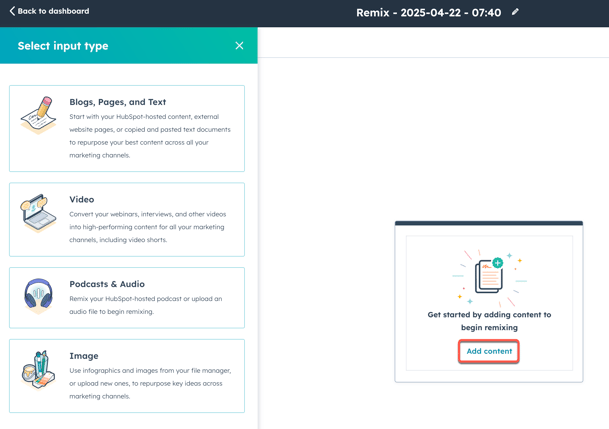
- 要添加更多源内容类型:
- 在中间框中,点击右上角的“展开”组图标。
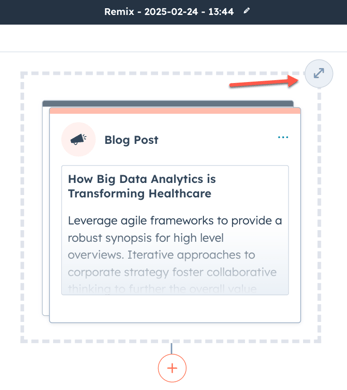
-
- 在“添加更多源材料”框中,点击“添加内容”。您最多可添加六项起始内容。
- 添加完起始内容后,点击“添加内容”。
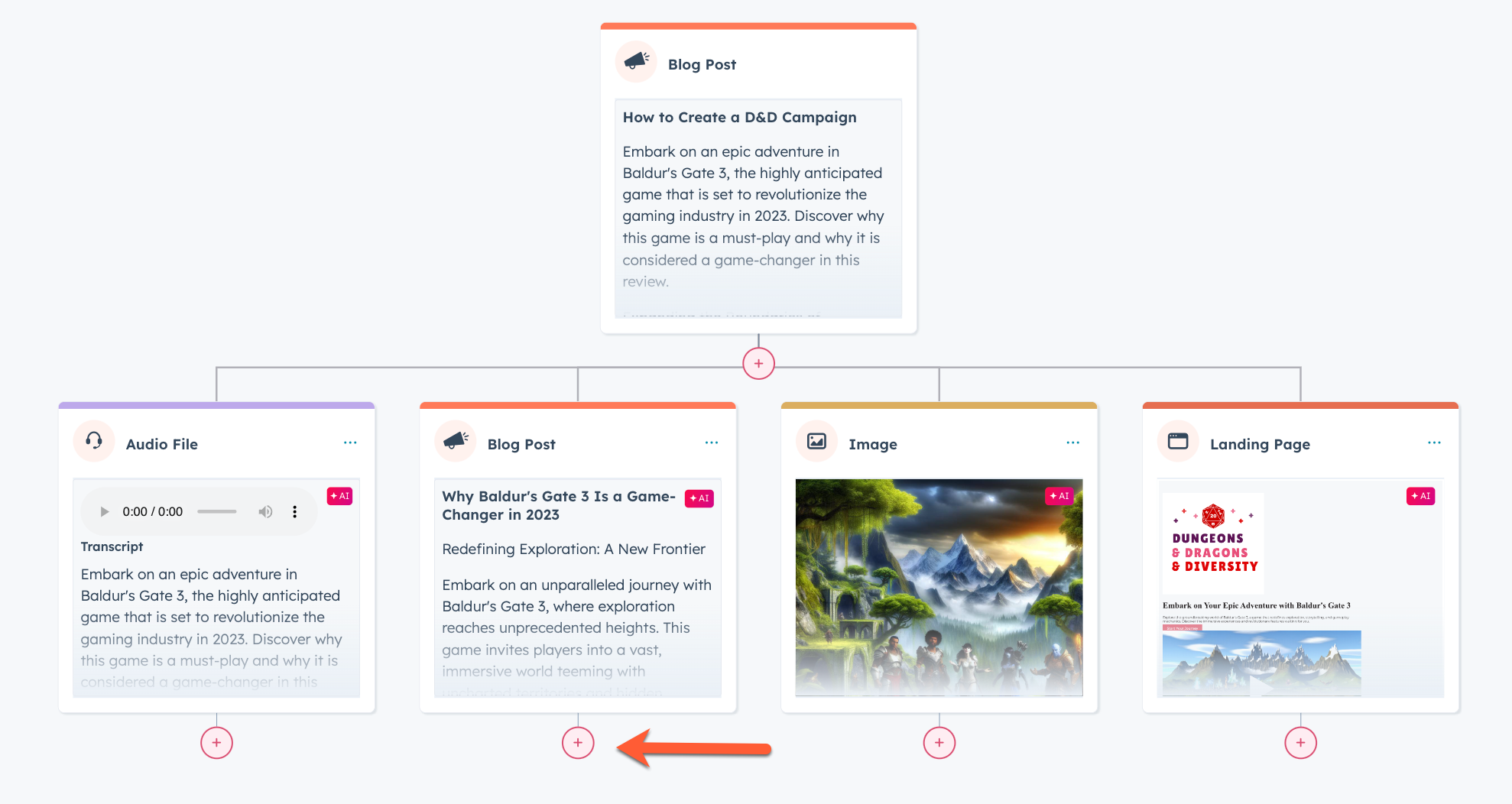
- 在内容混搭界面中,点击起始内容下方的“+添加”按钮以生成新内容。
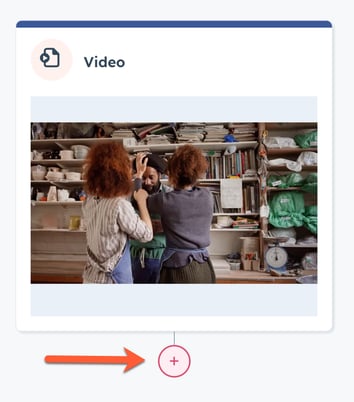
- 在左侧面板中,勾选您想要生成的每种内容类型 旁边的复选框。
- 若要生成更多相同类型的内容,请使用计数器中的增加和 图标 来设置该内容类型的生成数量。
- 当所有内容类型选中的内容总数不超过六份时,点击“下一步”。
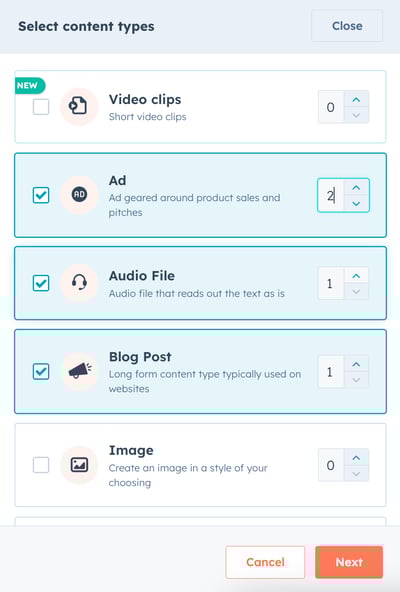
- 自定义所选内容类型的字段,然后点击“生成”。
- 生成某种内容后,点击其预览文本,然后在右侧面板中查看生成的完整内容。
- 点击“保存并在应用中编辑”将生成的内容添加到相关工具中,然后在该工具中继续编辑。
- 若要基于新内容生成更多内容,请点击某条已生成内容下方的“+ 添加”按钮,然后重复上述步骤。
使用不同类型的起始内容
混搭
时,您可以使用不同类型的起始内容。您可以使用博客、页面
和
在内容混搭中使用博客、页面和文本
您可以在内容混搭中使用现有的博客、页面和文本。您也可以从新文本开始,上传新的文档文件,或从 URL 开始。- 在 HubSpot 帐户中,导航到内容 > 重新合成。
- 在“内容混搭”主页上,点击“开始混搭”或选择您的起始内容。要编辑现有的混搭内容,请点击“管理”选项卡并选择内容混搭的名称。
- 在中间框中,点击“添加内容”。
- 在左侧面板中,选择“博客、页面和文本”。
- 若要使用托管在 HubSpot 上的文章、页面或案例研究,请点击“内容类型”下拉菜单
- 选择内容类型。
- 点击“添加内容”下拉菜单并选择内容。
- 若要使用托管在 HubSpot 上的文章、页面或案例研究,请点击“内容类型”下拉菜单
-
- 若要使用新的文本块,请选择“从新文本开始”,然后输入文本。
- 若要使用文档文件,请选择“上传新文档文件”。点击“上传文件”从计算机上传文件,或点击“浏览文件管理器”从文件工具中选择文件。
- 若要使用Google 云端硬盘文件(测试版),请选择“从 Google 云端硬盘文件开始”。
- 点击“选择 Google 账户”下拉菜单,并选择已关联的账户。
- 点击“打开文档选择器”。
- 在对话框中,选择要重新混编的文档,然后点击左下角的“选择”。
-
- 若要使用外部托管的实时页面,请选择“从 URL 开始”,然后输入URL。
- 添加完博客、页面、文本或文件内容后,请点击“添加内容”。
- 继续生成新内容。
在内容
混搭中
使用视频
您可以在内容混搭中使用视频,方法是上传视频文件或在文件工具中选择现有文件。
- 在 HubSpot 帐户中,导航到内容 > 重新合成。
- 在“内容混搭”主页上,点击“开始混搭”或选择您的起始内容。要编辑现有的混搭内容,请点击“管理”选项卡并选择内容混搭的名称。
- 在中间框中,点击“添加内容”。
- 在左侧面板中,选择“视频”。
- 若要从计算机上传文件,请点击“上传文件”。
- 若要从文件工具中选择文件,请点击“浏览文件管理器”。
- 添加完视频内容后,点击“添加内容”。
- 继续生成新内容。
请注意:仅支持 .mov、.avi、.flv、.wmv、.rm、.3gp、.3g2、.asf、.asx、.mpg、.mp4、.mpeg、.swf、.m4v 和 .webm 文件。
在内容混搭中使用音频
您可以通过从现有内容中选择或上传新音频文件,在内容混搭中使用播客和音频。- 在 HubSpot 帐户中,导航到内容 > 重新合成。
- 在“内容混搭”主页上,点击“开始混搭”或选择您的起始内容。要编辑现有混搭,请点击“管理”选项卡并选择内容混搭名称。
- 在中间框中,点击“添加内容”。
- 在左侧面板中,选择“播客与音频”。
- 选择“从现有内容中选择”或 “上传新音频文件”。
- 添加完音频内容后,点击“添加内容”。
- 继续生成新内容。
请注意:仅支持 .aac、.aif、.m4a、.mp3、.mpa、.ra、.wav 和 .wma 文件。此外,建议在上传前将大型 .wav 文件转换为 .mp3 格式。
在内容混搭中使用图片
您可以通过从“文件”工具中的现有内容中选择,或上传新图片,在内容混搭中使用图片。
- 在 HubSpot 帐户中,导航到内容 > 重新合成。
- 在“内容混搭”主页上,点击“开始混搭”或选择您的起始内容。要编辑现有混搭,请点击“管理”选项卡并选择内容混搭名称。
- 在左侧面板中,选择“图片”。
- 若要从计算机上传文件,请点击“上传文件”。
- 若要从文件工具中选择文件,请点击“浏览文件管理器”。
- 添加完图片内容后,点击“添加内容”。
- 继续生成新内容。
请注意:仅支持 .jpg、.jpeg、.png、.gif、.tif、.tiff、.ico、.bmp、.webp 和 .svg 文件。
在内容
混搭
中使用内联编辑
内容混搭生成的内容可能与您的预期效果非常接近,但仍需稍作调整。您无需在内容编辑器中编辑内容或重新生成整篇内容,而可以在内容混搭中直接对文案进行内联编辑。
请注意:此功能仅适用于博客文章、广告、社交媒体帖子、自由形式内容和短信。
- 在 HubSpot 帐户中,导航到内容 > 重新合成。
- 在“内容混搭”主页上 ,点击“开始混搭”或选择您的起始内容。若要编辑现有混搭内容,请点击“管理”选项卡并选择内容混搭名称。
- 在内容混搭界面中,点击生成的内容旁的编辑图标。
- 输入所需的文案文本。
- 当内容完成内联编辑并保存后,点击其预览文本。
- 在右侧面板中,点击“保存并在应用中编辑”或“在编辑器中查看”以继续发布内容。
将内容
混搭保存为
模板
您可以将内容混搭保存为模板。借助内容混搭模板,您可以创建可重复使用的模式,以便重新利用和分发您的内容。
- 在 HubSpot 帐户中,导航到内容 > 重新合成。
- 在“内容混搭”主页上 ,点击“开始混搭”或选择您的起始内容。要编辑现有混搭,请点击“管理”选项卡并选择内容混搭名称。
- 自定义内容混搭后,请点击右上角的“保存为模板”。
- 在对话框中,为模板输入名称和描述,然后点击“保存”。
- 您可通过内容混搭主页的“已保存模板”选项卡访问已保存的模板。
在内容混搭中使用批量操作
您可以一次性保存、重新生成或删除内容混搭中的多条内容。
- 在 HubSpot 帐户中,导航到内容 > 重新合成。
- 在“内容混搭”主页上,点击“开始混搭”以创建新的内容混搭,或点击“管理”选项卡以编辑现有内容混搭。
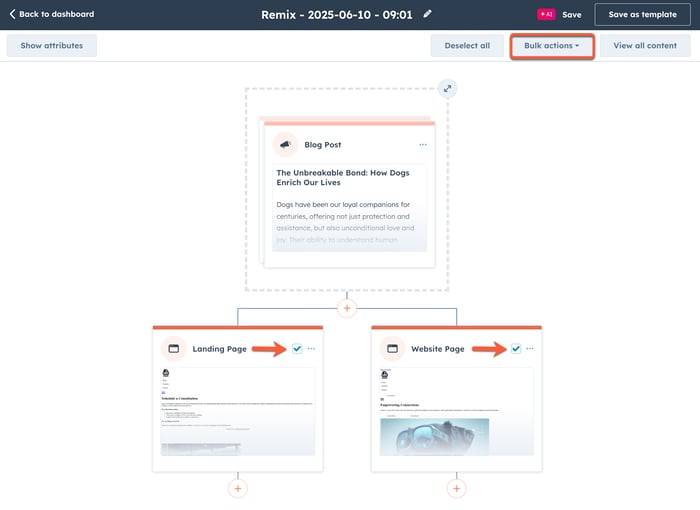
- 在内容混搭中,勾选每条内容旁边的复选框以将其纳入批量操作。您也可以点击“全选”以包含所有生成的内容。
- 在右上角,点击“批量操作”下拉菜单。然后选择以下选项之一:
- 删除:将批量删除所选内容。
- 重新生成:将重新生成所选内容。
- 保存:所选内容将保存至各自的编辑工具中以便编辑。
- 当某类内容已重新生成或保存后,请点击其预览文本。
- 在右侧面板中,点击“在应用中保存并编辑”或“在编辑器中查看”以继续编辑内容。
删除内容混搭
您可以单独删除或批量删除内容混搭。
- 在 HubSpot 帐户中,导航到内容 > 重新合成。
- 在“内容混搭”主页上,点击“管理 ”选项卡 。
- 要删除单个内容混搭,请将鼠标悬停在内容混搭上,然后点击“删除”。
- 要批量删除内容混搭,请勾选要删除的每个内容混搭旁边的复选框,然后点击“删除”。
了解内容属性
您可以为生成的每种内容类型设置特定属性。
- 对于广告帖子,您可以设置以下属性:
- 广告账户:用于创建广告的关联广告账户。
- 目标:生成广告的附加背景信息。
- 在广告中包含生成的图片:是否同时生成广告图片。
- 对于音频文件,您可以设置使用的语音。
- 对于博客文章,您可以设置以下属性:
- 博客:您将发布新文章的 HubSpot 博客。
- 目标:用于生成博客文章的额外背景信息。
- 长度:博客文章的字数——短、中或长。
- 在博客文章中包含生成的图片:是否同时生成该博客文章的特色图片。
- 对于图片,您可以设置以下属性:
- 风格:生成图片的艺术风格。
- 图片尺寸:生成图片的横竖向比例——正方形、横向或 纵向。
- 对于着陆页,您可以设置以下属性:
- 模板:页面使用的模板。
- 目标:生成着陆页的附加背景信息。
- 在着陆页中包含生成的图片:是否同时生成该页面的图片。
- 图片风格:若需生成图片,则指定生成的图片的艺术风格。
- 对于营销邮件,您可以设置以下属性:
- 模板:用于该邮件的模板。
- 品牌:若您已启用品牌插件,则指定与该邮件关联的品牌。
- 目标:用于生成邮件的额外背景信息。
- 对于播客,您可以设置以下属性:
- 播客节目:该集所属的播客节目。
- 剧集主题或核心内容: 该剧集将涵盖的关键主题、目标及要点。
- 目标受众所在国家: 播客目标受众应来自的国家 。指定国家以优化SEO定位。
- 在播客中包含生成的图片:是否 应生成并添加图片作为该播客集的封面图。
- 对于社交媒体帖子,您可以设置以下属性:
- 平台:帖子将发布的社交媒体平台。
- 目标:用于生成帖子的附加背景信息。
- 在社交媒体帖子中包含生成的图片:是否同时生成该帖子的图片。
- 对于短信,您可以设置语言。
- 对于视频片段,您可以设置以下属性:
- 自定义说明:自由输入内容,用于指导 AI 制作视频片段。
- 宽高比:视频片段的宽高比。可选择 16:9、4:3 或 9:16。
- 视频片段数量:您希望生成的视频片段数量。每次最多可生成 10 个视频片段。
- 对于网页,您可以设置以下属性:
- 模板:用于该页面的模板。
- 目标:生成页面时的附加背景信息。
- 在着陆页中包含生成的图片:是否同时生成该页面的图片。
- 图像风格:若需生成图像,则指定生成的图像的艺术风格。
