上次更新时间: 2025年9月29日

有了表单缩短功能,当访客开始填写表单时,HubSpot 会检查丰富数据集中的现有数据。只有无法丰富的字段才会显示给访客,让访客填写缩短的表单。
这最大限度地减少了填写表格所需的精力,提高了表单的完成率,并确保了高质量的数据收集,而不会出现不必要的字段。
请注意:此功能使用的是 "丰富 "产品,可能需要您采取额外的合规步骤。 了解有关联系人和公司丰富的更多信息,并咨询您的法律顾问以获得更多指导。
了解表单缩短
打开表单缩短功能后,当访客开始填写表格时,最初只显示电子邮件字段。
访客输入电子邮件后,HubSpot 将检查丰富数据集中的现有数据。HubSpot 不会检查其他来源的 CRM 数据,如手动更新、工作流或集成中填充的属性。
- 如果在丰富数据集中找不到访客的详细信息,就会提示他们填写表单中的所有字段。
- 如果在丰富数据集中找到了信息:
- 任何丰富字段都将被隐藏。
- 只有没有值或由非丰富源填充的字段才会显示。这包括由手动更新、工作流或集成填充的字段。
开始之前
在为表单设置表单缩写之前,请注意以下几点:
- 要使用表单缩短功能,请根据您希望丰富记录的方式配置账户的丰富设置。了解有关管理丰富设置的更多信息。
- 表单缩短仅适用于使用 更新的表单编辑器创建的表单。传统表单无法使用表单缩写。
- 丰富属性不支持条件逻辑或重定向 。
请注意:自 2025 年 9 月 3 日起,表单缩短不再需要或消耗HubSpot 信用点数。
使用表单缩短创建和编辑表单
需要权限 在表单中打开表单缩写需要数据管理访问权限。
- 在 HubSpot 帐户中,导航到营销 > 表单。
- 在右上角单击 "创建表格"继续创建表格,或将鼠标悬停在现有表单上单击 "编辑"。
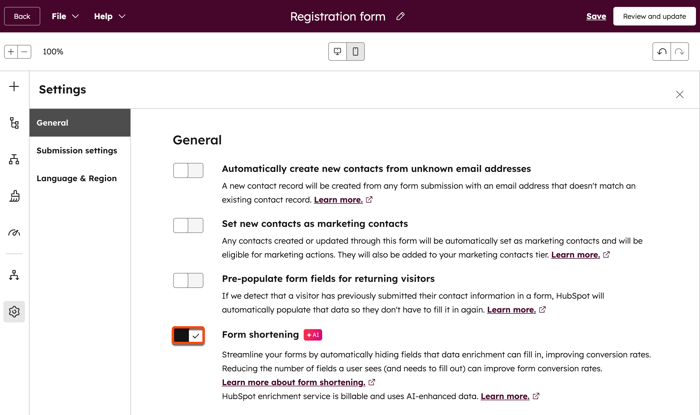
- 在左侧面板中,单击设置图标。
- 打开表单缩短开关。
分析单个表单提交情况
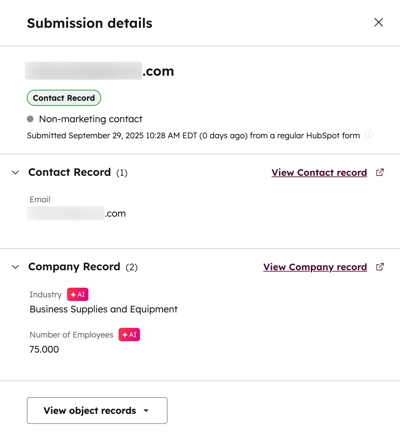
在分析已打开表单缩写的表单时,您可以识别出带有充实填充属性的提交。这些属性将标有 AI 图标。了解有关分析表单提交的更多信息。
- 在 HubSpot 帐户中,导航到营销 > 表单。
- 在表格中单击操作并选择查看提交。
- 要查看特定表单提交的详细信息,请将鼠标悬停在该提交上并单击 "查看"。
- 在右侧面板中,您可以查看表单提交的详细信息
- 这包括联系人的姓名或电子邮件地址、提交表单的日期以及提交表单时包含的任何其他字段。
- 通过充实填充的属性将标有 AI 图标。