
上次更新时间: 2026年8月5日

如果您嵌入到外部页面上的 HubSpot 表单无法正常工作或显示不正确,请了解最常见的表单嵌入问题以及相应的故障排除方法。
在按照以下步骤操作之前,请先在表单的独立页面上进行测试,以确认问题是出在表单本身还是嵌入设置上。
确认 HubSpot 跟踪代码
要在外部网站上使用 HubSpot 表单,您必须在放置表单的外部页面上安装HubSpot 跟踪代码。
若要确认 HubSpot 跟踪代码已安装且在页面上正常触发,请了解如何排查 HubSpot 跟踪代码的问题。
确认表单嵌入代码
需要权限 访问表单编辑器需要 “编辑 表单 ”权限。
- 在你的 HubSpot 帐户中,单击更多,然后导航到营销 > 表单。如果你的帐户中未显示更多,请直接导航到营销 > 表单。
- 将鼠标悬停在表单上,然后点击“编辑”。
- 如果您使用的是更新后的表单编辑器:
- 在右上角,点击“查看并更新”。
- 在右侧面板底部,点击“更新”。
-
- 在对话框中,点击“获取嵌入代码”。
- 点击“复制”。
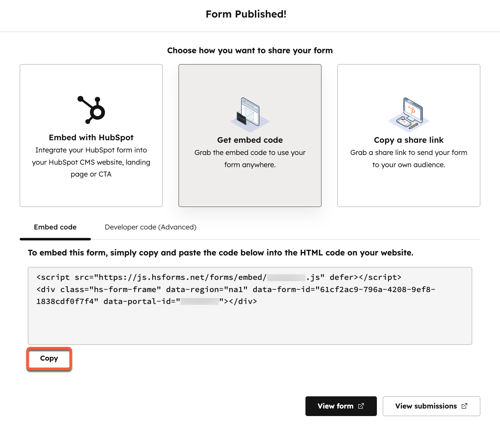
- 如果您使用的是旧版表单编辑器:
- 在表单编辑器的右上角,点击“嵌入”。
- 在对话框中,点击“复制”。
/forms-copy-embed-code.png?width=500&height=471&name=forms-copy-embed-code.png)
- 在浏览器中访问Diff Checker(一款文本比较工具)。
- 在“原始文本”部分 ,粘贴表单嵌入代码。
- 访问嵌入该表单的网站页面。然后,在页面任意位置右键单击,并选择“查看页面源代码”。
- 在页面源代码中找到表单嵌入代码并复制。
- 返回 Diff Checker。
- 在“已更改文本 ”部分,粘贴外部嵌入的代码。
- 点击“查找差异 ”以检查是否存在缺失或损坏的代码。如果嵌入代码完全一致, 将显示“两个文件完全相同” 的提示 。否则,任何差异都会以红色和绿色高亮显示。

如果外部嵌入的代码与 HubSpot 代码不匹配,请在 您的外部页面上重新嵌入正确的代码 。
如果外部嵌入的代码与 HubSpot 代码匹配,则可能是外部页面中的 HTML 或 JavaScript 内容干扰了表单的嵌入代码。您应与开发人员合作进行进一步排查。建议检查以下内容:
-
JavaScript 错误或脚本冲突。
-
CSS 或样式问题。
-
SSL、CSP 或混合内容问题。
-
页面上表单 ID 重复。
-
提交前未填充隐藏字段。
-
网站构建工具动态渲染或重新渲染表单容器。
添加网站域名
请在 HubSpot 中将表单嵌入的外部页面的域名添加为额外的网站域名。来自未添加页面的表单提交将被标记为垃圾信息。
特定主机嵌入问题
如果您使用的是 WordPress、Squarespace 或 Wix,可以针对以下各网站托管平台中的相关问题继续进行故障排除。
WordPress
如果您的表单嵌入在 WordPress 页面中,您可能会遇到以下问题:
- WordPress 可能会将嵌入表单代码中的 '&' 转换为 '&',这会导致代码功能失效。
- 采用 XHTML 格式的 WordPress 主题会在 JavaScript 代码周围添加 <![CDATA[ ]]> 标签,这虽然不会影响表单的渲染,但在检查表单嵌入代码时仍需注意。
如果 WordPress 修改了嵌入代码,建议使用第三方插件(例如Insert HTML Snippet),将表单作为短代码添加到页面或文章中,以保留脚本标签。
Squarespace
某些 Squarespace 模板仅在页面初次加载时渲染脚本,而在其他页面则不会。这可能会导致 HubSpot 表单在某些页面上无法正常工作,因为当访客浏览您的网站时,表单脚本无法被加载。
为避免出现这种情况,请尝试在 Squarespace 中禁用 Ajax 加载。如果此方法无效,您也可以尝试使用其他 Squarespace 模板。
特定于浏览器的故障
如果您安装了 Ghostery 等会阻塞资源的浏览器扩展程序,您的 HubSpot 表单可能会被阻止加载和显示。了解有关 HubSpot 表单被阻止时会发生什么的更多信息。
