
上次更新时间: 2026年4月9日
可与以下任何订阅一起使用,除非另有说明:
-
 Service Hub
Professional, Enterprise
Service Hub
Professional, Enterprise
在帮助台中,您可以创建和使用宏来节省支持团队的时间并提高整体效率。宏是预先写好的回复,可以从回复编辑器中快速应用,因此在处理常见或重复情况时特别有用。
每个宏都与基于票单的工作流程相关联。应用宏时,票单会自动加入链接的工作流程,然后执行预定义的操作,如更新票单状态或重新分配票单所有者。这有助于简化支持流程,减少人工操作,让您的团队专注于更高价值的任务。
如果您是超级管理员,您可以选择将您的帐户加入支持宏 测试版。
创建宏
请注意: Service Hub 专业版账户最多可创建 500 个宏,而Service Hub 企业版账户最多可创建 1,000 个宏。
- 在 HubSpot 帐户中,单击顶部导航栏中的
“设置”图标。 - 在左侧边栏菜单中,单击收件箱和帮助台>帮助台。
- 在 "帮助台定制 "部分,单击宏。
- 单击创建宏。
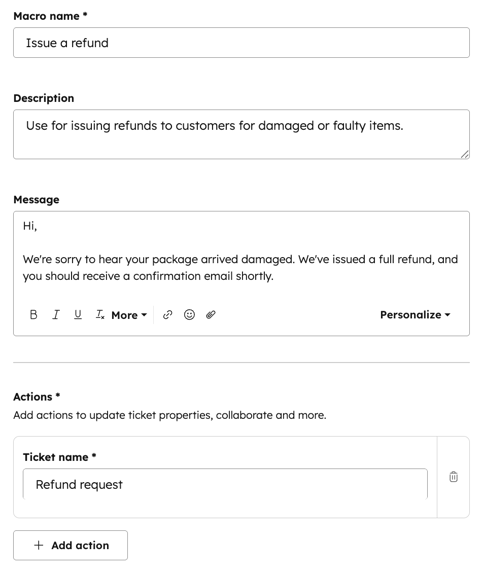
- 在宏名称字段中,输入宏的名称。
- 在描述字段中,输入宏描述。
- 在信息字段中,输入宏的内容。您可以使用编辑器底部的图标修改文本样式,并在信息中包含多个文件附件。
- 在 "操作 "部分,单击+ 添加操作:
-
- 设置 [X] 属性: 从票单所有者、 票单名称、票单描述、类别、优先级或票单状态中选择。如果票单属性未列出,请单击设置其他票单属性。然后,单击下拉菜单为属性选择值。
- 在工作流中注册: 单击在工作流中注册下拉菜单,然后选择一个活动的、基于票单的工作流。应用宏时,票单将自动加入选定的工作流程。了解有关创建工作流的更多信息。
- 设置 [X] 属性: 从票单所有者、 票单名称、票单描述、类别、优先级或票单状态中选择。如果票单属性未列出,请单击设置其他票单属性。然后,单击下拉菜单为属性选择值。
- 单击谁可以使用此宏下拉菜单并选择共享选项:
- 每个人:每个人都可以查看和使用宏。
- 特定用户和团队:只有特定用户和团队可以查看和使用宏。要授予访问权限,请单击团队下拉菜单,选择团队旁边的复选框。
- 单击保存。
使用宏
- 在 HubSpot 帐户中,导航到服务 > 帮助中心。
- 单击票单查看相应的对话。
- 在回复编辑器中,单击 宏 下拉菜单并选择 宏。
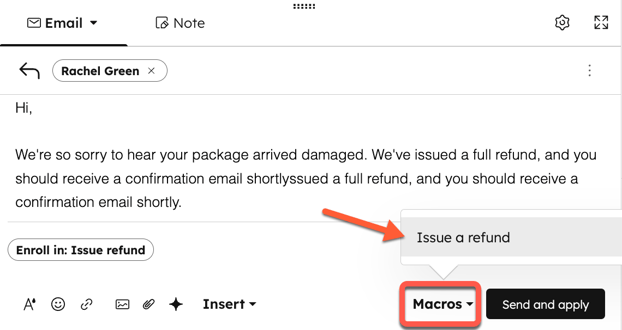
- 继续编辑回复,然后单击发送并应用。
应用宏后,票单将自动加入相关工作流程。了解有关创建工作流程的更多信息。
管理和编辑宏
- 在 HubSpot 帐户中,单击顶部导航栏中的
“设置”图标。 - 在左侧边栏菜单中,单击收件箱和帮助台>帮助台。
- 在 "帮助台定制 "部分,单击宏。
- 要编辑宏,请单击 菜单图标 并选择编辑。
- 要删除宏,请单击 菜单图标 并选择删除。
