
上次更新时间: 2026年7月23日

“订单”对象用于记录购买了哪些商品、商品的配置情况以及将如何履行订单。它旨在记录采购的运营方面,而非计费或收入确认。交易、报价、支付链接、付款、订阅和 发票用于管理定价、计费和收入。 订单可以与记录关联以提供履约详情,但也可以独立运行。
创建订单的方式包括:
- 在创建合同时自动生成:如果您已注册“互联 CPQ、计费和支付”测试版,并且启用了“从已接受的报价单自动创建合同”设置,系统将根据报价单自动创建合同。 当合同被创建、通过修改报价单更新或终止时,系统也会自动创建一个关联的订单并与该合同相关联。了解有关合同的更多信息。
- 手动创建:可通过订单索引页面手动创建订单。
- 通过导入:可将订单导入HubSpot。
- 使用集成:通过Shopify和Netsuite 等集成,将电子商务数据同步到订单对象。
- 使用工作流:可通过工作流操作创建订单。
 开发者资源
开发者资源
了解如何使用订单 API 构建自定义解决方案。
订单总额的计算方式
订单总额以贵公司的货币为单位。HubSpot 会根据订单原始货币与贵公司货币之间的汇率计算总额。
- 如果您的账户中已配置汇率:
- HubSpot 将采用订单“创建日期”当天配置的汇率。
- 如果在“创建日期”当天未配置汇率,则使用“对象创建日期/时间”属性所对应的日期和时间点配置的汇率。
- 如果这两个日期均未设置汇率,则使用当前配置的汇率。
- 如果订单中使用的货币未在您的账户中配置,汇率将默认为一(不进行任何转换)。
创建订单记录
- 在你的 HubSpot 帐户中,单击更多,然后导航到 CRM > 订单。如果你的帐户中未显示更多,请直接导航到 CRM > 订单。
- 在右上角,点击“创建订单”。
- 在右侧面板中,输入订单的详细信息。
- 在“关联交易”部分,搜索并选择与该 订单 相关的 记录 。
- 点击“创建订单”。若要创建另一个订单,请点击“创建”并添加另一个。
请注意:手动创建订单时无法添加明细行。
导入订单
您可以通过上传文件、复制粘贴数据,或使用Shopify和Netsuite 等集成工具同步订单来导入订单。
查看订单
您可以在首页或相关CRM记录中查看订单。
在索引页面上查看订单
使用订单索引页面查看所有订单。创建并使用已保存的视图,根据特定条件筛选订单。
- 在你的 HubSpot 帐户中,单击更多,然后导航到 CRM > 订单。如果你的帐户中未显示更多,请直接导航到 CRM > 订单。
- 要编辑表格中显示的列,请点击表格右上角的“编辑列”。
- 若要筛选列表页面,请点击“创建日期”和“修改日期”的下拉菜单,或点击表格上方的“高级筛选”。
- 点击“高级筛选”后:
- 在右侧面板中,点击“+ 添加筛选条件”。搜索并选择您要用于筛选的属性,然后设置筛选条件。若要向该筛选组添加另一个筛选条件,请在“和”下方点击“+ 添加筛选条件”。
- 若要添加另一个筛选组,请在“或”下方点击“+ 添加筛选组”。
- 设置完筛选条件后,请点击面板右上角的“X” 。了解有关设置筛选条件和保存视图的更多信息。
- 若要保存视图以备将来使用,请点击表格右上角的“保存”图标 。
- 要预览订单详情,请将鼠标悬停在订单上并点击“预览”。在右侧面板中查看详情。
- 要查看订单记录,请点击订单名称。订阅记录将打开。了解有关记录页面布局的更多信息。
查看关联 CRM 记录中的订单
若要从其关联记录(例如联系人或公司)中查看订单:
- 导航至您的记录。例如:
- 点击与该订单关联的记录名称 。
- 在右侧边栏中,转到“订单”卡片以查看订单的总价、创建日期和销售漏斗阶段。如果“订单”卡片默认未显示在您的记录中,您可以手动添加它。
- 如需了解更多信息,请将鼠标悬停在订单上并点击“预览”图标。
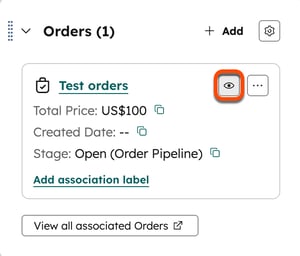
- 在右侧面板中,查看订单详情。了解有关管理订单的更多信息。
管理订单
订单记录的功能与 HubSpot 中的其他对象记录类似。您可以编辑该记录、查看记录时间轴上的活动,并将其与其他对象(如联系人、公司和购物车)关联。
请注意: 如果编辑的是与合同关联的订单,所做的修改不会反映在合同上。
您还可以:
管理订单流程
了解如何创建和自定义订单流程,以便长期管理和跟踪您的订单。
使用 Claude 的 HubSpot 连接器管理订单
请注意: 如果您是 超级管理员,可以将您的账户加入 “通过Claude连接器创建报价和分析收入” 测试版。
使用 Claude 的 HubSpot 连接器,将 HubSpot 订单信息导入 Claude。了解有关Claude HubSpot 连接器的更多信息,包括支持的功能和实施指南。
在 HubSpot 客服 CLI 中使用订单
请注意: 如果您是 超级管理员,可以将您的账户加入HubSpot Agent CLI 中“ 收入数据” 的测试版。
如果您正在构建 AI 客服或命令行工作流,可以使用 HubSpot Agent CLI 检索订单记录。了解有关HubSpot Agent CLI 的更多信息,包括支持的功能和实施指南。
