
上次更新时间: 2026年4月7日

在更新的索引页视图中,通过表格和板块视图创建记录。在创建记录时输入属性值、添加关联和转移现有活动。
请注意:本文适用于 2026 年 3 月 30 日之后创建的免费和入门账户。如果您已订阅专业版或企业版,请参阅创建联系人文章。
您可以将您的表格与下图进行比较,以确认本文是否适用于您的账户。在 HubSpot 帐户中,导航到 CRM > 联系人。 本地导航联系人
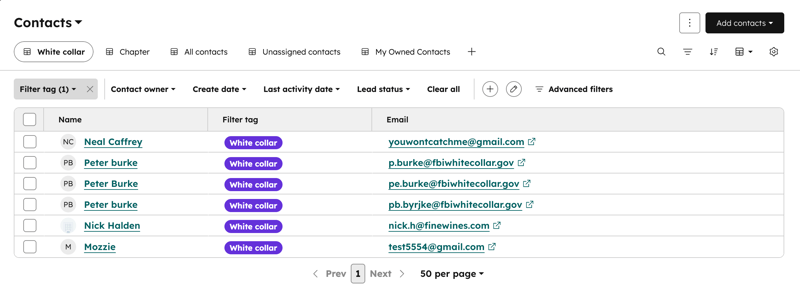
在更新后的表格视图中创建记录
需要订阅 要将联系人设置为营销联系人,需要有营销联系人的Marketing Hub Starter 订阅。
[在开始步骤之前,插入任何必要的简要上下文或前提信息]。
- 导航至您的记录(例如,在 HubSpot 帐户中,导航到 CRM > 联系人。)。
- 在右上角单击视图类型下拉菜单并选择表视图。
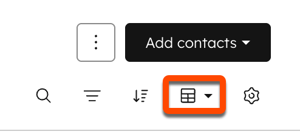
- 在右上角单击添加[对象名称]下拉菜单,然后选择创建新 对象。
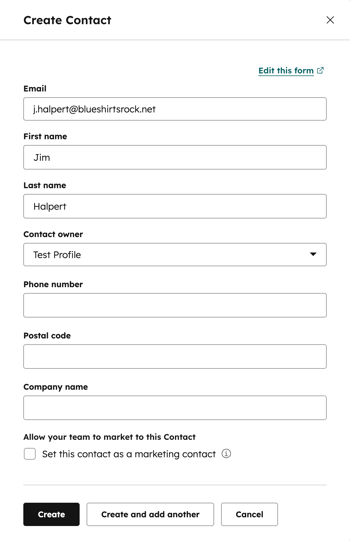
- 在面板中输入记录的属性值。对于联系人,必须填写 "名 "和 "姓"字段或 "电子邮件"字段才能编辑其他字段。
请注意:建议使用电子邮件地址向 CRM 添加联系人,因为 HubSpot 会使用电子邮件地址重复联系人,并自动将联系人与公司关联起来。
- 如果需要,请配置其他设置:
- 如果您在账户中打开了数据隐私设置,请选择表明处理联系人数据的法律依据的选项。
- 如果您的账户中有营销联系人,请选择 "将此联系人设为营销联系人"复选框,将联系人设为营销联系人。如果在创建联系人时未选择此选项,可以稍后将联系人设置为营销联系人。
- 单击创建。
在更新的任务栏视图中创建记录
[在开始步骤之前,插入任何简要的上下文或所需的前提信息]。
- 导航到您的记录(例如 在 HubSpot 帐户中,导航到 CRM > 交易。)。
- 在右上角单击视图类型下拉菜单并选择Board 视图。

- 将鼠标悬停在要创建记录的阶段上,然后点击创建 [记录]。
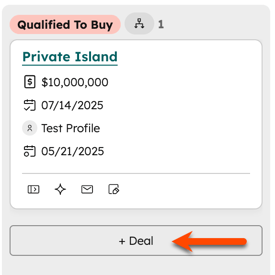
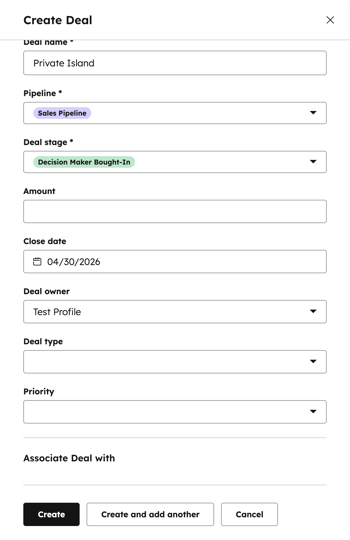
- 在面板中,输入记录的属性值。默认情况下,管道和[记录]阶段或票单 状态属性会自动输入。
- 如果需要,可配置其他设置:
- 在[记录]关联部分,搜索并选择希望新记录关联的现有记录。要自定义显示的关联,请单击顶部的 "编辑此表单"。
- 如果创建了交易,请单击添加行项目下拉菜单并搜索行项目。了解有关在交易中使用细列项目的更多信息。
- 根据记录,选择添加时间线活动复选框,将关联记录中的现有记录活动添加到新记录中。了解有关记录活动的更多信息。
- 单击创建。
下一步
根据对象的不同,在 HubSpot 中还有其他创建记录的方法:
- 导入:从电子表格批量创建记录。进一步了解如何导入记录。
- 表单提交:当新访客填写并提交HubSpot表单时,HubSpot会自动为其电子邮件地址创建联系人记录。根据表单配置,还将创建公司。
- HubSpot chrome 浏览器扩展:当用户向潜在客户发送跟踪记录的电子邮件时,会自动创建联系人。
- 集成应用程序:从 HubSpot 市场安装应用程序,从其他系统创建记录。
