
上次更新时间: 2026年7月24日
可与以下任何订阅一起使用,除非另有说明:
-
 销售 Hub
Professional, Enterprise
销售 Hub
Professional, Enterprise
-
 Service Hub
Professional, Enterprise
Service Hub
Professional, Enterprise
在您的账户中创建序列、模板、操作指南或文档后,您可以共享这些销售内容或对其访问权限进行限制。您可以通过限制访问权限,确保团队成员只能查看与其角色相关的内容。
在您的流程、模板、操作指南或文档库中,您可以通过“所有者”下拉 菜单按内容所有者进行筛选。
请注意:
- 被分配了销售或服务席位的超级管理员可以访问所有销售内容。这包括共享设置为“特定用户或团队”或“仅我”的内容。
- 未被分配销售或服务席位的超级管理员仅可访问添加到账户中的前五个模板和文档。这包括共享设置为“特定用户或团队”或“仅我”的内容。
共享流程、模板、操作指南或文档
要配置共享设置:
- 在您的 HubSpot 账户中,导航至“流程”、“文档”、“操作指南”或“模板”。
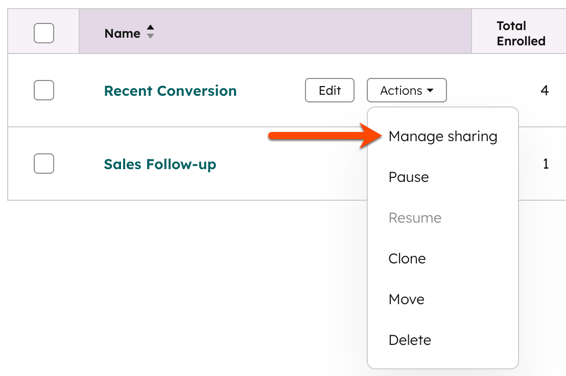
- 将鼠标悬停在序列、文档、操作指南或模板上,然后点击“操作”> “管理共享”。
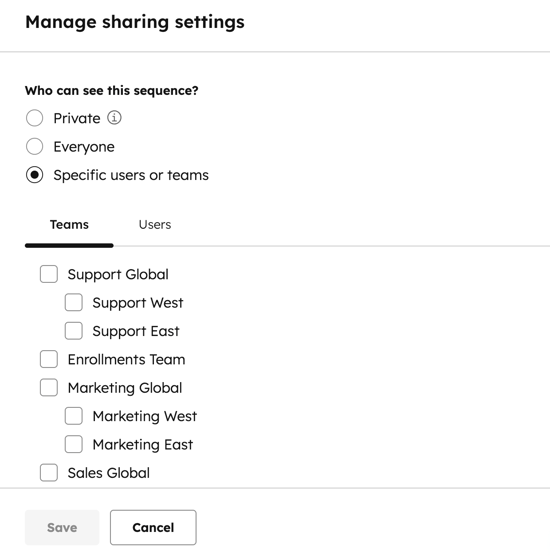
- 在右侧面板中,选中所需共享设置旁边的单选按钮 :
- 仅限本人:只有内容创建者和符合条件的超级管理员可以查看和使用该销售内容。其他用户无法查看、访问、选择或使用该序列。
- “所有人”:所有用户均可查看和使用销售内容。
- 特定用户和团队:仅特定用户和团队可以查看和使用销售内容。要授予访问权限,请勾选团队或用户旁边的复选框 。此选项仅限超级管理员或被分配了销售或服务席位的 用户选择。
- 点击“保存”。
批量共享流程
要配置多个序列的共享设置:
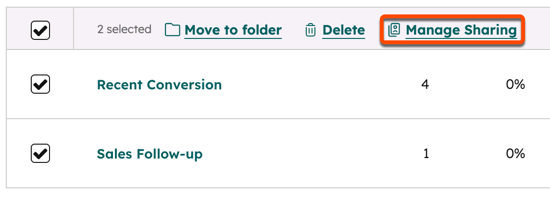
- 在右侧面板中,选择所需共享设置旁边的单选按钮 :
- 仅限本人:只有 内容创建者和符合条件的超级管理员才能查看和使用销售内容。其他用户无法查看、访问、选择或使用该序列。
- 所有人:所有用户 均可查看和使用销售内容。
- 特定用户和团队:仅特定 用户和团队可以查看和使用销售内容。要授予访问权限,请勾选团队或用户旁边的复选框 。此选项仅限超级管理员或被分配了“销售”或 “服务”席位的 用户选择。
- 点击“保存”。
