
上次更新时间: 2026年4月27日

将您的 TikTok 账户与 HubSpot 关联,即可通过该社交工具创建、安排和发布 TikTok 帖子。发布后,您可以回复 TikTok 评论和提及,并利用社交报告分析社交帖子的表现。
利用此功能,您无需离开 HubSpot 即可同步管理 TikTok 内容及其他已连接的社交网络。例如,您可以提前安排 TikTok 帖子,自定义评论或双人合拍等帖子设置,并将帖子关联到营销活动。
开始使用前
使用此功能前,请查看 TikTok 帖子的要求、限制及媒体要求。
要求
- 将您的 TikTok 账户连接到HubSpot。
限制与注意事项
- 您只能通过桌面端的 HubSpot 创建和发布 TikTok 帖子。此功能在 HubSpot 移动应用中不提供此功能。
- TikTok 帖子可包含图片或单个视频。同一条帖子中不支持同时使用这两种媒体类型。
- 通过 HubSpot 发布 TikTok 帖子时,以下内容披露设置将被关闭且无法编辑: AI 生成、 推广内容以及 付费合作。
- TikTok 帖子 一旦发布, 无法 通过 HubSpot 删除。必须直接在 TikTok 上进行删除。
媒体要求
视频
- 文件格式:MP4、MOV 或 WebM。
- 视频时长:3 秒至 10 分钟。最大视频时长可能因您的 TikTok 账户类型而异。
- 帧率:23 至 60 fps。
- 最小文件宽高:360 像素。
- 最大文件大小:1 GB。
- 每条帖子仅限一个视频。
图片
- 文件类型:JPG、JPEG 或 WebP。
- 分辨率:图片必须为 1080×1920 或 1920×1080 像素。
- 每张图片最大文件大小:20 MB。
- 每篇帖子可上传图片数量: 最多 35 张图片。
创建并发布 TikTok 社交帖子
-
在 HubSpot 帐户中,导航到营销 > 社交。
- 在右上角,点击“创建帖子”。
- 在左侧面板中,点击“选择账户”下拉菜单。然后,勾选您想要发布内容的 TikTok 账户旁边的复选框。
- 在左上角,点击 TikTok图标 ,专门为 TikTok 起草帖子。
- 要向帖子上传媒体文件,请点击“选择图片”或“选择视频”,并通过 以下任一方式添加媒体文件:
- 若要从文件管理器中选择现有视频或图片,请在右侧面板中点击该文件。
- 若要从设备上传新视频或图片,请在面板左下角点击“上传”。
- 若要直接从编辑器添加视频或图片,请将文件拖拽至编辑器中,即可将其添加到帖子中。
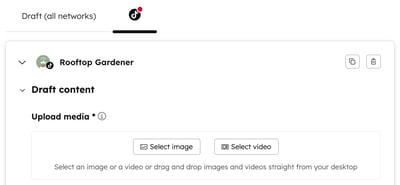
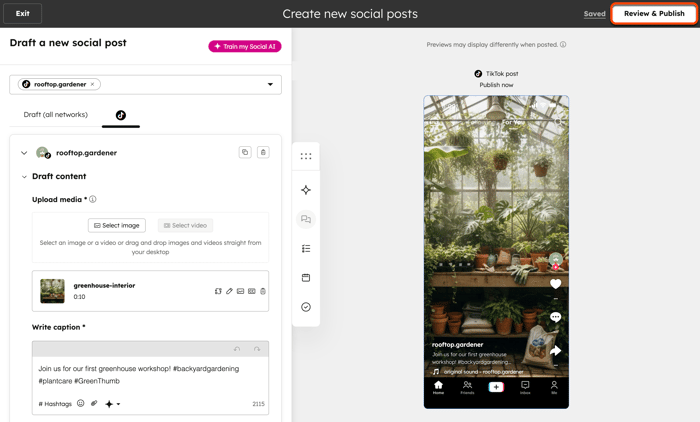
- 要在帖子中添加文字说明,请在文本框中输入说明内容,视频帖子最多 2,200 个字符,照片帖子最多 4,000 个字符。此字段为必填项。您可以通过以下选项添加内容:
- 插入话题标签:点击“话题标签”,勾选已保存话题标签旁的复选框,将其添加至配文。
- 插入表情符号:点击 符号图标并选择一个表情符号。
-
- 附加内容:点击“附加文件”图标,在 回复中链接到 由 HubSpot 托管的页面或博客文章。在对话框中,点击下拉菜单并选择要附加的内容。点击“附加”。
-
- 使用助手生成:点击图标 Breeze图标 ,自动生成社交媒体帖子和话题标签。了解如何管理 AI 设置。
请注意:发布后,TikTok 配文中包含的链接将显示为纯文本,且不可点击。
- 要@提及其他TikTok用户或账号, 请使用 @符号 并 输入用户名(例如:@username)。在社交编辑器和社交帖子预览中,TikTok 的 @提及是可点击的,这有助于您 在发布前 验证 @提及 。
- 要安排发布,请点击展开“安排发布”部分,然后选择发布选项:
- 立即发布:立即发布帖子。
- 稍后发布:选择具体 日期 和 时间 来发布帖子。您还可以选择一个 默认时间 , 社交发布计划中选择。
- 要将您的帖子关联到活动,请点击展开 添加到活动 部分:
- 点击 选择活动 下拉菜单,并选择一个 营销活动。
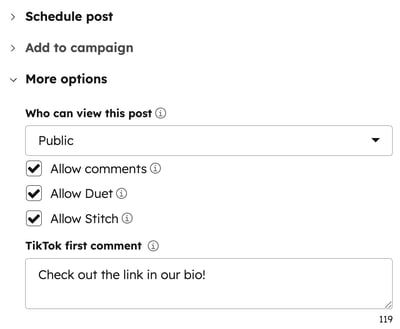
- 要自定义帖子详情,请点击展开 更多选项 部分:
- 谁可以查看此帖子:点击下拉菜单并选择帖子的可见性。选项包括“公开”或 “关注者”。
请注意: 自2026 年 4 月 7日起,“好友”和“私密”可见性选项将被弃用。当您打开之前以“好友”或“私密”可见性保存的社交帖子草稿时,该设置将默认切换为首个可用选项。
- 在右上角,点击“审阅并发布 ”或 “审阅并安排发布”。 您也可以在发布前继续编辑其他社交网络的帖子。了解有关 创建和发布社交媒体帖子的更多信息 。
查看已发布的 TikTok 社交帖子
发布 TikTok 社交帖子后,请在“管理”标签页中查看详情。了解有关查看已发布社交帖子的更多信息。
- 在您的 HubSpot 账户中,导航至 营销 > 社交。
- 在 “管理” 选项卡上,将鼠标悬停在已发布的帖子上,然后点击 “详情”。
- 在右侧面板中,查看以下分析数据:
- 点赞数: 该帖子获得的点赞次数。
- 评论数: 该帖子的评论数量。
- 分享: 该帖子被分享的次数。
- 视频观看量: 帖子中视频的观看次数。
- 覆盖人数:至少浏览过该帖子一次的独立用户数量。
- 展示量: 该帖子被浏览的次数。
- 若要在社交平台上查看该帖子,请点击“操作”,然后选择“在 TikTok 上查看”。
回复 TikTok 评论和提及
在“回复”标签页中查看并回复 TikTok 评论和提及。TikTok 提及必须满足以下条件才能显示:
- 该帖子必须为公开状态,且发布于最近 90 天内。
- 该帖子的配文中必须明确@提及 TikTok 用户名。
- 该帖子必须在所有@提及该TikTok账号的帖子中,点赞数排名前1,000名。
- 该帖子的发布者必须有已知的年龄,并符合其所在地区的最低年龄要求。
- 欧洲:必须年满 18 周岁。
- 美国和全球:必须年满13周岁。
要回复 TikTok 评论和提及:
- 在您的 HubSpot 账户中,导航至“营销”>“社交媒体”。
- 在顶部,点击“回复 ”选项卡 。
- 要回复评论或提及,请点击您要回复的互动内容右下角的回复图标。该帖子的详细信息和讨论串将在右侧面板中打开。
- 要使用 回复建议,请使用以下选项:
- 插入:应用回复建议,并在文本框中编辑内容。
- 关闭:关闭 回复生成器,手动输入您的回复。
- 优化: 更新回复建议并应用您的品牌标识,扩展、缩短或调整消息的语气。
- 要向回复中添加内容,请使用以下选项:
- 附加内容:点击“附加文件”图标,在 回复中插入 由 HubSpot 托管的页面或博客文章。在对话框中,点击下拉菜单并选择要附加的内容。点击“附加”。
- 插入表情符号:点击 符号图标,选择要添加到回复中的表情符号。
- 快速回复:点击图标Breeze 图标 生成回复建议。了解如何管理 AI 设置。
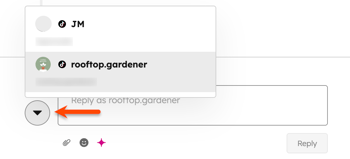
- 若要更改回复所用的账号,请点击个人头像 ,然后从您已关联的其他 TikTok 账号中进行选择。
- 在底部点击“回复”。
下一步
