
上次更新时间: 2026年5月13日
可与以下任何订阅一起使用,除非另有说明:
-
 营销 Hub
Enterprise
营销 Hub
Enterprise
-
 销售 Hub
Enterprise
销售 Hub
Enterprise
-
 Service Hub
Enterprise
Service Hub
Enterprise
-
 Data Hub
Enterprise
Data Hub
Enterprise
-
 内容 Hub
Enterprise
内容 Hub
Enterprise
-
 Commerce Hub
Enterprise
Commerce Hub
Enterprise
利用权限集为用户定义预设权限。创建权限集后,可为 其设置 特定权限,并将权限集分配给 新 用户和 现有用户 ,授予他们相同的访问权限。为个人或组分配和管理权限,无需编辑个人用户配置文件。
在HubSpot 用户权限指南中了解有关每个用户权限的更多信息。
开始之前- 最多可创建 100 个权限集。
- 拥有添加和编辑用户权限的用户只能分配包含自己权限的权限集。
- 权限集可以在没有座位的情况下签署。根据用户分配的权限集及其席位可用功能的组合,自动授予用户允许的最大访问权限。
- 分配权限集将覆盖个人权限。
创建权限集
创建权限集是为了定义一套标准的用户权限,可以在整个账户中重复使用。这有助于根据角色为用户分配一致的访问权限,而无需单独配置权限。
- 在 HubSpot 帐户中,单击顶部导航栏中的
“设置”图标。 - 在左侧边栏菜单中,导航至用户和团队。
- 单击 "权限集"选项卡。
- 在右上角,单击创建权限集。
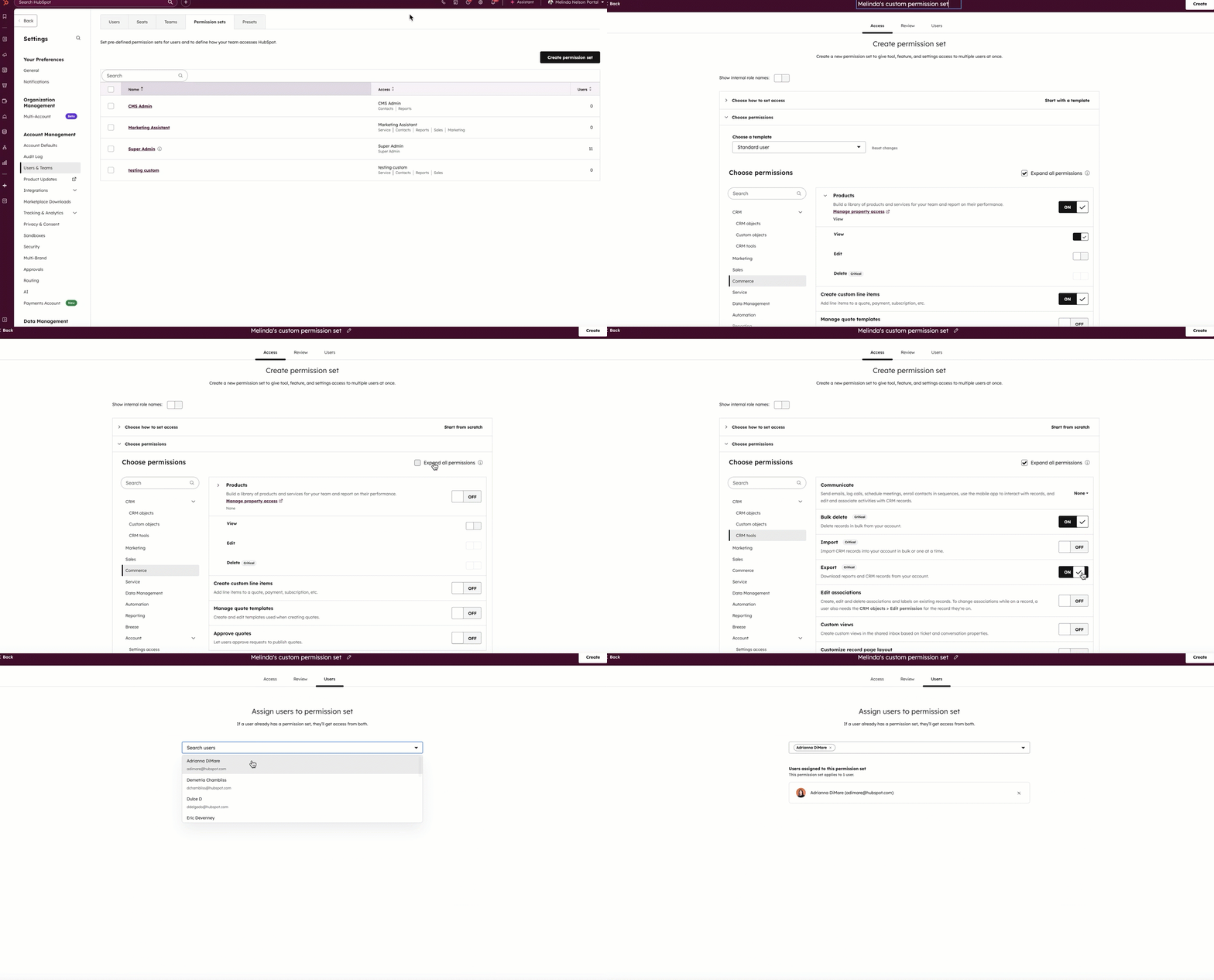
- 在 "访问"选项卡上,在顶部输入权限集名称 。
- 在 "选择如何设置访问 "部分,选择一个选项:
- 成为超级管理员:超级管理员可以管理所有用户、工具和设置。
- 从模板开始:复制其他用户的权限,或使用基于常见角色的建议权限集。
- 从零开始:专门为该用户创建权限。
- 单击 "选择权限 "展开该部分。如果使用模板,请单击 "选择模板"下拉菜单,选择角色模板 或用户模板。
- 选择 "展开所有权限"复选框,展开更具体的权限,如查看、编辑和删除。
- 如果想查看每个权限的内部名称,请单击顶部的 "显示内部角色名称 "开关。
- 点击关闭/打开权限开关,选择该组应该拥有的权限和席位。了解有关用户权限的更多信息。
- 单击 "查看"选项卡,查看为该组选择的权限。
- 单击 "用户"选项卡。然后单击下拉菜单,选择要应用权限集的现有用户。单击用户名旁边的X以移除用户。也可以跳过这一步,在创建新权限集后将其分配给现有用户。
- 单击创建。
为现有用户分配权限集
分配一个权限集,将预定义的权限应用到一个或多个现有用户。这可确保用户根据其角色获得正确的访问权限,而无需手动更新单个权限。
- 在 HubSpot 帐户中,单击顶部导航栏中的
“设置”图标。 - 在左侧边栏菜单中,导航至用户和团队。
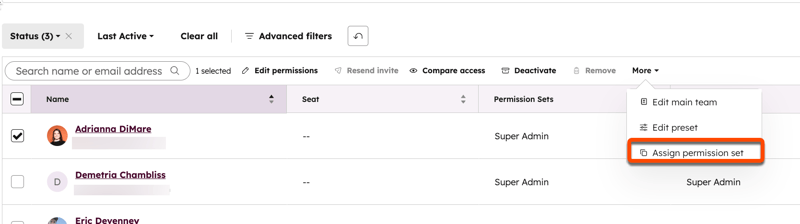
- 单击要为其分配权限集的用户旁边的复选框 。
- 在用户表的右上方,单击更多,然后 单击分配权限集。
- 在对话框中,单击权限集下拉菜单,选择要分配的权限集。如果注册了 "每个用户多个权限集"测试版,则可以选择多个权限集。
- 单击保存保存更改。
编辑权限集
编辑权限集可更新该权限集中的权限。更改将适用于当前分配给权限集的所有用户。
- 在 HubSpot 帐户中,单击顶部导航栏中的
“设置”图标。 - 在左侧边栏菜单中,导航至用户和团队。
- 单击 "权限集"选项卡。
-
- 编辑一个权限集
- 单击权限集名称。
- 在 "访问"选项卡上编辑权限,然后单击保存。
- 编辑多个权限集:
- 选择权限集旁边的复选框,然后在表格顶部单击编辑。
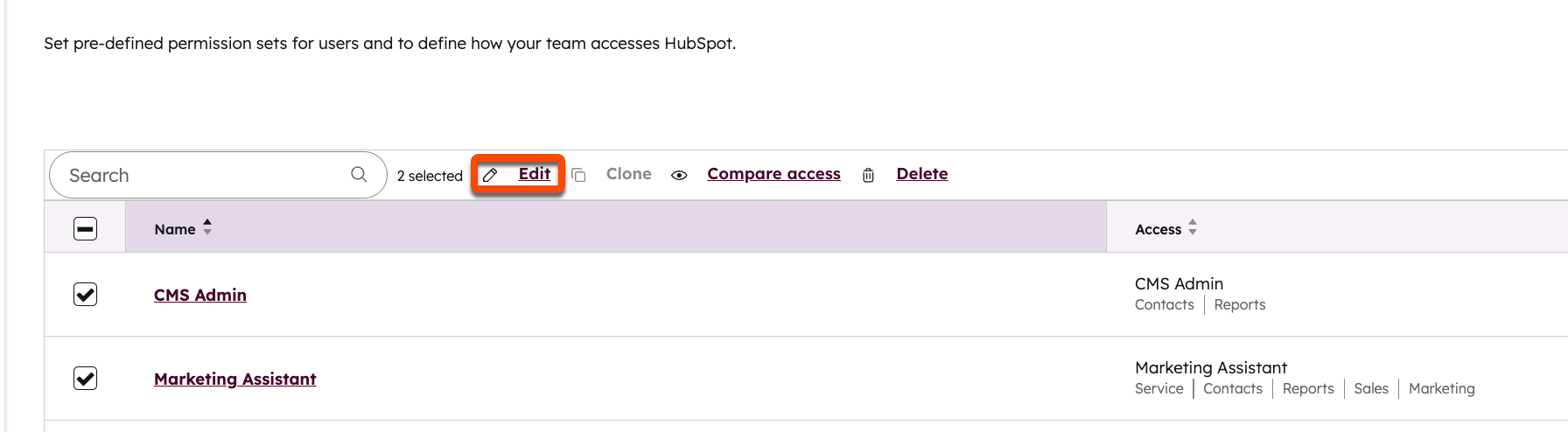
- 选择权限集旁边的复选框,然后在表格顶部单击编辑。
- 编辑一个权限集
-
-
- 在 "访问"选项卡上编辑权限,然后单击保存。
- 单击保存保存更改。这将更新所有选定的权限集,使其具有新的权限。该权限集中的用户也将被授予新的权限。
-
克隆权限集
克隆权限集可以在现有配置的基础上快速创建一个新的权限集。这在创建权限略有不同的类似角色时非常有用。
- 在 HubSpot 帐户中,单击顶部导航栏中的
“设置”图标。 - 在左侧边栏菜单中,导航至用户和团队。
- 单击 "权限集"选项卡。
- 单击要克隆的权限集旁边的复选框。
- 在表格顶部,单击克隆。将出现权限集自定义屏幕。
- 在 "访问"选项卡上,在顶部 输入权限集名称 ,然后浏览选项卡以分配该权限集应具有的权限。
- 在 "查看"选项卡上,查看为权限集选择的权限。
- 在 "用户"选项卡上,单击下拉菜单选择要应用权限集的现有用户。或者,也可以跳过这一步,在创建后将新权限集分配给现有用户。
- 完成后,单击 "创建"。现在,你可以在创建新用户时将此权限集分配给新用户,也可以将其分配给现有用户。
将现有用户的权限复制给新用户
将现有用户的权限复制给新用户,以复制其访问设置。当多个用户需要相同权限时,这有助于简化用户创建过程。
