
上次更新時間: 2025年11月20日
可搭配下列任何訂閱使用,除非另有註明:
- 合作夥伴帳戶
-
 行銷 Hub
Starter, Professional, Enterprise
行銷 Hub
Starter, Professional, Enterprise
-
 銷售 Hub
Starter, Professional, Enterprise
銷售 Hub
Starter, Professional, Enterprise
-
 Service Hub
Starter, Professional, Enterprise
Service Hub
Starter, Professional, Enterprise
-
 Data Hub
Starter, Professional, Enterprise
Data Hub
Starter, Professional, Enterprise
-
 Content Hub
Starter, Professional, Enterprise
Content Hub
Starter, Professional, Enterprise
使用席位來管理有多少使用者可以存取您帳戶中的付費功能。瞭解如何調整您的座席數,並瞭解對您的訂閱帳單所造成的變更。
瞭解座位計費
根據您的訂閱,會包含一定數量的座位。如果您的帳戶使用者需要額外的座位,您可以隨時購買更多座位,費率由您的訂閱等級決定。一旦您購買了座位,在下一次續訂日期之前,您都無法降低座位數量。您可以移除未指定的座位,這將在您下一個承諾期限的更新日期後生效。
如果您從 HubSpot 免費工具升級到Starter訂閱,一旦升級,您的免費席位將被移除。您需要在結帳時購買所需的座位數量。了解如何升級您的 HubSpot 訂閱或添加額外的付費席位 。
要瞭解您的用戶需要哪種類型的席位,請參閱此知識庫文章。如果您需要有關您的用戶需要哪種和多少個席位的指導,請聯繫您的客戶成功團隊或經理。
新增或移除付費座位
具有修改計費權限的使用者可以新增或移除付費座位,以變更可指派給使用者的可用座位數目。 目前已指派給使用者的座位無法從您的帳戶中移除。瞭解如何取消指派付費座位。
新增付費座位
若要新增付費座位,請
- 在你的 HubSpot 帳戶中,點擊頂端導覽列中的「設定圖示」。
- 在左側功能表中,導覽到使用者與團隊。
- 在頂端,按一下Seats (座位) 索引標籤。您可以檢視帳戶中使用者的座位分配、邀請狀態和最後活動日期。
- 若要檢視特定使用者,請使用表格上方的搜尋列和篩選條件。
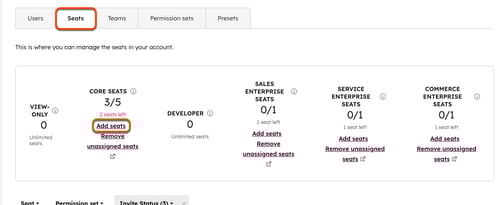
- 若要新增其他座位,請在中央您要新增座位類型下方,按一下新增座位。
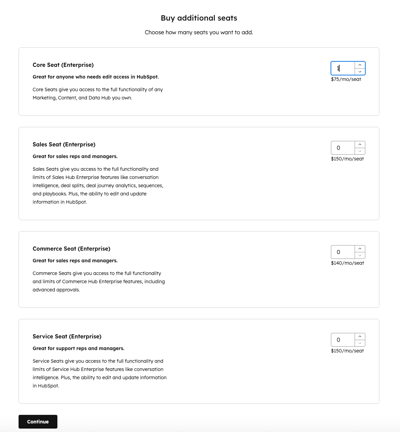
- 在「座位 購買」頁面上,按一下 向上箭頭 以增加座位數目,然後按一下 繼續。
- 在結帳時檢查新增的座位,然後按一下儲存並繼續。
- 按一下「完成購買」以確認。
移除未指定的座位
您可以從訂購中移除未指定的座位。一旦移除付費座位,您的帳單將會在下一個訂閱期限開始時的更新日期後進行調整。進一步瞭解新增或移除座位時的帳單與付款影響。如需更多資訊,請聯絡HubSpot 的銷售團隊或合約管理團隊。
請注意:如果從您的帳戶移除擁有席位的使用者,您必須先移除他們在使用者權限中對銷售工具或服務工具的任何Sales Hub或Service Hub存取權限。
若要移除未指定的席位,請- 在你的 HubSpot 帳戶中,點擊頂端導覽列中的「設定圖示」。 導航設定
- 在左側功能表中,導覽到使用者與團隊。
- 在頂端,按一下座位 索引標籤。您可以檢視帳戶中使用者的座位分配、邀請狀態和最後活動日期。
- 若要檢視特定使用者,請使用 表格上方的 搜尋列 和 篩選條件 。
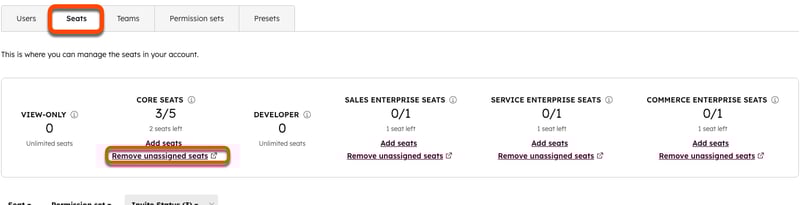
- 在中央,您想要移除座位類型下方,按一下移除未指派的座位。
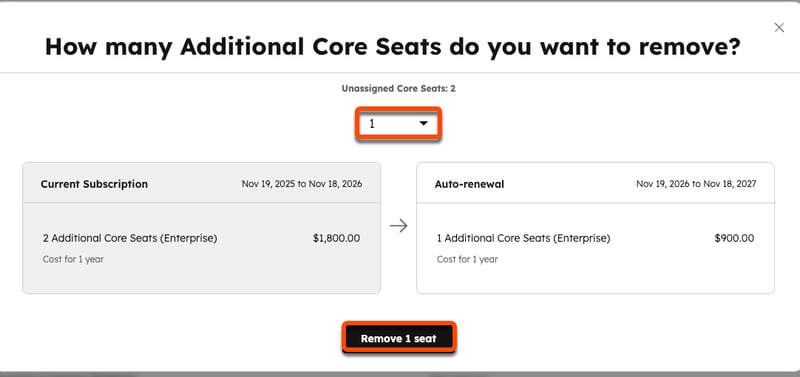
- 在對話方塊中,選擇未指定座位下拉式功能表,然後選擇您要移除的座位數目。
- 目前訂閱」方塊會顯示您目前擁有的數量。
- 自動續訂方塊將反映在您下一個訂閱期限開始時生效的帳單調整。
- 按一下移除 [#] 席位。
- 在對話方塊中,檢視座位的變更。按一下 返回「帳戶與帳單」 ,關閉對話方塊。
- 排程移除座位後,訂閱旁會出現確認。若要取消刪除座位,請按一下取消此刪除。然後按一下 取消此移除。
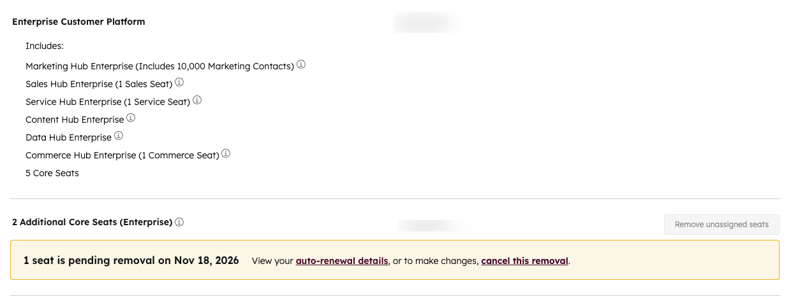
請注意:在降級生效日期前重新指定已取消的付費座位,將會取消降級。
