
上次更新時間: 2025年12月5日

- 如果您的 Google Ads 帳戶在嘗試連線至 HubSpot 時沒有顯示,或在帳戶連線過程中出現錯誤,您可以嘗試以下故障排除步驟。
在連接 Google Ads 帳戶之前或使用 HubSpot Ads 工具時,請確保您已停用瀏覽器上的任何廣告封鎖擴充套件。
確保您使用正確的 Google 使用者
將 Google Ads 帳戶連接到 HubSpot 時,Google 會嘗試偵測您是否已經登入。如果您已經登入 Google,您登入的使用者將被用來授權 HubSpot 連線。如果您有多個帳號,或是有其他人在您的電腦上登入 Google,這可能會造成問題。
若要確保您是以正確的 Google 使用者授權,請
- 在瀏覽器中開啟一個新標籤,並導航到Google Ads。
- 如果您被帶到登入頁面,請以正確的使用者登入。
- 如果您已登入,請確保右上角顯示的電子郵件地址與您想用來連線 Google Ads 帳戶的電子郵件地址相符。
- 使用正確的使用者登入後,瀏覽 HubSpot並連接 Google Ads 帳戶。如果在連接時帳戶仍然沒有出現,您可能需要檢查您的 Google Ads 權限。
檢查您的使用者權限
要將 Google Ads 帳戶連接至 HubSpot,您必須是廣告帳戶的管理員。要在 Google 中檢查您的廣告帳戶權限:
- 登入Google Ads並選擇您要連接的廣告帳戶。
- 在頁面頂端,按一下工具和設定。在「設定」下,選取「存取與安全性」。
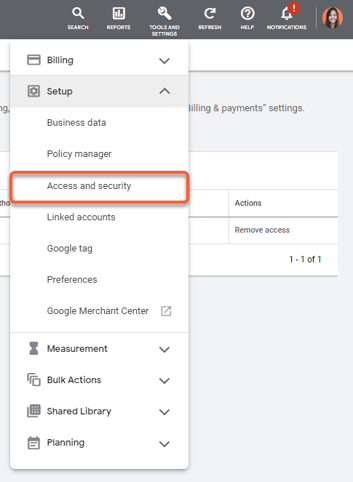
- 在表格中的存取層級欄下,確認您的使用者帳戶是管理員。如果您目前沒有管理員存取權限,則需要廣告帳戶中的其他管理員調整您的權限。
- 確認您是廣告帳戶的管理員後,導航回到 HubSpot並連接您的 Google Ads 帳戶。如果在連線時帳戶仍未出現,您可能需要在 Google 中重新設定 HubSpot 的應用程式權限。

重設 HubSpot 應用程式權限
當您連接 Google Ads 帳戶時,HubSpot 會向 Google 索取應用程式權限。這些權限允許 HubSpot 顯示和報告您的廣告。如果這些權限被編輯或移除,可能會導致 HubSpot 的廣告工具出現問題。
要重新設定 HubSpot 的應用程式權限:
- 從所有 HubSpot 帳戶中斷開 Google Ads帳戶。
- 將 Google Ads 帳戶連接到 HubSpot。
