
上次更新時間: 2026年8月3日

當您將收件匣與 HubSpot 連結後,即可啟用收件匣自動化功能,以使用人工智慧(AI)功能。
了解收件匣自動化
這些功能可處理電子郵件正文中的資料(包括電子郵件簽名),以及您已連線收件匣中所有收發郵件的元資料。
收件匣自動化可驅動以下功能:
- 在 CRM 中自動擷取聯絡人詳細資料。收件匣自動化功能會嘗試讀取並自動填入聯絡人屬性,例如名字、姓氏和電話號碼。進一步了解哪些聯絡人屬性會被填入,以及如何關閉此功能。
- 根據電子郵件內容建議任務。若電子郵件正文中包含需要後續跟進的意圖,系統將在您的每日摘要電子郵件中將其標記為建議任務。
請注意: 啟用收件匣自動化功能後,系統 僅會掃描新郵件,不會掃描您過往的郵件。
開啟收件匣自動化
若要為已連線的收件匣啟用自動化功能:
- 在你的 HubSpot 帳戶中,點擊頂端導覽列中的
「設定圖示」。 - 在左側邊欄選單中,導航至「一般設定」。
- 點擊「電子郵件」分頁 。
- 在您要為其啟用收件匣自動化功能的電子郵件帳戶旁邊,將「收件匣自動化」 開關切換至開啟狀態。
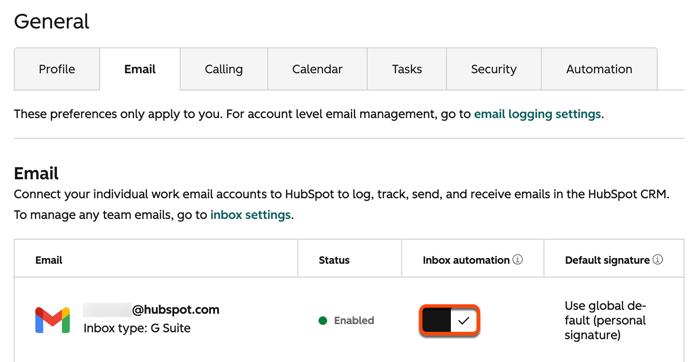
您可隨時從電子郵件整合設定中關閉收件匣自動化功能。即使關閉此設定,自動化功能所擷取的建議任務及聯絡人詳細資料也不會被刪除。
