
上次更新時間: 2026年4月24日

透過 HubSpot Sales Gmail Chrome 擴充功能或 HubSpot Sales Office 365 增益集,您可以直接從收件匣存取銷售工具。請參閱下表,以確認哪種擴充功能或增益集與您的設定相容。
請注意:由於微軟在全新 Windows 版 Outlook 中進行了重大變更,HubSpot 將不再積極開發或改進HubSpot Sales Outlook 桌面加載程式。雖然HubSpot Sales Outlook 桌面加載程式在舊版 Windows 版 Outlook 中仍可使用且將持續獲得支援,但我們強烈建議您改為啟用HubSpot Sales Office 365 加載程式。 若您目前使用的是 Outlook 桌面外掛程式,當您切換至新版 Windows 版 Outlook時,系統將自動安裝HubSpot Sales Office 365 外掛程式。請參閱這篇 HubSpot 社群文章以了解更多資訊。
| 電子郵件主機 | Gmail 或 G Suite | Microsoft 365 |
| 電子郵件客戶端 | Chrome 版 Gmail/G Suite |
Outlook 網頁版 Outlook.com* |
| 作業系統 | Mac、PC | Mac、PC |
| 系統需求 | 不適用 | 不適用 |
| 需具備連線收件匣 | 否** | 是 |
| 可集中部署/安裝供多位使用者使用 | 可用 | 可用 |
| 快速安裝連結 |  |
 |
*若您透過 Outlook.com 存取電子郵件,則無法將 Office 365 增益集釘選至收件匣。
**部分銷售工具若未連接收件匣則無法使用。
請注意:HubSpot Sales不支援 Apple Mail。Apple 不提供針對第三方開發者所建立的 Apple Mail 增益集之支援。
HubSpot Sales Chrome 擴充功能
透過 HubSpot Sales Chrome 擴充功能,您可直接從 Gmail 收件匣存取銷售工具。若您是組織的 Google 管理員,請瞭解如何為多位使用者自動安裝
此
擴充功能。
請注意:Google 的「快速發行」版本與此擴充功能不相容。若您正在使用此版本,請與您的 IT 團隊聯繫,討論切換至預設發行版本。
安裝 HubSpot Sales Chrome 擴充功能
- 前往Chrome 網路商店。
- 確認您已登入正確的 Gmail 帳戶。您可在右上角查看目前登入的帳戶。
- 在右上角,點擊「新增至 Chrome」。
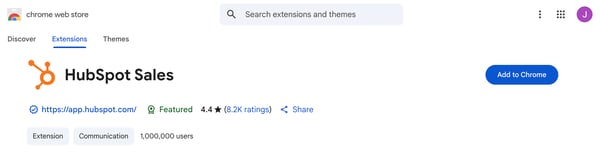
- 在對話方塊中,點擊「新增擴充功能」。
- 出現提示時,請登入您的 HubSpot Sales 帳戶。
接收銷售通知
- 在您的 HubSpot 帳戶中,開啟瀏覽器通知。
- 在 Gmail 收件匣的右上角,點擊齒輪圖示,然後選擇「通知設定」。
- 勾選您希望接收通知的「瀏覽器通知」核取方塊。
HubSpot Sales Office 365 附加元件
透過 HubSpot Sales Office 365 附加元件,您可直接從 Outlook 收件匣存取銷售工具。安裝 HubSpot Sales Office 365 附加元件有兩種方式:
限制與注意事項
在安裝 HubSpot Sales Office 365 附加元件之前,請注意以下限制與注意事項。
- 若要使用 HubSpot Sales Office 365 附加元件,您必須擁有由 Microsoft 365 託管的電子郵件帳戶(例如 Microsoft 365 Business Premium、Microsoft 365 Business Essentials 或 Microsoft 365 Personal)。
- 若您的電子郵件帳戶由其他供應商託管,則無論您是否使用 Outlook 存取電子郵件,皆無法安裝此 Office 365 附加元件。
- 若您沒有 Microsoft 365 帳戶,但使用 Windows 版的 Outlook for Desktop,則可改為安裝 HubSpot Sales Outlook 桌面附加元件。
- 從 Microsoft Store 安裝的 Outlook與 HubSpot Sales Office 365 增益集不相容。請檢查您的 Outlook 版本,確保其為「點擊即用」版本。
- GoDaddy 提供的 Microsoft 365與 HubSpot Sales Office 365 增益集不相容,因為 GoDaddy 不支援第三方應用程式。
- Office 365 附加元件不支援終端伺服器環境。
- 請勿在同一台裝置上同時安裝HubSpot Sales Office 365 增益集與 HubSpot Sales Outlook 桌面增益集。這兩項增益集會發生衝突。
集中部署加載程式Microsoft
365 管理員可將加載程式集中部署至組織中的所有 Microsoft 365 使用者。當加載程式完成集中部署後,網域內的所有 Microsoft 365 使用者將自動獲得該加載程式,無需執行任何額外步驟。請依照 Microsoft 的指示,透過 Office 365 管理中心使用集中部署功能發佈 Office 增益集。在「集中部署」步驟中,選取「我要從 Office 商店新增增益集」,並搜尋 HubSpot Sales。
請注意:當增益集完成 集中部署後 ,您可能需要重新啟動 Outlook,才能在應用程式的功能區中看到增益集圖示。Outlook 功能擴充程式可能需要長達 12 小時才會顯示
個別安裝功能擴充程式
您可以在您的帳戶中個別安裝 Microsoft 365 功能擴充程式。如果您在 Outlook 中擁有多個電子郵件帳戶,您必須在每個您希望存取銷售工具的電子郵件帳戶中安裝此功能擴充程式。
- 點擊「立即取得」。
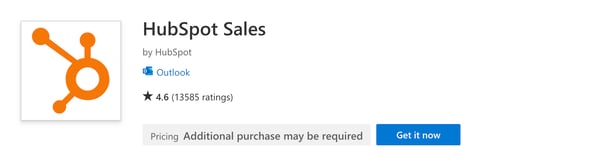
- 在對話方塊中,依照提示登入您的Office 365 帳戶,並向 Microsoft 確認您的詳細資訊。在底部,點擊「 立即取得」。
- 您將被導向至您的 Office 365 帳戶。在對話方塊中,點擊「 新增」。
安裝完成後,系統將重新導向至一個頁面,顯示此增益集已成功安裝。現在您可以直接從 Outlook 收件匣存取您的銷售工具。
若要接收追蹤電子郵件的即時通知,請在已安裝 HubSpot Sales Chrome 擴充功能的情況下執行 Chrome。
HubSpot Sales Outlook
桌面附加元件 請注意: HubSpot Sales Outlook 桌面附加元件目前處於維護模式,這表示該元件將不再進行改進或開發。此變更係因 Microsoft針對新版 Windows Outlook 所進行的重大調整所致。強烈建議您改用HubSpot Sales Office 365 附加元件。請參閱此HubSpot 社群貼文以了解更多資訊。
限制與注意事項
在安裝 HubSpot Sales Outlook 桌面外掛程式之前,請先確認以下限制與相容性要求:
- HubSpot Sales Outlook 桌面外掛程式不支援 Outlook for Mac。若您使用 Outlook for Mac、Outlook on the web 帳戶或 Outlook.com 帳戶,請改為安裝HubSpot Sales Office 365 外掛程式。此外,HubSpot Sales 不支援終端伺服器環境。
- 請勿在同一台裝置上同時使用HubSpot Sales Office 365 外掛程式與 HubSpot Sales Outlook 桌面外掛程式。這兩款外掛程式會產生衝突,並導致您的銷售工具出現問題。
- 從 Microsoft Store 安裝的 Outlook與 HubSpot Sales Outlook 桌面增益集不相容。請檢查您的 Outlook 版本,確保其為「點擊即用 (Click-to-run)」。進一步了解安裝 Outlook 桌面增益集的技術需求。
請注意: 2024 年 1 月 25日起, HubSpot Sales for Windows 系統匣應用程式已停止服務。電子郵件通知將改由 HubSpot 的瀏覽器通知系統發送。瞭解如何管理 HubSpot 瀏覽器通知。
安裝 HubSpot Sales Outlook 桌面附加元件
- 點擊此處下載 HubSpot Sales Outlook 桌面外掛程式。
- 執行 HubSpot Sales for Outlook 安裝程式 (setup.exe)。若在安裝擴充功能時遇到任何錯誤,請參閱 安裝疑難排解指南 以獲取更多資訊。
- 重新啟動 Outlook。
- 出現提示時,請使用您的 HubSpot Sales 帳戶憑證登入。
安裝完成後,HubSpot Sales應會出現在收件匣功能區中。
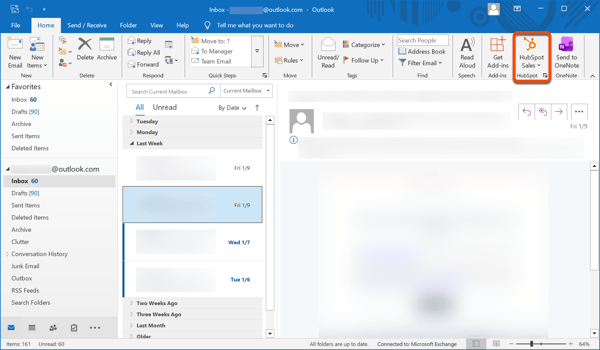
現在您可以直接從 Outlook 收件匣存取銷售工具。若要接收已追蹤電子郵件的即時通知,請在已安裝 HubSpot Sales Chrome 擴充功能的情況下執行 Chrome。
