
上次更新時間: 2026年8月5日

如果您嵌入外部頁面的 HubSpot 表單無法正常運作或顯示不正確,請了解最常見的表單嵌入問題以及如何進行疑難排解。
在執行以下步驟之前,請先在表單的獨立頁面中測試該表單,以確認問題出在表單本身,還是嵌入設定上。
確認 HubSpot 追蹤程式碼
若要在外部網站上使用 HubSpot 表單,您必須在放置表單的外部頁面中安裝HubSpot 追蹤程式碼。
若要確認 HubSpot 追蹤程式碼已安裝且能在該頁面正確觸發,請參閱如何排除 HubSpot 追蹤程式碼的故障。
確認表單嵌入程式碼
需要權限 您需要具備「編輯 表單」 權限,才能存取表單編輯器。
- 在你的 HubSpot 帳戶中,點擊「更多」,然後前往「行銷」 > 「表單」。如果你的帳戶中沒有顯示「更多」,請直接前往「行銷」 > 「表單」。
- 將游標懸停在表單上,然後點擊「編輯」。
- 若您使用的是更新後的表單編輯器:
- 在右上角,點擊「檢視與更新」。
- 在右側面板的底部,點擊「更新」。
-
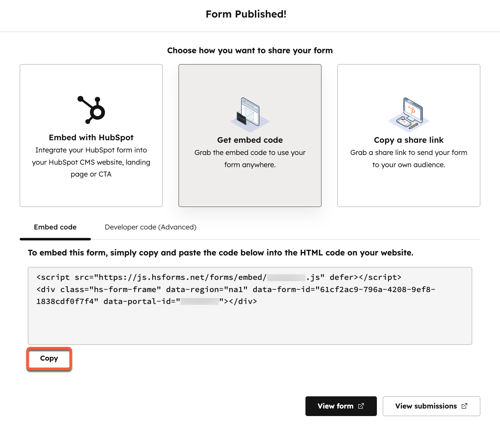
- 在對話方塊中,點擊「取得嵌入程式碼」。
- 點擊「複製」。
- 若您使用的是舊版表單編輯器:
- 在表單編輯器的右上角,按一下「嵌入」。
- 在對話方塊中,點選「複製」。
/forms-copy-embed-code.png?width=500&height=471&name=forms-copy-embed-code.png)
- 在瀏覽器中,前往「Diff Checker」——這是一款文字比對工具。
- 在「原始文字」區段中 ,貼上表單的嵌入程式碼。
- 前往嵌入該表單的網頁。接著,在頁面任意位置按右鍵,並選擇「檢視頁面原始碼」。
- 在頁面原始碼中找到表單嵌入程式碼,並將其複製。
- 返回 Diff Checker。
- 在「變更後的文字」 區段中,貼上外部嵌入的程式碼。
- 點擊「尋找差異」 以檢查是否存在缺失或損壞的程式碼。若嵌入程式碼完全相同, 系統將顯示「兩個檔案完全相同」的 訊息 。否則,任何差異都會以紅色和綠色標示出來。

若外部嵌入的程式碼與 HubSpot 程式碼不符,請在 您的外部頁面重新嵌入正確的程式碼 。
若外部嵌入的程式碼與 HubSpot 程式碼相符,則您的外部頁面中的 HTML 或 JavaScript 內容可能干擾了表單的嵌入程式碼。您應與開發人員合作進行進一步的故障排除。建議檢查以下項目:
-
JavaScript 錯誤或腳本衝突。
-
CSS 或樣式設定問題。
-
SSL、CSP 或混合內容問題。
-
頁面上的表單 ID 重複。
-
隱藏欄位在提交前未填入資料。
-
網站建置工具會動態渲染或重新渲染表單容器。
新增網站網域
請將表單所嵌入的外部頁面網域,作為額外的網站網域新增至 HubSpot。來自未新增之頁面的表單提交將被標記為垃圾訊息。
特定主機的嵌入問題
如果您使用的是 WordPress、Squarespace 或 Wix,請針對以下各網站主機,繼續針對下列問題進行疑難排解。
WordPress
若您的表單嵌入在 WordPress 頁面中,可能會遇到以下問題:
- WordPress 可能會將嵌入表單程式碼中的 '&' 轉換為 '&',這將導致程式碼功能失效。
- 採用 XHTML 格式的 WordPress 佈景主題會在 JavaScript 周圍添加 <![CDATA[ ]]> 標籤,這雖然不應影響表單的渲染效果,但在檢查表單嵌入程式碼時仍需留意。
若 WordPress 會變更嵌入程式碼,建議使用第三方外掛(例如Insert HTML Snippet),將表單以短代碼的形式加入頁面或文章中,以保留 script 標籤。
Squarespace
某些 Squarespace 模板僅在頁面首次載入時渲染腳本,其他頁面則不會。這可能導致 HubSpot 表單在某些頁面無法正常運作,因為當訪客瀏覽您的網站時,表單腳本並未被載入。
為避免此情況發生,請嘗試在 Squarespace 中停用 Ajax 載入功能。若此方法無效,您亦可嘗試使用其他 Squarespace 範本。
瀏覽器相關問題
若您安裝了 Ghostery 等會阻擋資源的瀏覽器擴充功能,您的 HubSpot 表單可能會被阻擋而無法載入和顯示。進一步了解 當您的 HubSpot 表單被阻擋時會發生什麼情況。
