
上次更新時間: 2025年9月18日


需要席位 要使用 iOS 版面對面會議記錄器,必須有指定的Sales Hub專業或企業席位。
在HubSpot iOS 應用程式中使用 iOS 版面對面會議記錄器總結您的會議。一旦開啟此功能,使用者即可從 HubSpot iOS 應用程式開始語音擷取 (需有適當的法律依據)。AI 會處理會議內容,以建立摘要。
如果您是超級管理員,請瞭解如何選擇您的帳戶加入測試版。
開始之前
- 必須設定AI 與通話設定,才能在面談會議時錄音。
- 不會儲存任何錄音,只保留轉錄摘要,這有助於減少隱私疑慮。
必要的揭露: 圍繞通話錄音、會議記者和轉錄的法律法規相當複雜。您有責任在通話和會議錄音的情況下,判斷並建立處理個人資料的適當法律基礎。
配置設定
在能夠錄製面對面會議之前,請在桌面上設定下列設定:
- 在你的 HubSpot 帳戶中,點擊頂端導覽列中的「設定圖示」。
- 設定通話設定:
- 在左側功能表中,導覽至通話>通話設定。
- 在頂端,按一下通話設定索引標籤。
- 切換通話錄音開關。
- 切換開啟轉錄和分析開關。
- 按一下儲存。
- 設定 AI 設定:
- 在左側功能表中,導覽到AI。
- 切換Give users access to generative AI tools and features開關。
- 開啟CRM 資料 開關。
- 開啟「客戶對話資料」開關。
使用現場會議記錄器
若要使用面對面會議記錄器,請
- 在 iOS 裝置上開啟HubSpot 應用程式。
- 排定會議或記錄與聯絡人的會議。
- 一旦會議參與者同意擷取他們的聲音,您就可以從主畫面瀏覽,或直接在記錄上開始錄製會議:
- 若要從主螢幕導航
- 在[ 首頁] 標籤的[即將舉行的排程] 下方,點選會議。
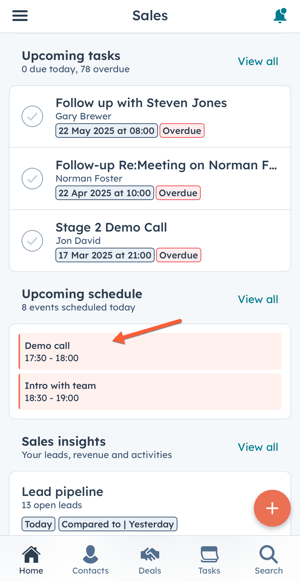
- 點選親自會議記錄器旁邊的開始。
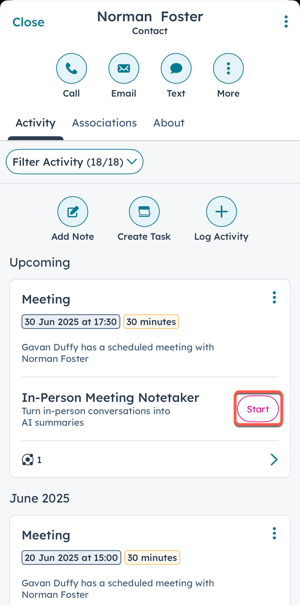
- 在[ 首頁] 標籤的[即將舉行的排程] 下方,點選會議。
- 若要直接從記錄 (例如連絡人或 交易記錄) 開始錄影,請
- 導覽至記錄。如果尚未選取,請在上方點選活動索引標籤。然後點選會議旁邊的 [開始]。
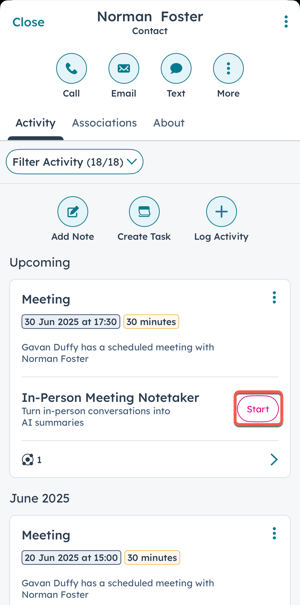
- 導覽至記錄。如果尚未選取,請在上方點選活動索引標籤。然後點選會議旁邊的 [開始]。
- 若要從主螢幕導航
- 點選開始,開始錄製會議。
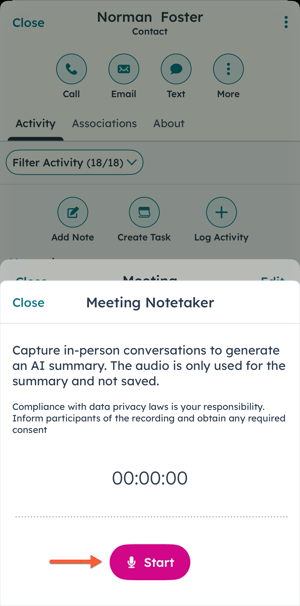
- 隨時點選暫停可暫停會議。點選繼續,可從您離開的地方繼續。
- 會議結束時,點選 完成:
- 如果您需要刪除音訊並重新開 始,請點選刪除音訊。點選刪除以確認。
- 點選回到記事本 以返回。點選繼續,以繼續錄音。
- 點選儲存以儲存並結束錄音。
- 儲存後,音訊和記錄謄本將開始處理。
- 當音訊和謄本完成處理時:
- 您會收到推送通知。點選通知到會議,然後點選In-Person Meeting Notetaker 旁邊的 View 來檢視摘要。您可以依喜好 關閉這些通知。
- 您也可以隨時瀏覽應用程式中的會議,然後點選檢視以檢視摘要。
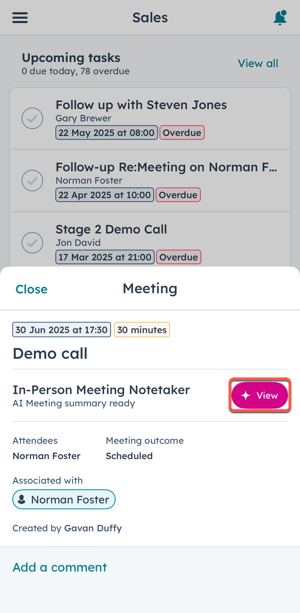
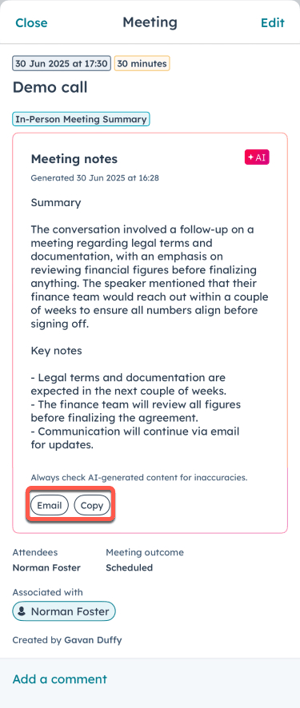
- 檢視摘要時,您可以透過電子郵件或複製來分享摘要:
- 點選電子郵件開啟您的電子郵件 應用程式,然後將摘要以電子郵件 發送。摘要會加入電子郵件正文。
- 點選複 製可複製摘要至其他 應用程式中使用。
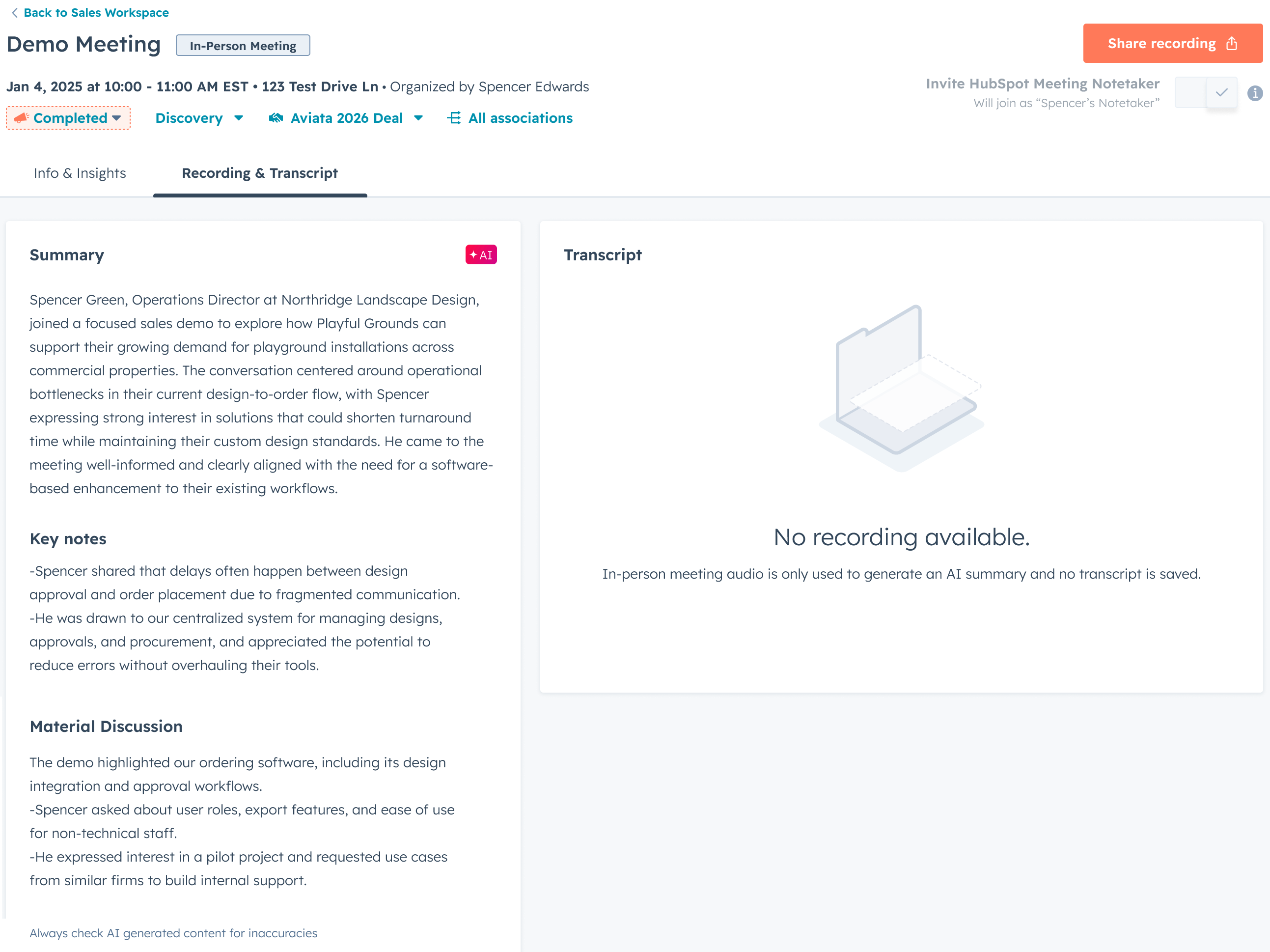
- 使用者也能從 Sales Workspace 看到當面 AI 摘要:
- 在你的 HubSpot 帳戶中,瀏覽「銷售」>「銷售工作區」。
- 導覽到您的會議。
- 按一下Recording & Transcript。
關閉摘要狀態通知
如果您要關閉摘要狀態通知,可以在應用程式設定中將其關閉:
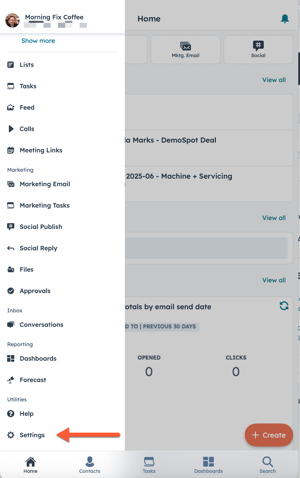
- 在 HubSpot iOS 行動應用程式中,在左上方點選 Menu。
- 捲動到功能表底部,點選設定。
- 點選通知。
- 點選會議。
- 點選面談會議摘要狀態,關閉通知。
.svg?height=99&width=353)