
마지막 업데이트 날짜: 2025년 9월 18일


iOS용 대면 회의 메모 작성기를 사용하려면 Sales Hub Professional 또는 Enterprise 좌석이 할당되어 있어야 합니다.
iOS용 대면 회의 메모 작성기를 사용하여 HubSpot iOS 앱에서 회의를 요약하세요. 이 기능이 켜져 있으면 사용자는 적절한 법적 근거에 따라 HubSpot iOS 앱에서 음성 캡처를 시작할 수 있습니다. AI가 회의 내용을 처리하여 요약을 생성합니다.
슈퍼 관리자인 경우 계정을 베타 버전으로 설정하는 방법을 알아보세요.
시작하기 전에
- 대면 회의 중 오디오를 녹음하려면AI 및 통화 설정을 설정해야 합니다.
- 녹음 내용은 저장되지 않고 트랜스크립션 요약만 남기므로 개인정보 보호 문제를 줄이는 데 도움이 됩니다.
필요한 공개: 통화 녹음, 회의 노트 필자, 트랜스크립션에 관한 법률과 규정은 복잡합니다. 통화 및 회의 녹음의 맥락에서 개인 데이터를 처리하기 위한 적절한 법적 근거를 결정하고 수립할 책임은 사용자에게 있습니다.
설정 구성
대면 회의를 녹음하려면 먼저 데스크톱에서 다음 설정을 구성하세요:
- HubSpot 계정의 상단 탐색 모음에서 설정 아이콘을 클릭합니다.
- 통화 설정을 구성합니다:
- 왼쪽 사이드바 메뉴에서 통화 > 통화 설정으로 이동합니다.
- 상단에서 통화 설정 탭을 클릭합니다.
- 통화 녹음 스위치를 켜기로 전환합니다.
- 트랜스크립션 및 분석 스위치를 켭니다.
- 저장을 클릭합니다.
- AI 설정을 구성합니다:
- 왼쪽 사이드바 메뉴에서 AI로 이동합니다.
- 사용자에게 생성 AI 도구 및 기능에 대한 액세스 권한 부여 스위치를 켭니다.
- CRM 데이터 켜기 스위치를 켭니다.
- 고객 대화 데이터 켜기 스위치를 켭니다.
대면 회의 메모 작성기 사용
대면 회의 메모 작성기를 사용하려면 다음과 같이 하세요:
- iOS 기기에서 HubSpot 앱을 엽니다.
- 미팅을 예약하거나 연락처와 미팅을 기록 합니다.
- 회의 참가자가 음성 녹음에 동의하면 홈 화면에서 탐색하거나 녹음기에서 바로 회의를 녹음할 수 있습니다:
- 홈 화면에서 탐색하려면 다음과 같이 하세요 :
- 홈 탭의 예정된 일정 아래에서 미팅을 탭합니다.
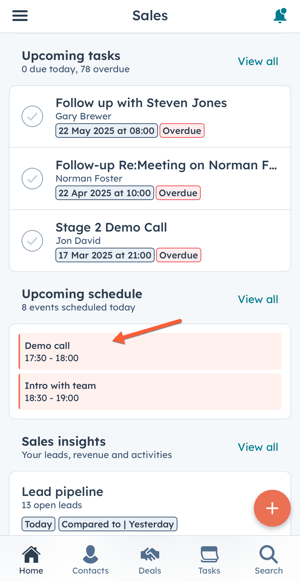
- 대면 회의 노트 필자 옆의 시작을 탭합니다.
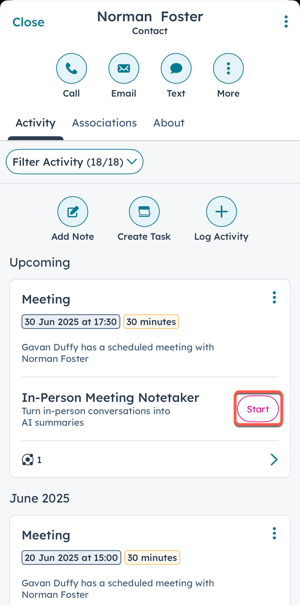
- 홈 탭의 예정된 일정 아래에서 미팅을 탭합니다.
- 레코드(예: 연락처 또는 거래 레코드)에서 바로 녹음을 시작하려면 다음과 같이 하세요:
- 해당 레코드로 이동합니다. 아직 선택되어 있지 않은 경우 상단에서 활동 탭을 누릅니다. 그런 다음 회의 옆의 시작을 탭합니다.
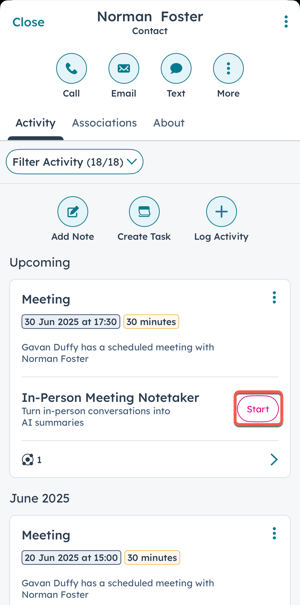
- 해당 레코드로 이동합니다. 아직 선택되어 있지 않은 경우 상단에서 활동 탭을 누릅니다. 그런 다음 회의 옆의 시작을 탭합니다.
- 홈 화면에서 탐색하려면 다음과 같이 하세요 :
- 시작을 탭하여 미팅 녹화를 시작합니다.
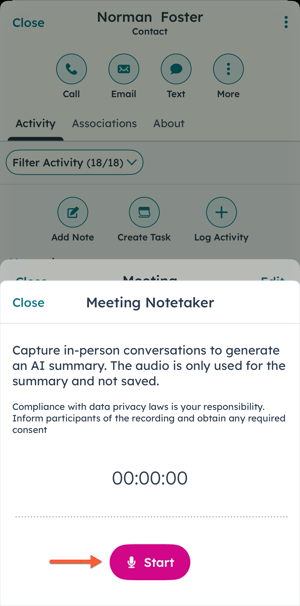
- 언제든지 일시 중지를 탭하여 미팅을 일시 중지합니다. 중단한 부분부터 계속하려면 다시 시작을 탭합니다.
- 회의가 끝나면 완료를 탭합니다:
- 오디오를 삭제하고 다시 시작해야 하는 경우 오디오 삭제를 탭합니다. 삭제를 눌러 확인합니다.
- 돌아가려면 노트 작성기로 돌아가기를 누릅니다. 다시 시작을 눌러 녹음을 다시 시작합니다.
- 저장을 눌러 녹음을 저장하고 종료합니다.
- 저장이 완료되면 오디오와 녹취록이 처리를 시작합니다.
- 오디오 및 녹취록 처리가 완료되었습니다:
- 푸시 알림을 받게 됩니다. 회의에 대한 알림을 탭하고대면 회의 노트 작성자 옆의 보기를 탭하여 요약을 확인합니다. 원하는 경우 이러한 알림을 해제할 수 있습니다.
- 언제든지 앱에서 해당 회의로 이동하여 보기를 탭하여 요약을 볼 수도 있습니다.
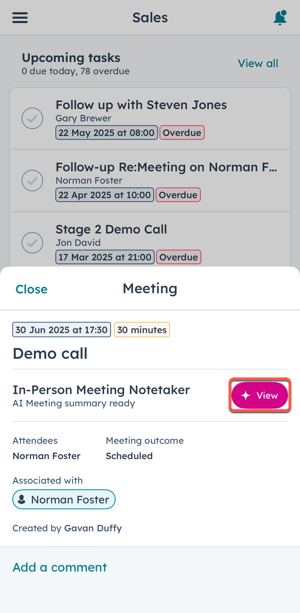
- 요약을 보는 동안 이메일을 통해 공유하거나 복사하여 공유할 수 있습니다:
- 이메일을 탭하여 이메일 앱을 열고 요약 내용을 이메일로 전송합니다. 요약이 이메일 본문에 추가됩니다.
- 다른 애플리케이션에서 사용할 요약을 복사하려면 복사를 탭합니다.
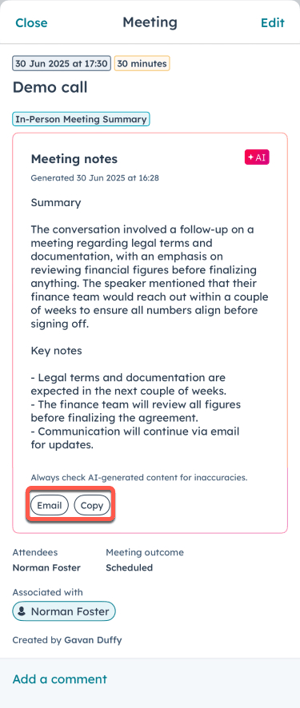
- 사용자는 영업 워크스페이스에서도 대면 AI 요약을 볼 수 있습니다:
- HubSpot 계정에서 영업 > 영업 워크스페이스로 이동합니다.
- 미팅으로 이동합니다.
- 녹취 및 트랜스크립트를 클릭합니다.
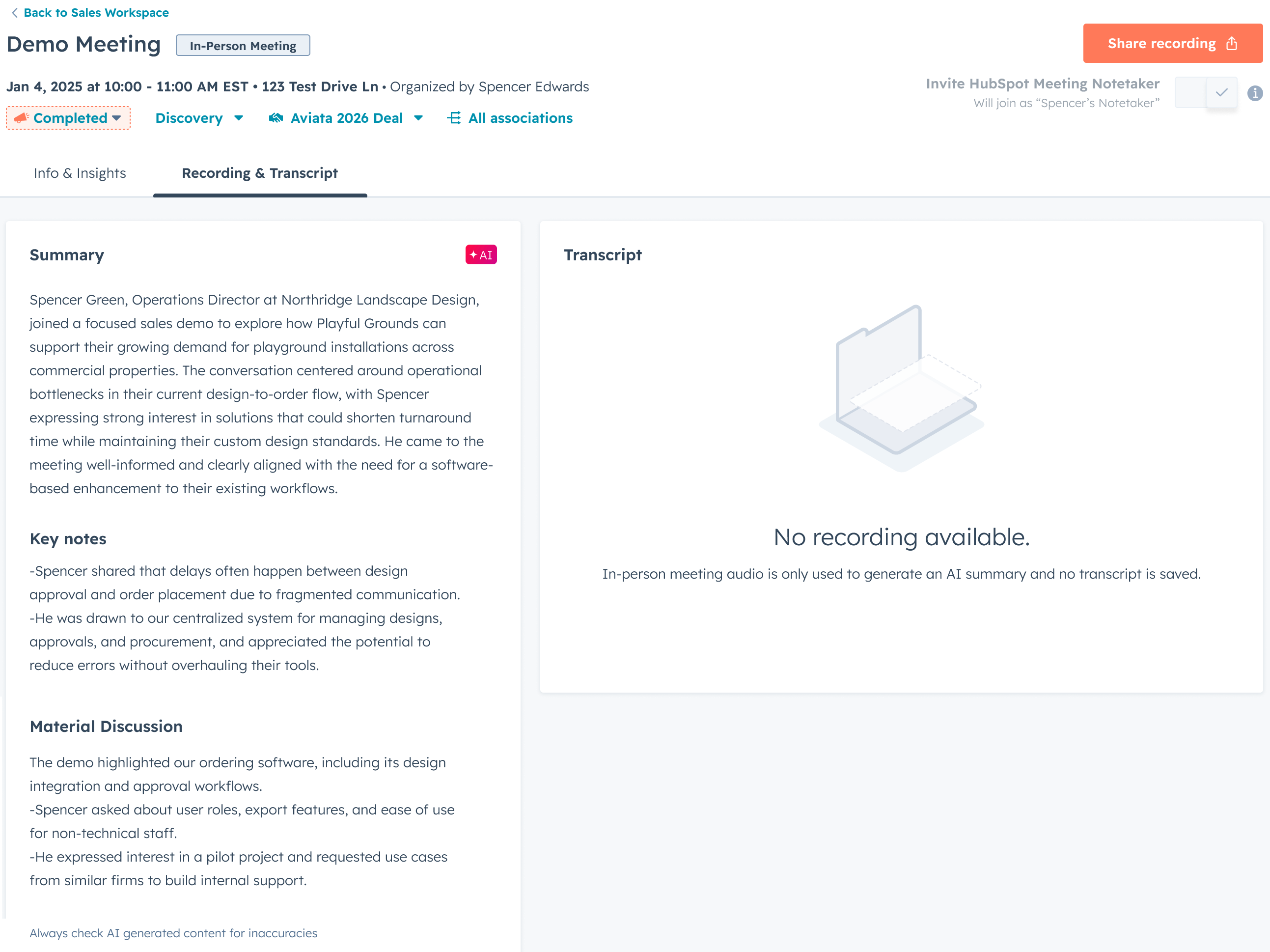
요약 상태 알림 끄기
요약 상태 알림을 끄려면 앱 설정에서 끄면 됩니다:
- HubSpot iOS 모바일 앱의 왼쪽 상단에서 메뉴를 탭합니다.
- 메뉴 하단으로 스크롤하여 설정을 탭합니다.
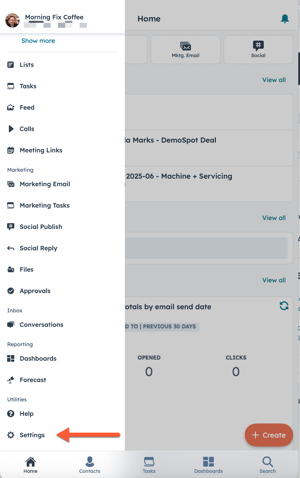
- 알림을 탭합니다.
- 회의를 탭합니다.
- 대면 회의 요약 상태를 탭하여 알림을 끕니다.
